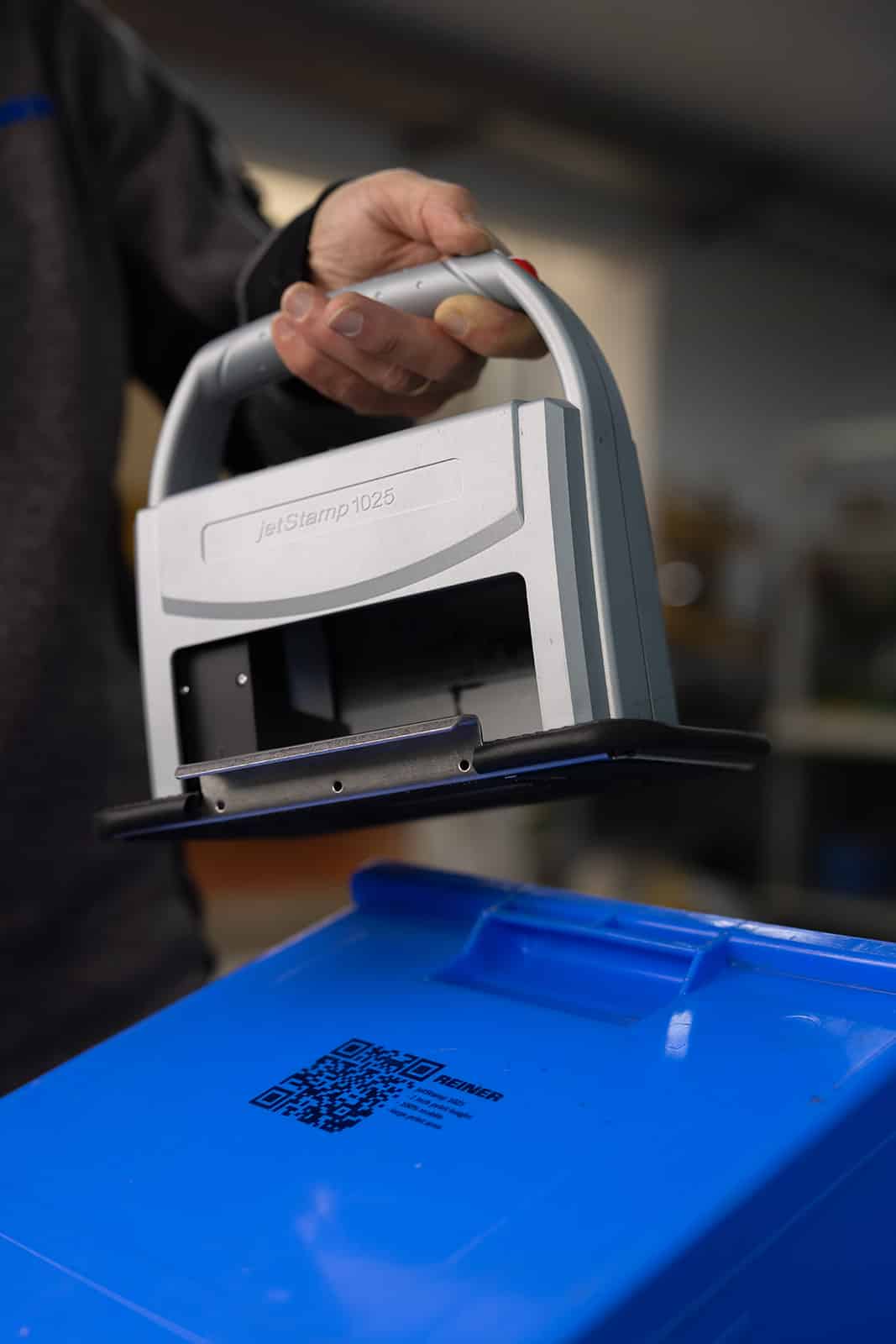
jetStamp® 1025
Impresión móvil directa en cartón, madera, metal y más, sin etiqueta
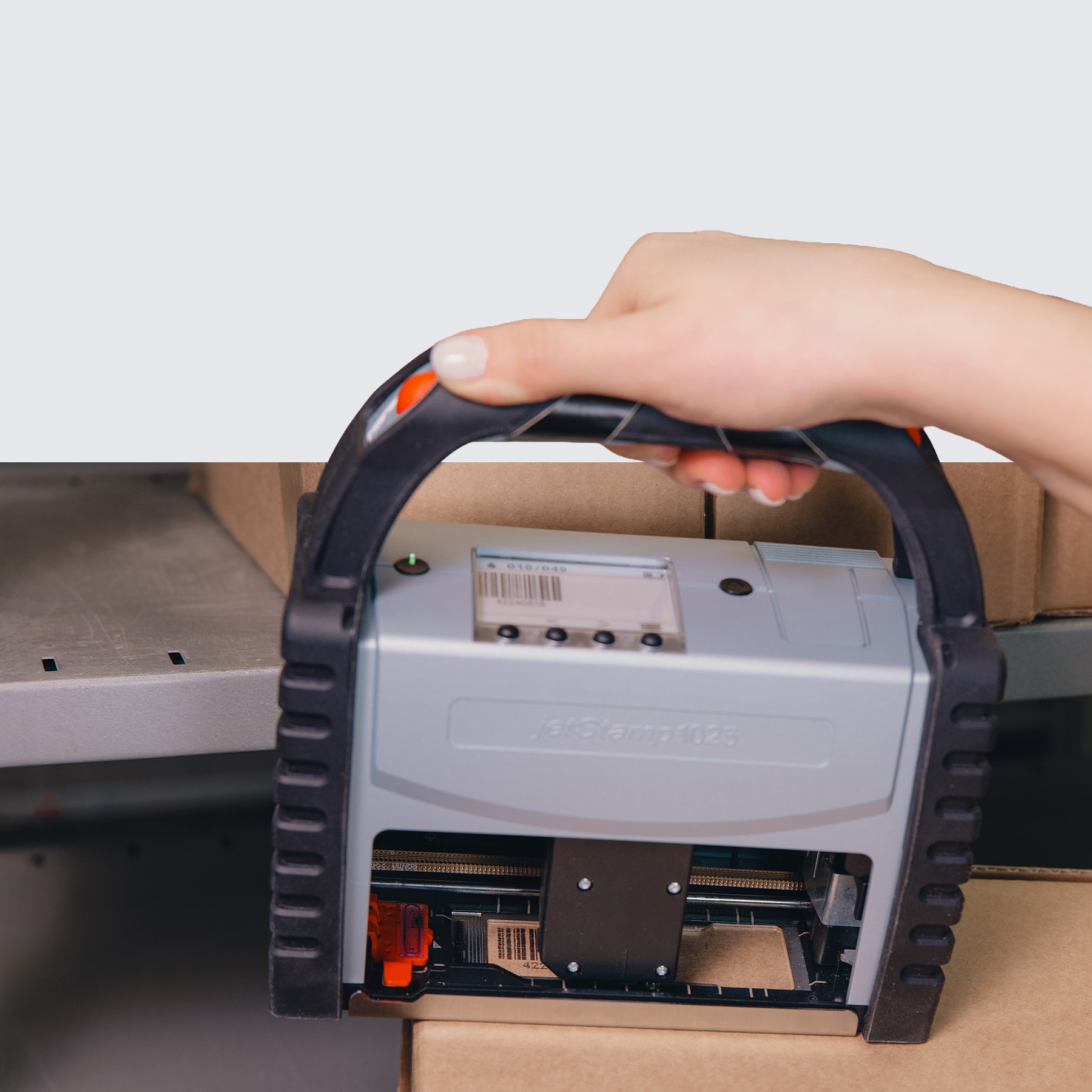
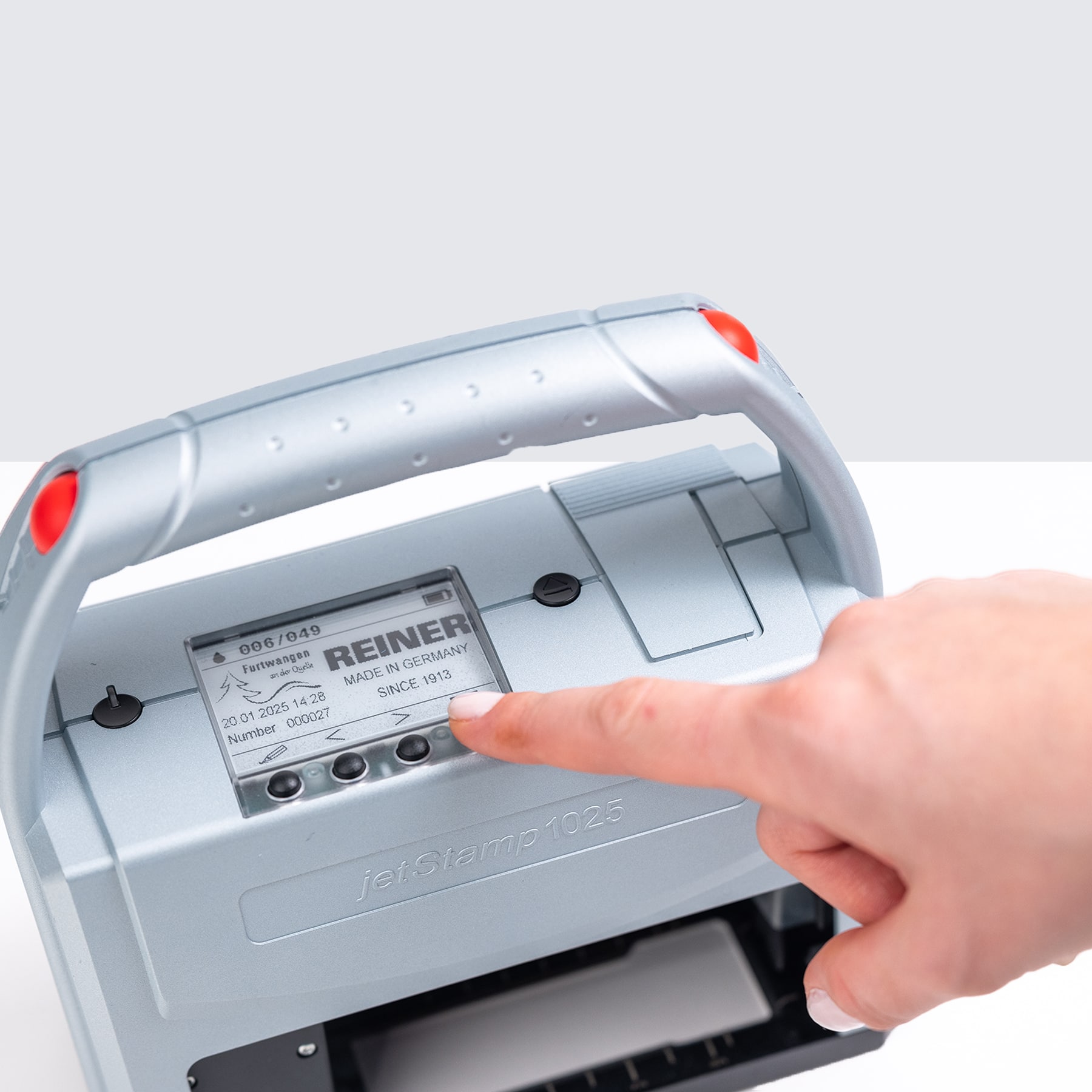
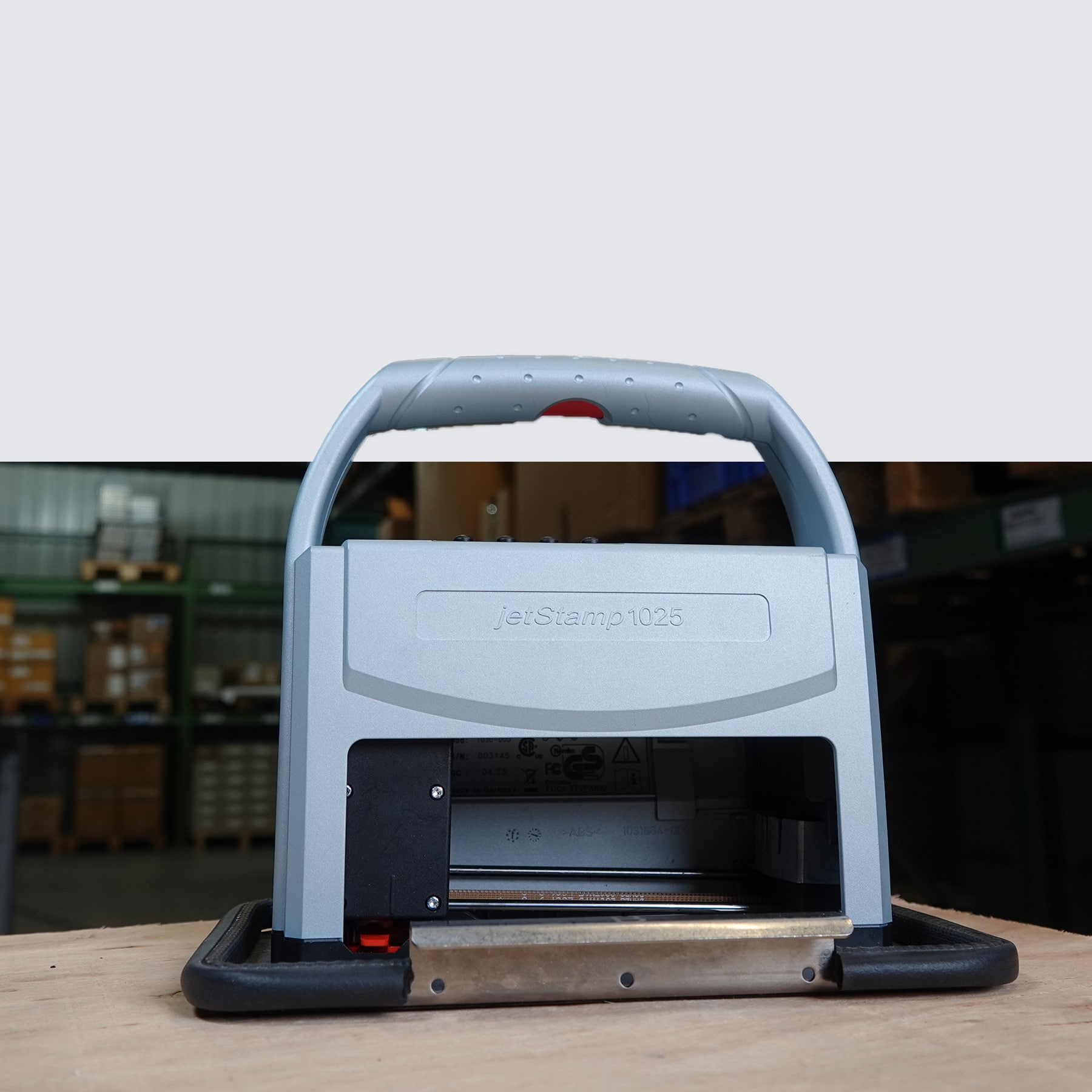
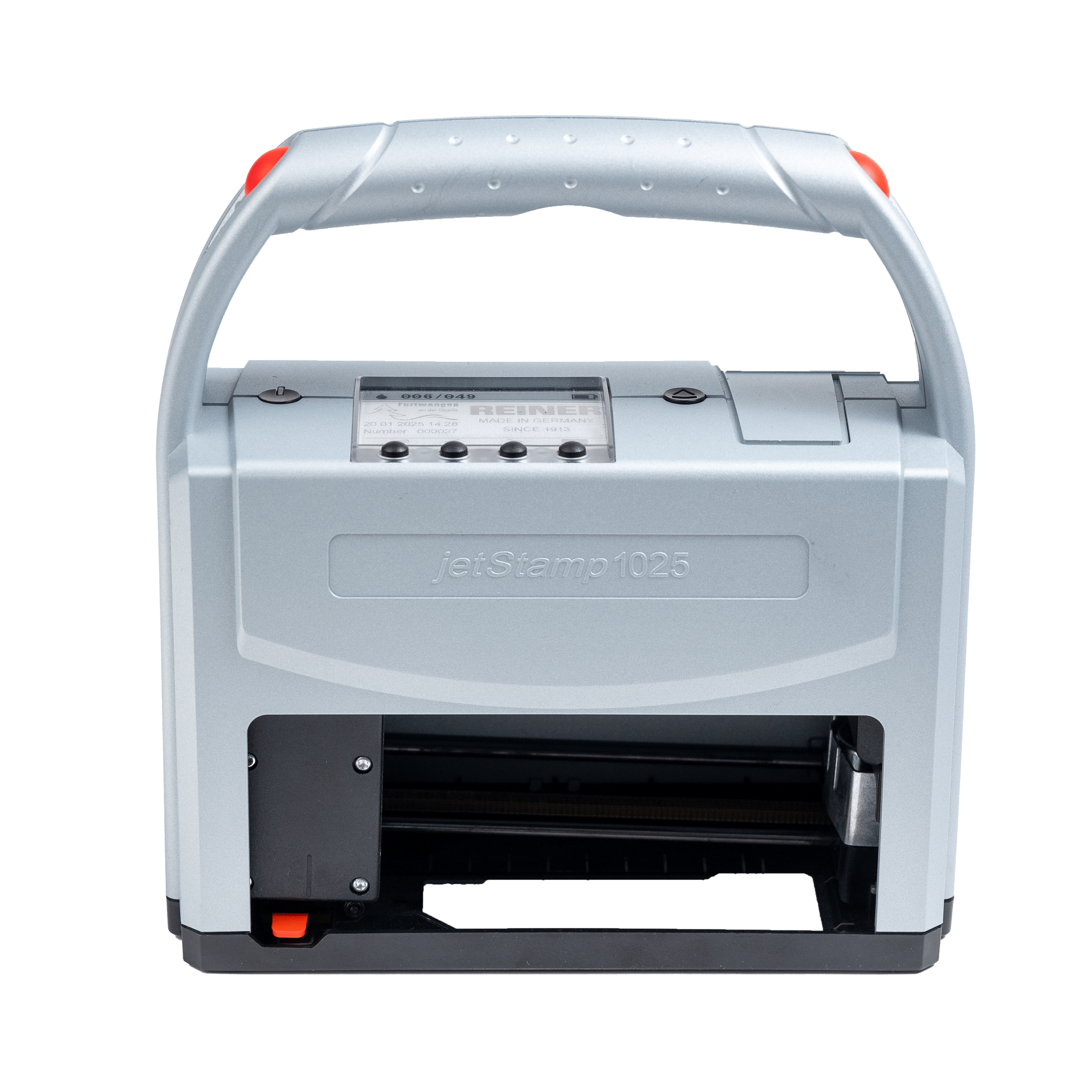
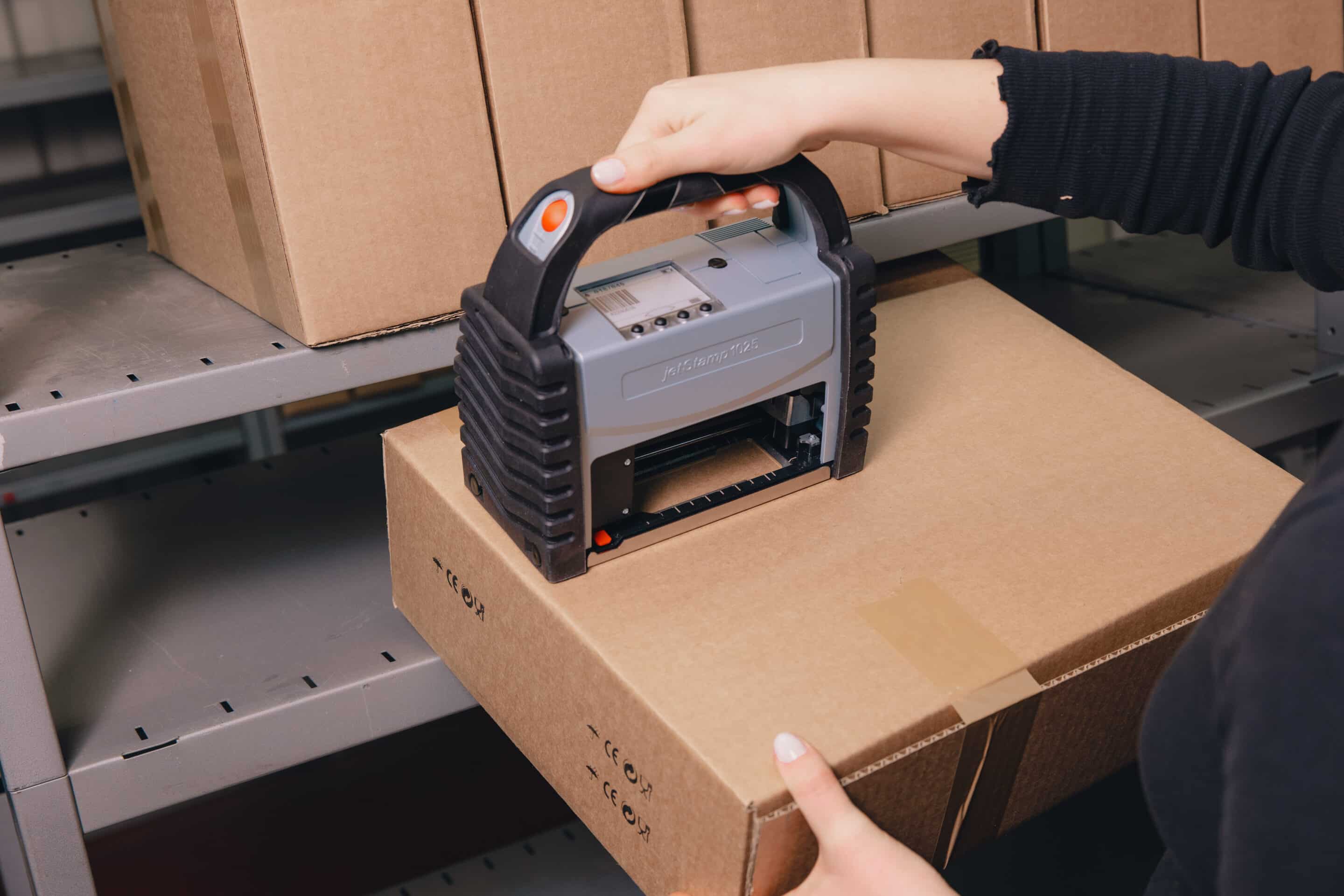
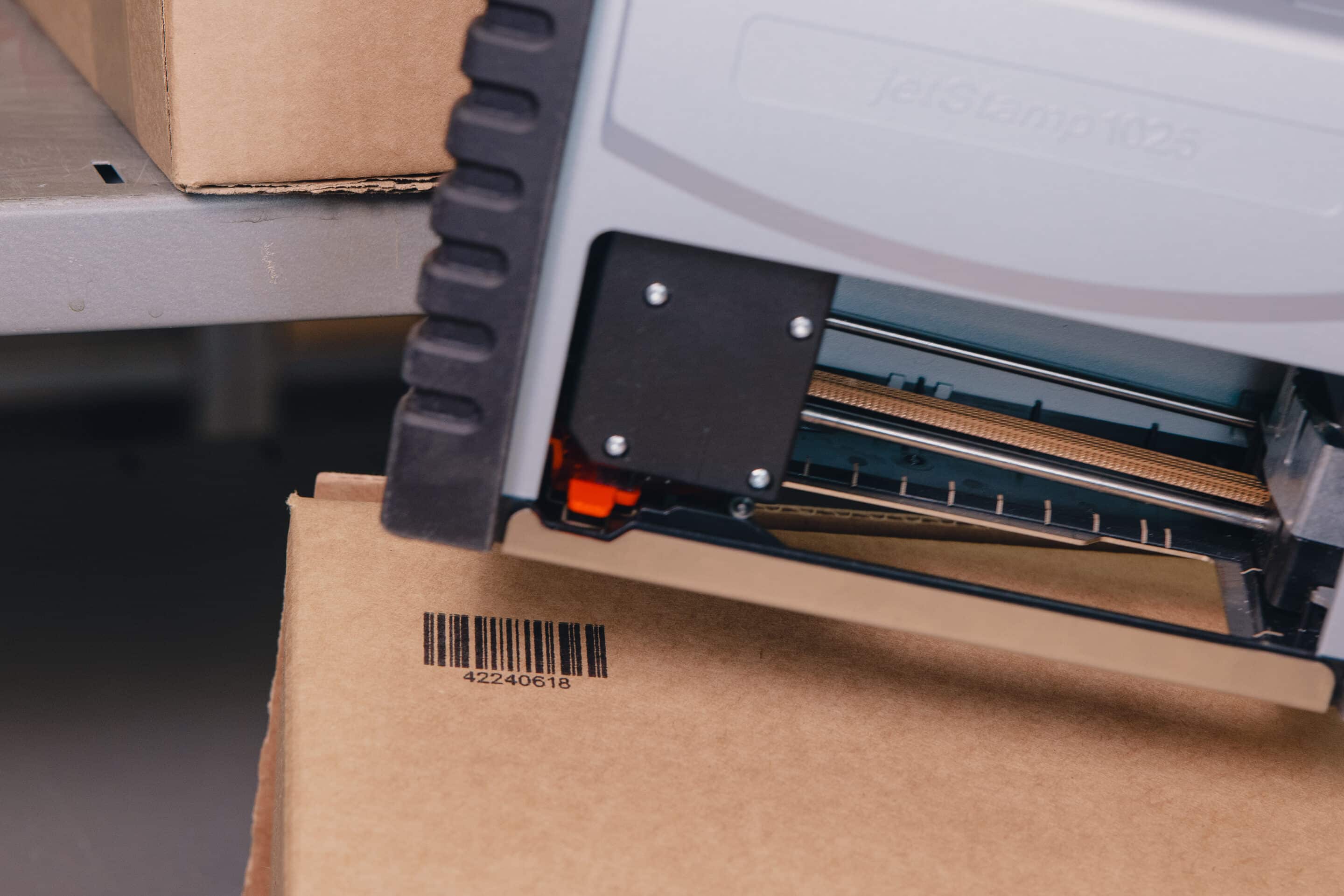
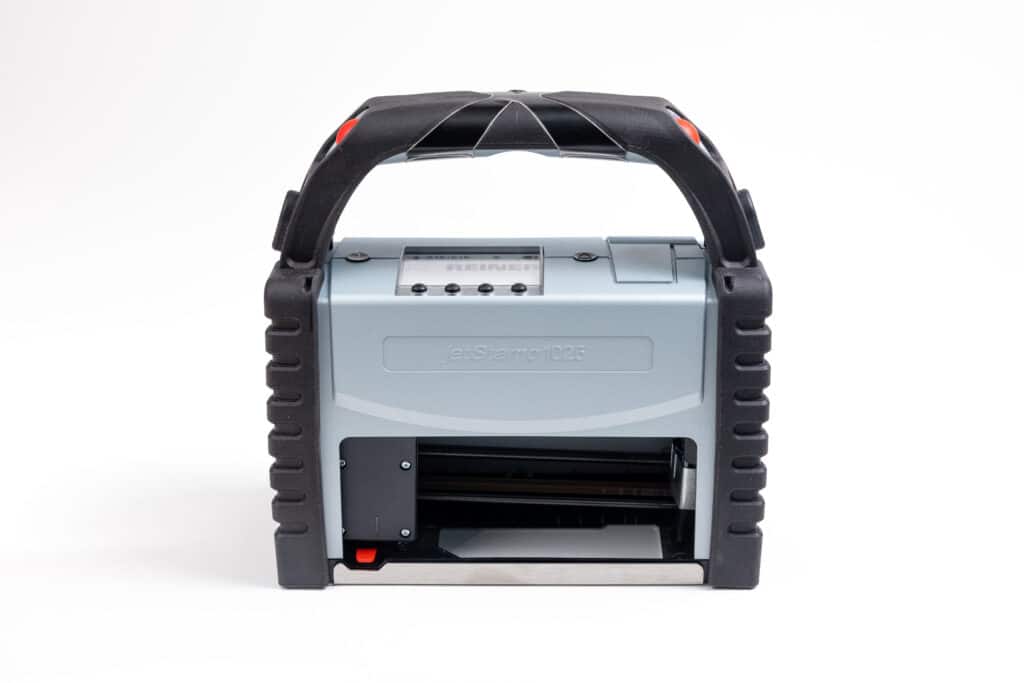
El jetStamp® 1025 es un dispositivo de codificación móvil para la impresión industrial directa sin etiqueta. Textos, códigos de barras, códigos QR, logotipos, números de serie, fecha, hora y etiquetado de lotes se imprimen directamente en productos, envases o palés, sin instalación fija y sin procesos de etiquetado adicionales.
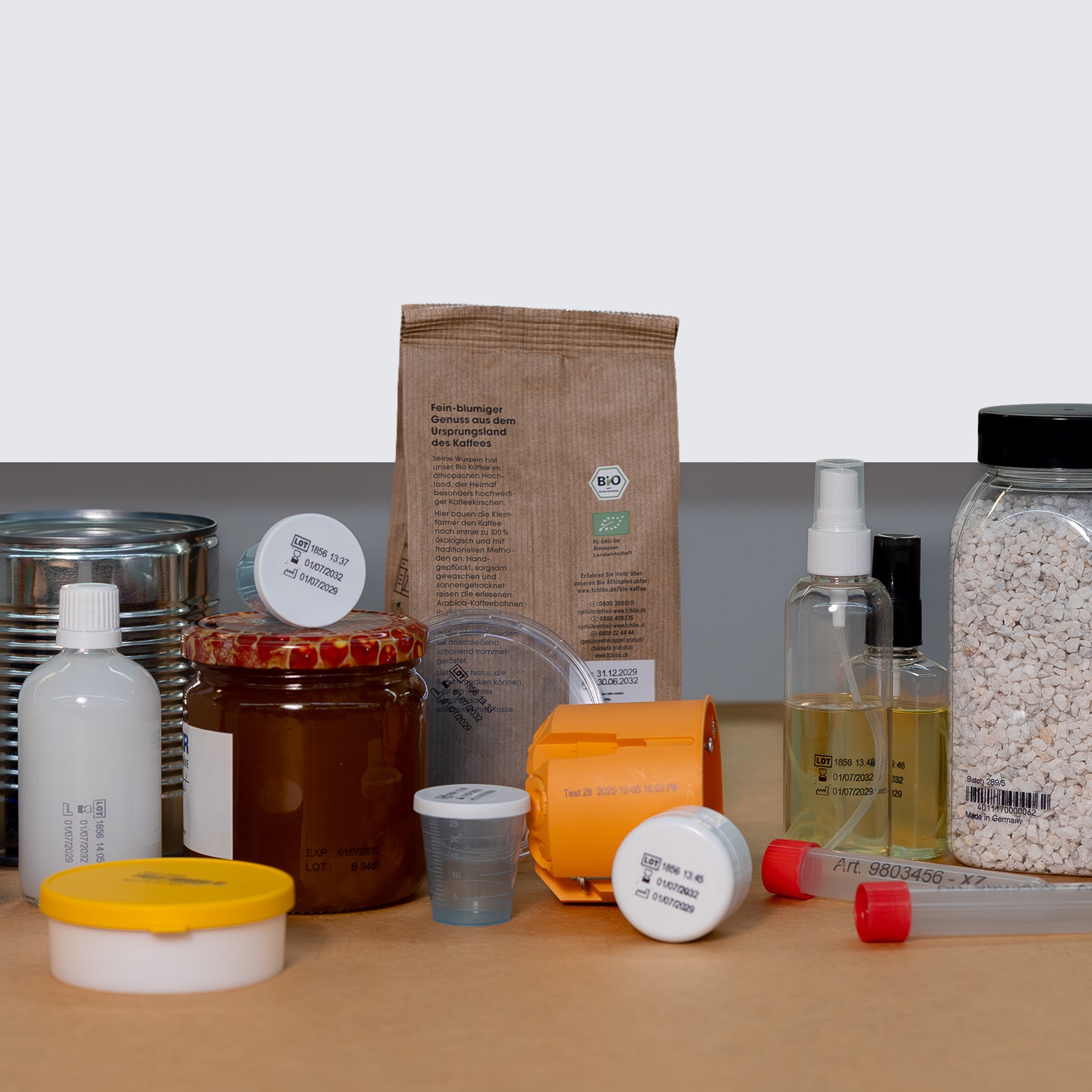
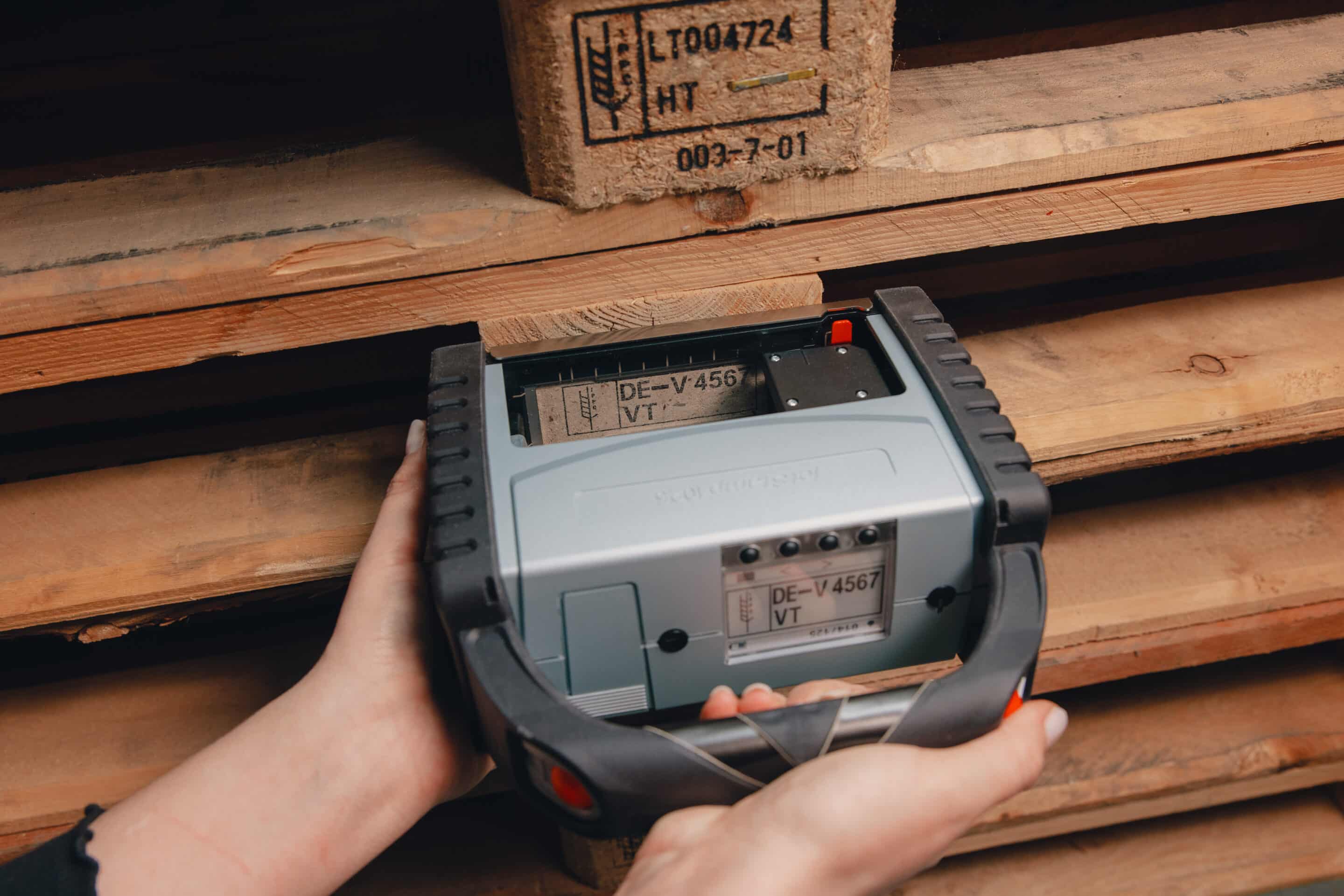
Ya sea cartón, madera, metal, vidrio, plástico u otros materiales: la jetStamp 1025 es adecuada para el etiquetado flexible y la codificación en logística, producción, etiquetado de alimentos, procesamiento de metales y aplicaciones especiales. La impresión se realiza con sólo pulsar un botón: rápida, limpia y reproducible directamente sobre el producto.
Aspectos técnicos destacados
Utilice
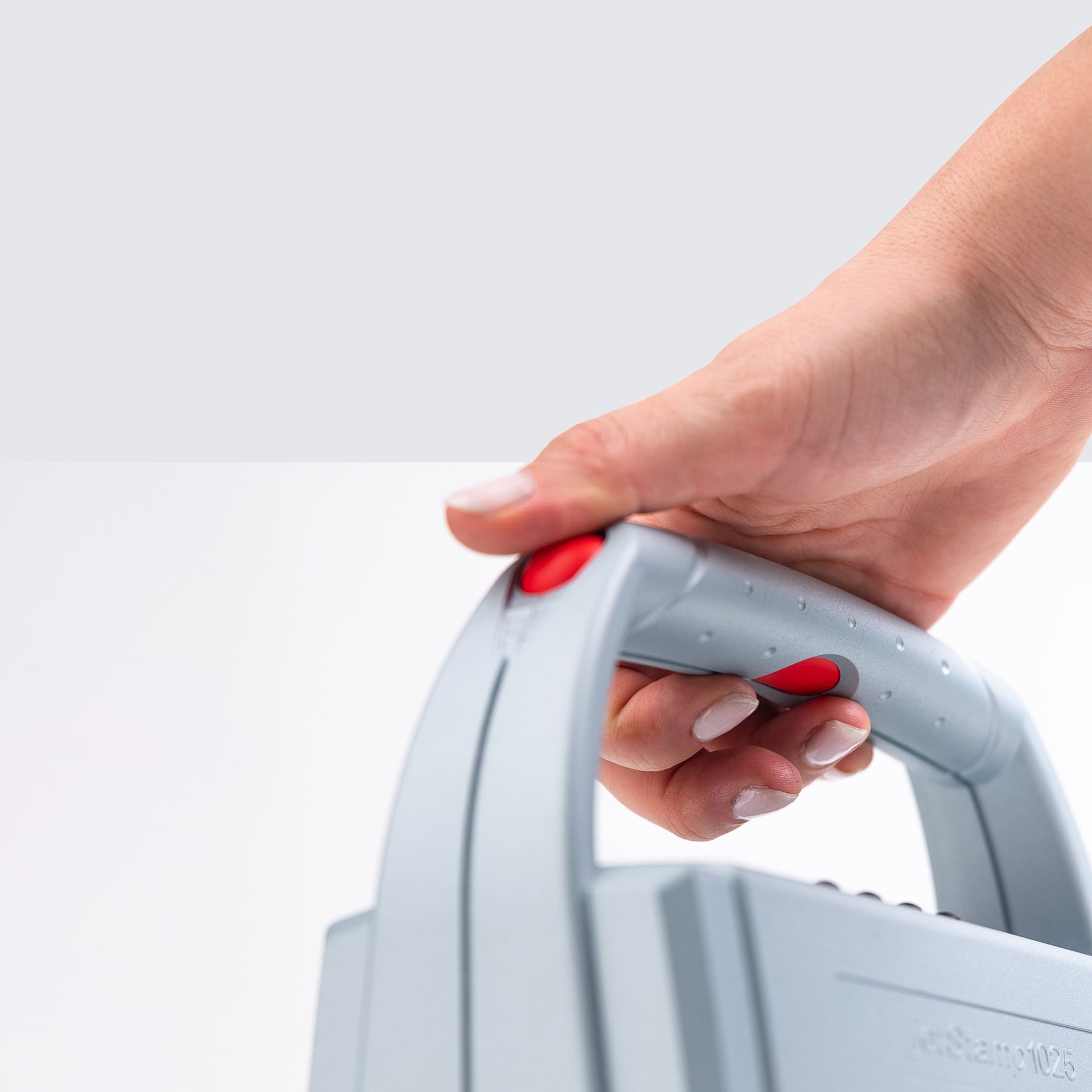
100 % móvil
Tamaño de la impresión
Hasta 85 × 26 mm, ampliable a 2 pulgadas
Contenido impreso
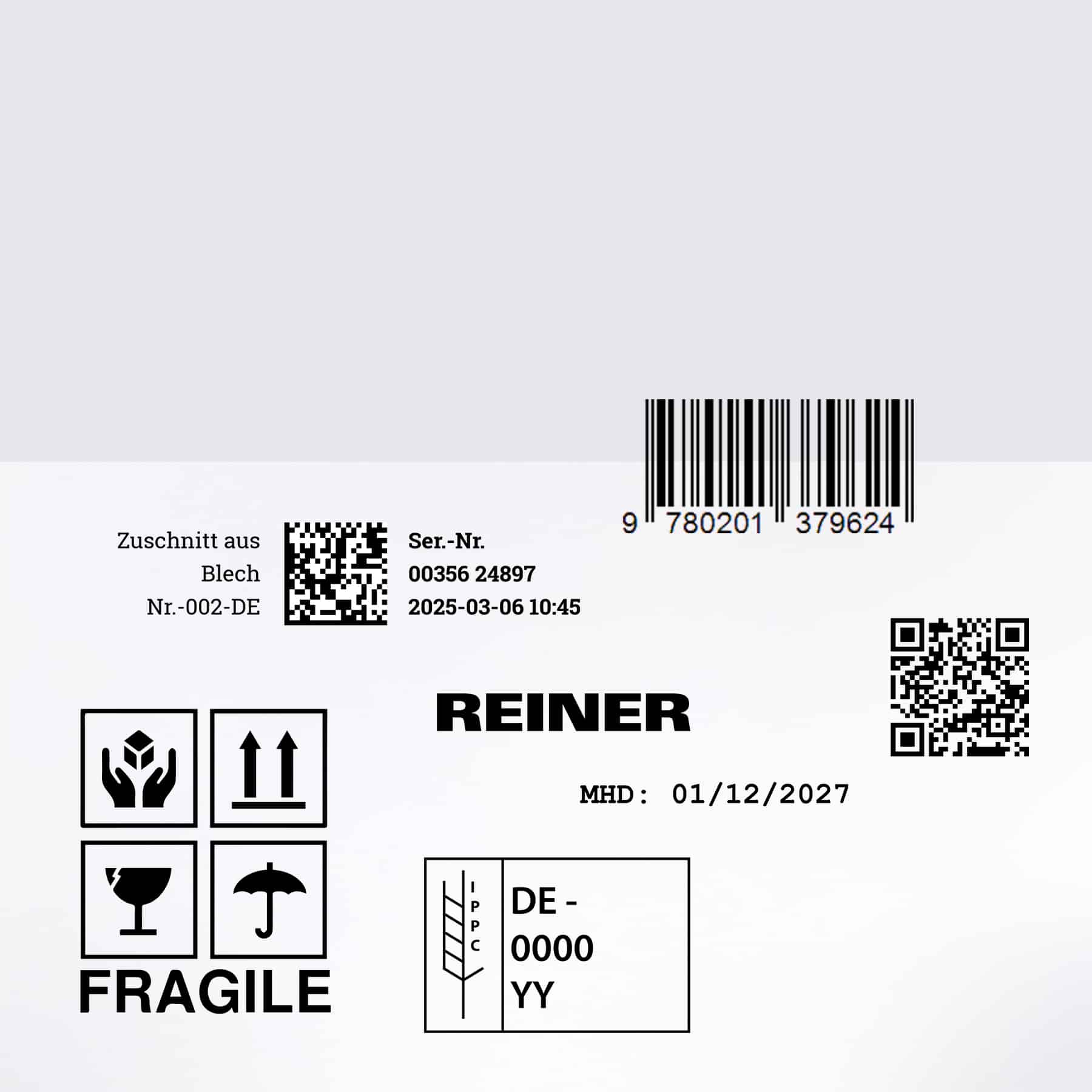
Textos, códigos de barras, códigos QR, logotipos, números, fecha, hora
Imágenes impresas
Más de 200 almacenables
Manejo
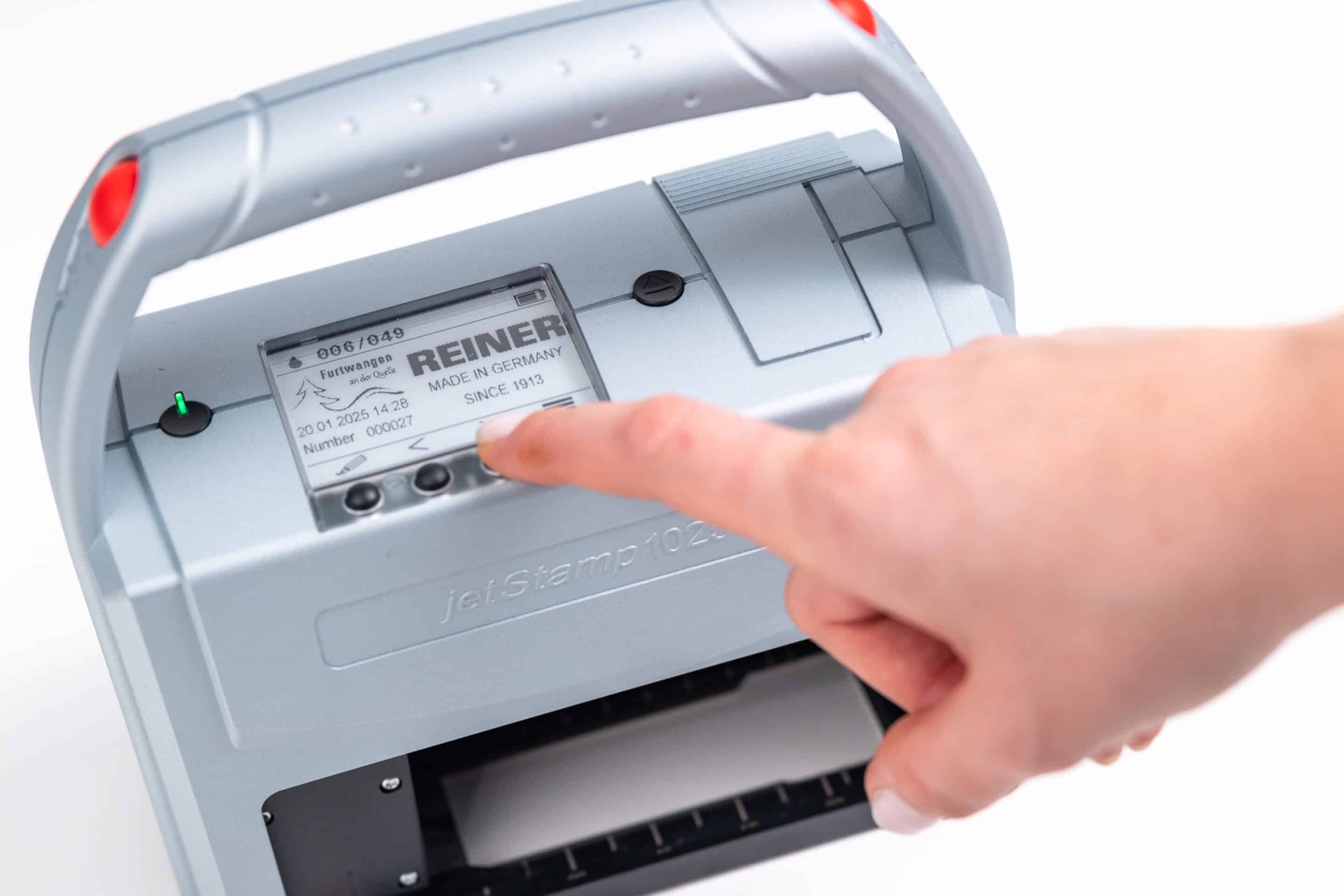
Guiado por pantalla y ergonómico
Conexión
WLAN, Bluetooth y USB
característica especial
Impresión directa de grandes superficies con sólo pulsar un botón y sin mover el dispositivo
Marcas de ensayo y normas

Etiquetado UKCA
Conformidad FCC
Experiencia GS1
Conforme a EPAL
Seguridad probada GS
Certificación CE




100 % móvil
Etiquetado directamente in situ, sin estación de trabajo fija.
Gran superficie de impresión
Hasta 85 × 26 mm, ampliable a 85 × 52 mm.
Impresión directa con sólo pulsar un botón
Etiquetado preciso sin mover el aparato.
Más de 200 imágenes para imprimir
Guarda las imágenes impresas directamente en el dispositivo.
Para muchos materiales
Cartón, madera, plástico, metal y mucho más.
Sus ventajas en la producción diaria
Características principales
Así de sencillo
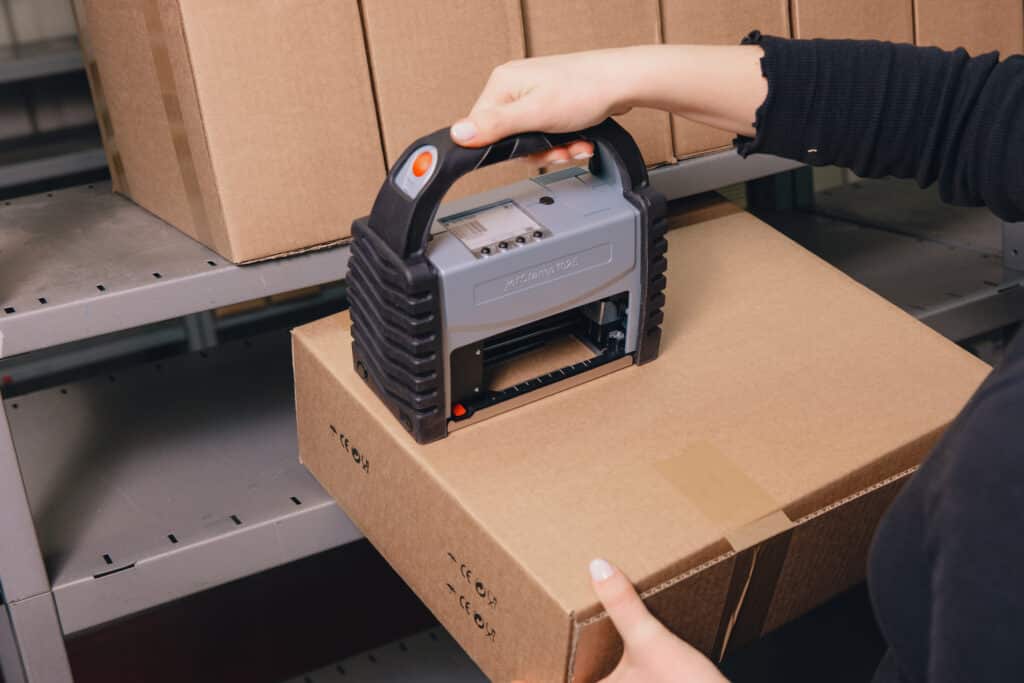
jetStamp® 1025 en uso
De la imagen de impresión digital a la impresión limpia en unos sencillos pasos: la aplicación es intuitiva, se configura rápidamente y está lista para su uso inmediato: ideal para el etiquetado flexible en una amplia variedad de superficies.
En jetStamp® 1025 ofrece una serie de características únicas sobre las que estaremos encantados de asesorarle personalmente. Infórmese sobre el completo paquete de servicios Reiner: con nosotros nunca estará solo.
1
Cree una impresión con el gráfico PCSet
2
Coloque el dispositivo en el lugar deseado
3
Activar la impresión pulsando un botón
Ejemplos de aplicación
jetStamp® 1025 en uso
Los ejemplos de aplicación muestran la versatilidad del etiquetado en el trabajo diario. Los distintos contenidos pueden aplicarse con flexibilidad a diferentes materiales, de forma claramente legible, bien colocados y adecuados para cada aplicación.
En jetStamp® 1025 ofrece una serie de características únicas sobre las que estaremos encantados de asesorarle personalmente. Infórmese sobre el completo paquete de servicios Reiner: con nosotros nunca estará solo.
Gráfico/logotipo
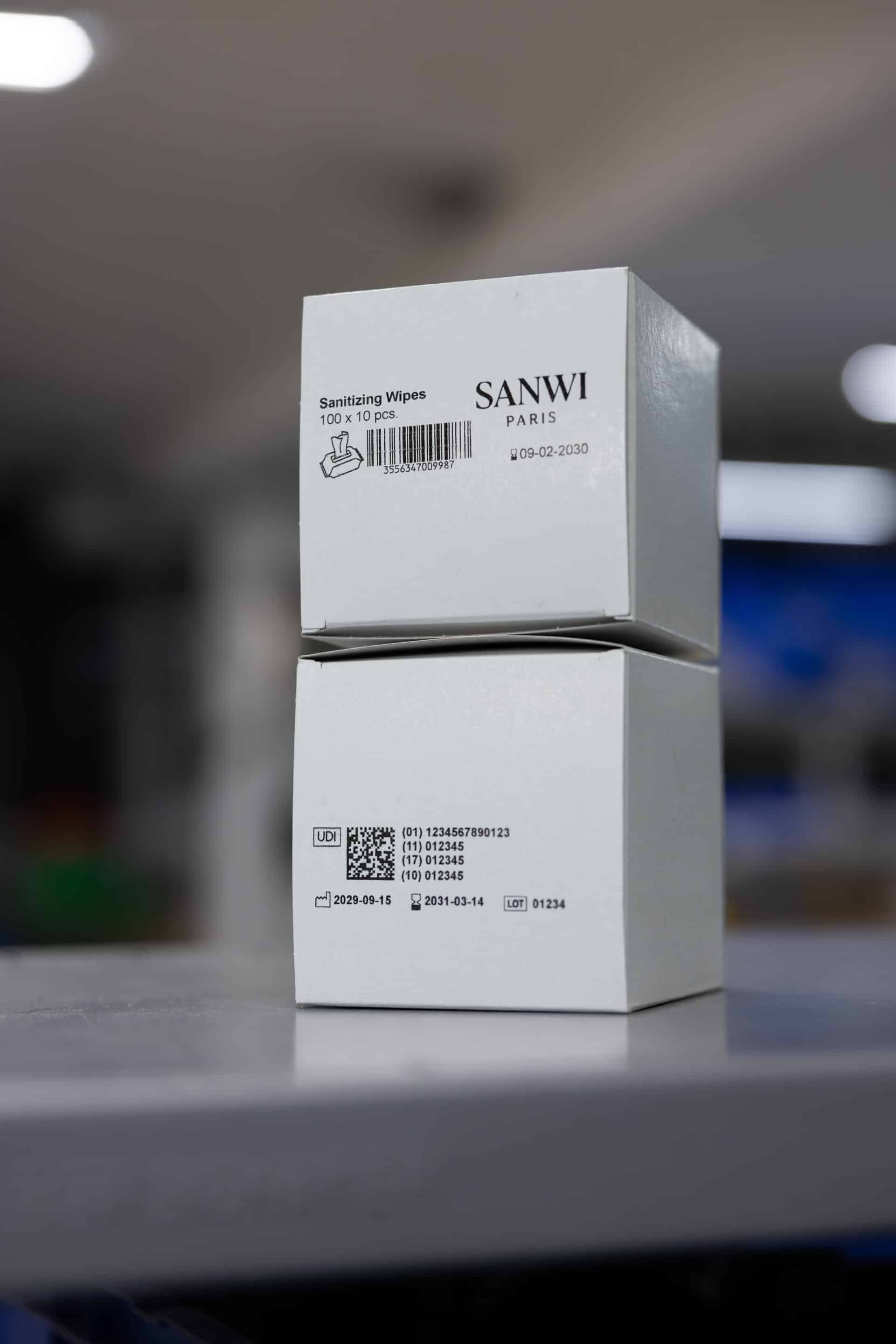
Los logotipos, símbolos o gráficos sencillos se imprimen directamente en el producto, sin etiqueta y sin pasos adicionales del proceso. Adecuado para el etiquetado de marcas, instrucciones u orientación visual.
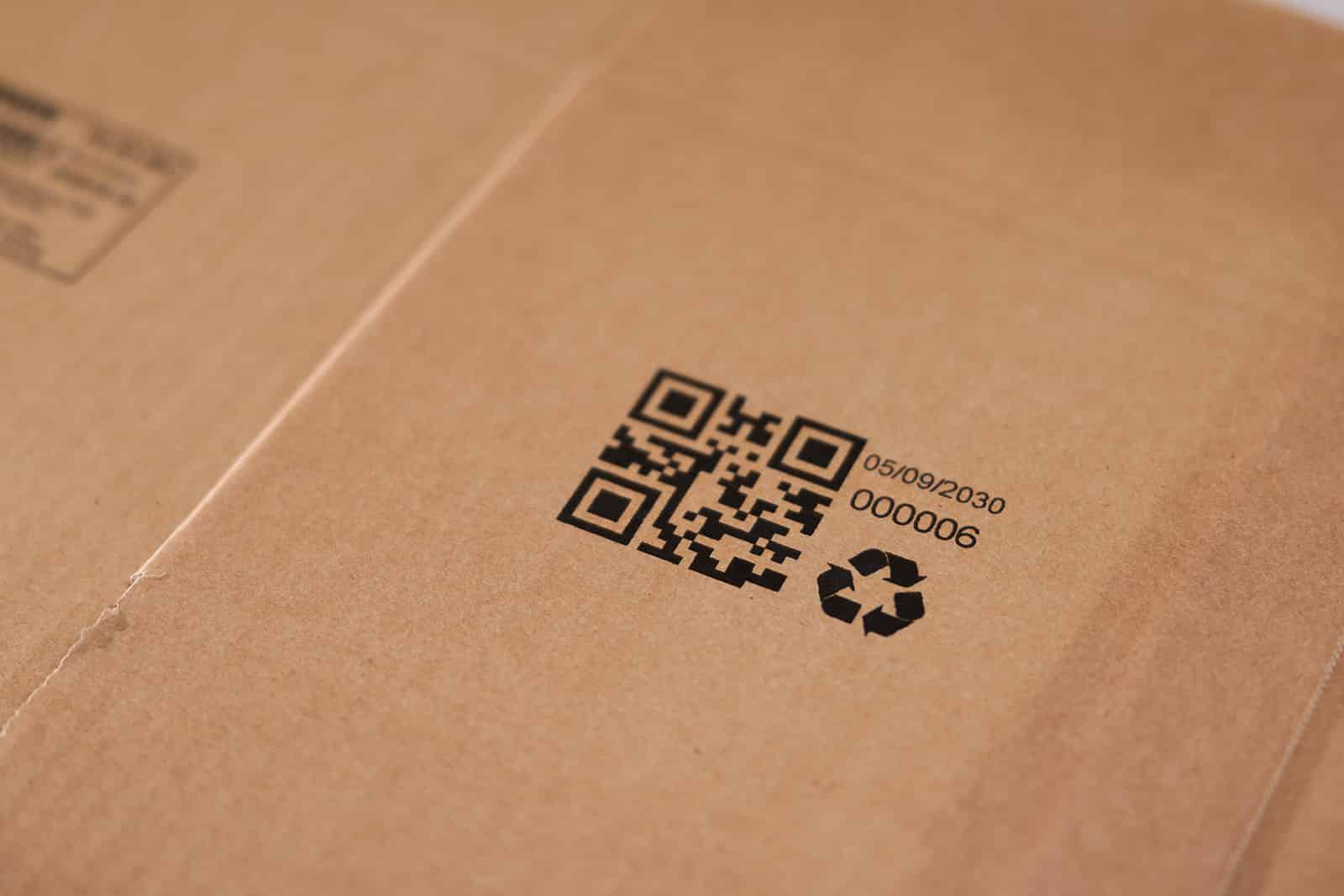
Códigos 1D y 2D
Los códigos 1D y 2D, como los códigos de barras o los códigos QR, se imprimen directamente en el producto: precisos, de alto contraste y fiablemente legibles. Ideal para identificación, trazabilidad y procesamiento digital.
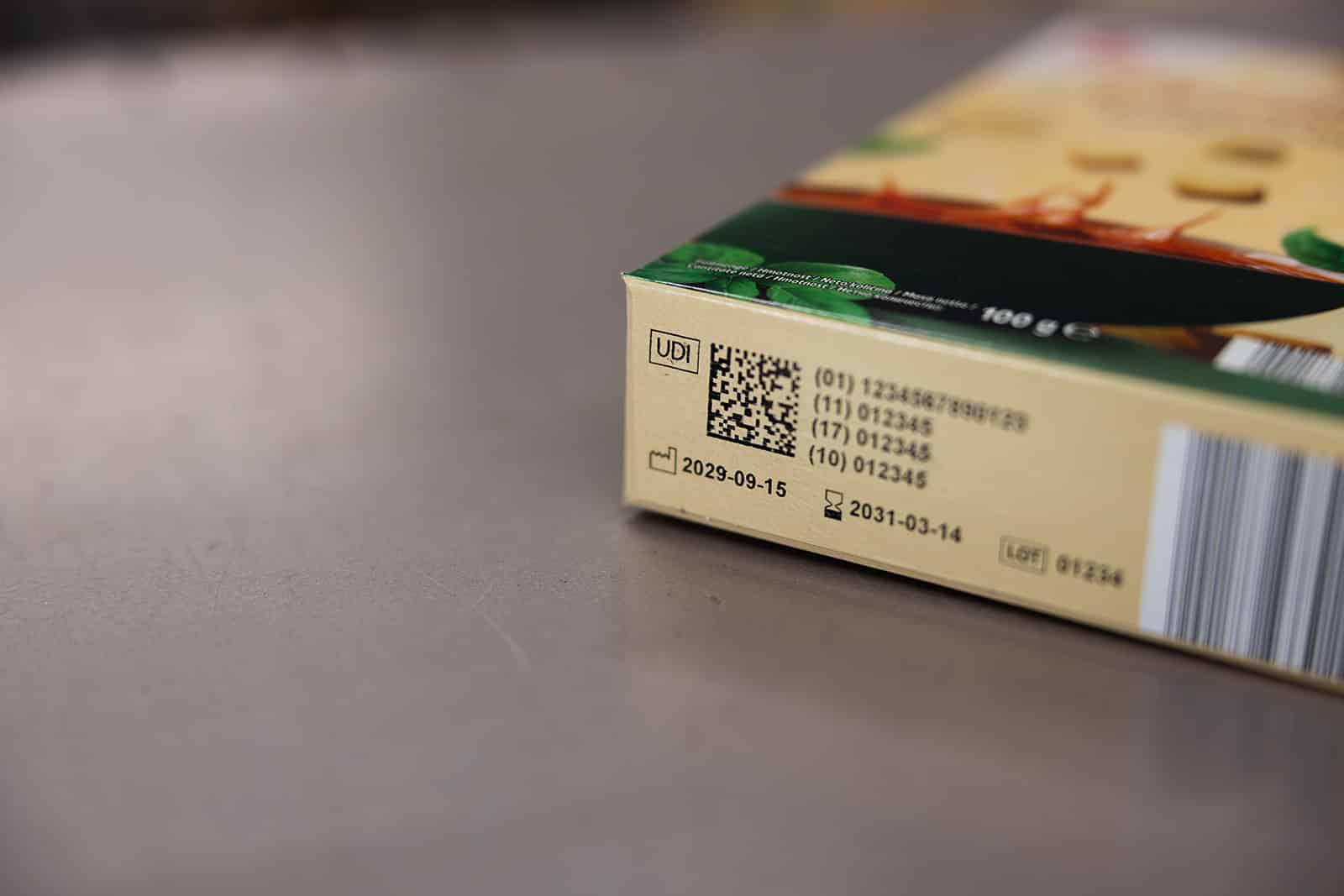
números
Los números consecutivos o fijos se imprimen directamente en el producto: limpios, fáciles de leer y sin etiqueta. Ideal para números de serie, identificaciones, lotes o etiquetado interno.
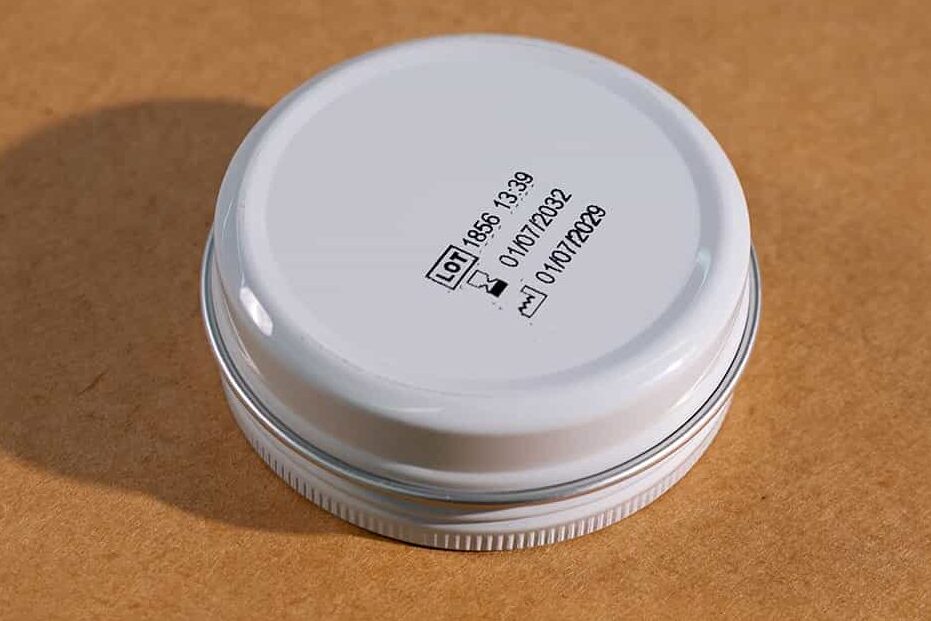
Fecha y hora
Los sellos de producción, inspección o tiempo se imprimen directamente en el producto, actualizándose manual o automáticamente, sin etiqueta y sin un paso de trabajo adicional. Ideal para la trazabilidad, la documentación y los procesos relacionados con la calidad.
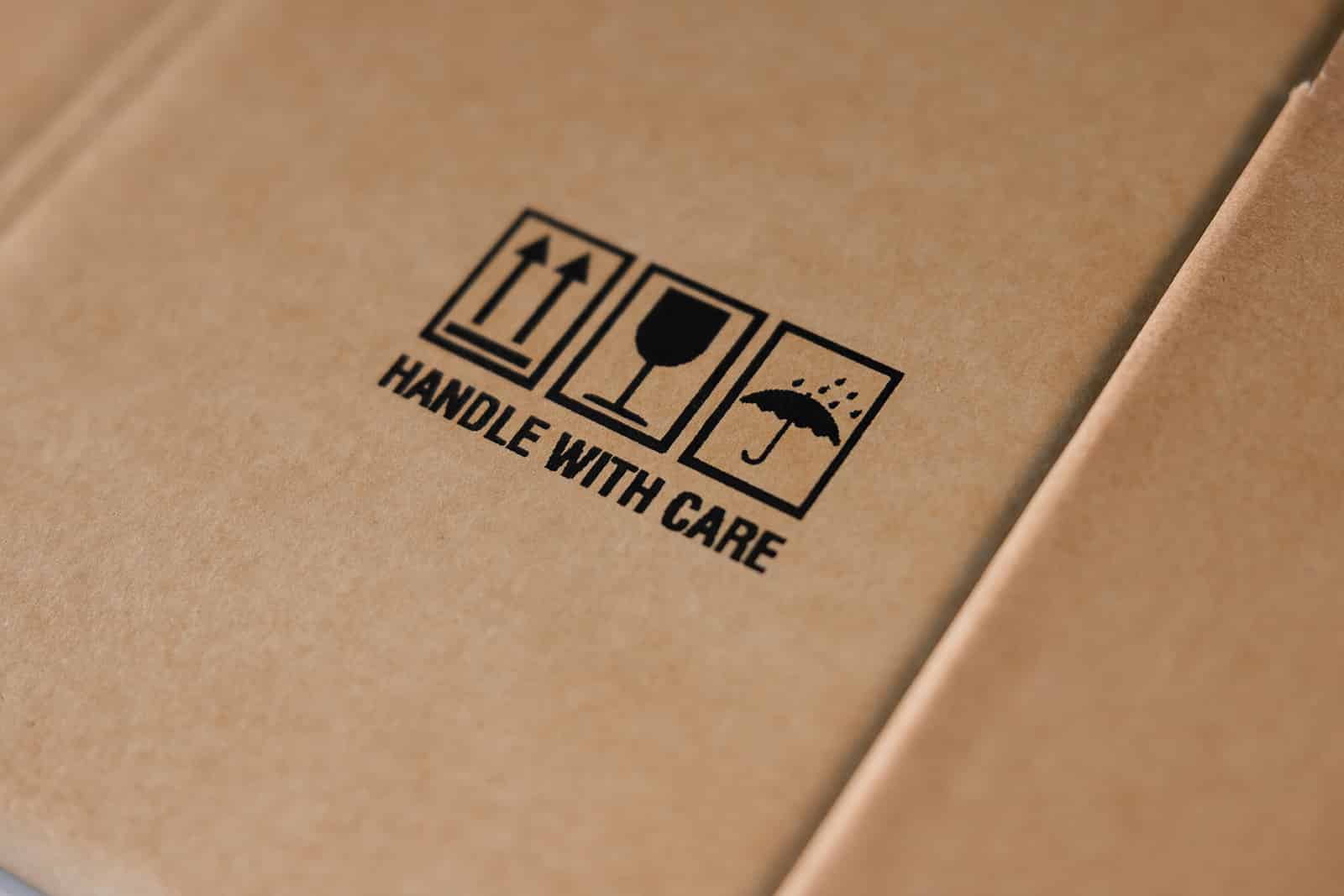
Textos
Los textos fijos o variables se imprimen directamente en el producto: por ejemplo, descripciones de artículos, notas o información adicional. Se pueden personalizar con flexibilidad y están listos para su uso inmediato, incluso con contenidos cambiantes.
Adecuado para muchos materiales
jetStamp® 1025 en uso
En jetStamp® 1025 ofrece una serie de características únicas sobre las que estaremos encantados de asesorarle personalmente. Infórmese sobre el completo paquete de servicios Reiner: con nosotros nunca estará solo.
Datos técnicos
jetStamp® 1025 en uso
| huella | Números, fecha, hora, texto, código 1D y 2D secuencial, gráfico |
|---|---|
| Imprime | PCset graphic, MOBILEset graphic, Word, Excel, software de etiquetado, sistemas ERP, p. ej., SAP, Oracle, Microsoft Dynamics, Lexware |
| Pantalla | Con pantalla |
| Dimensiones (L x An x Al) | 195 x 100 x 200 mm |
| Peso | aprox. 900 g |
| transmisión de datos | Compatible con USB, Bluetooth, WiFi/WLAN |
| Imágenes de impresión almacenables | 255 imágenes de impresión almacenables |
| técnica de impresión | inyección de tinta |
| Dimensiones máximas de la huella (ancho x alto) | 85 x 26 mm (≈ 1 pulgada) |
| Velocidad máxima de impresión | < 1 s/impresión |
| resolución de impresión | 300 ppp |
| Capacidad de la batería | hasta 1000 impresiones |
| Colores de tinta | Negro y amarillo |
Casos prácticos
De la práctica
Sencillo, rápido y listo para su uso inmediato: Con unos sencillos pasos, puede colocar etiquetas personalizadas exactamente donde se necesitan, de forma flexible, limpia y sin perder tiempo en preparaciones.
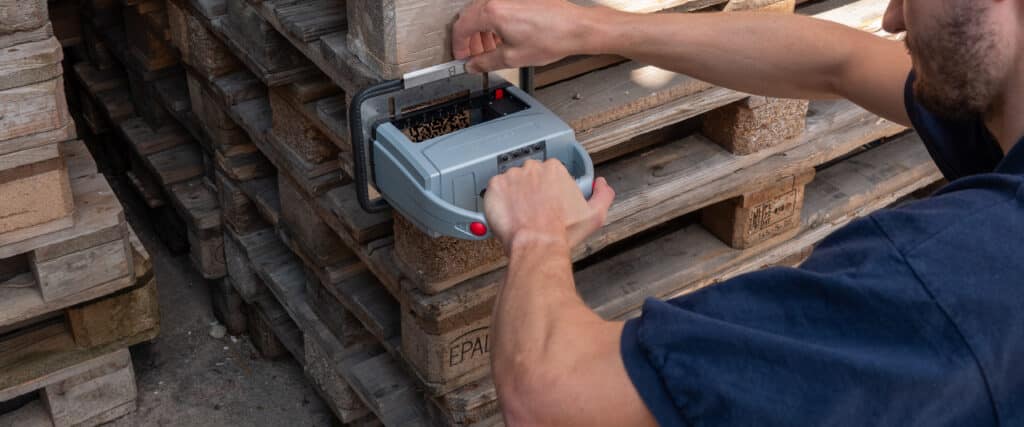
Multifuncional y fácil de usar: imprimir el logotipo de IPPC
Cómo pueden utilizar los fabricantes de palés y cajas de madera el jetStamp® 1025 de REINER para aplicar el símbolo de la CIPF rápidamente, cumpliendo las normas y...
Más información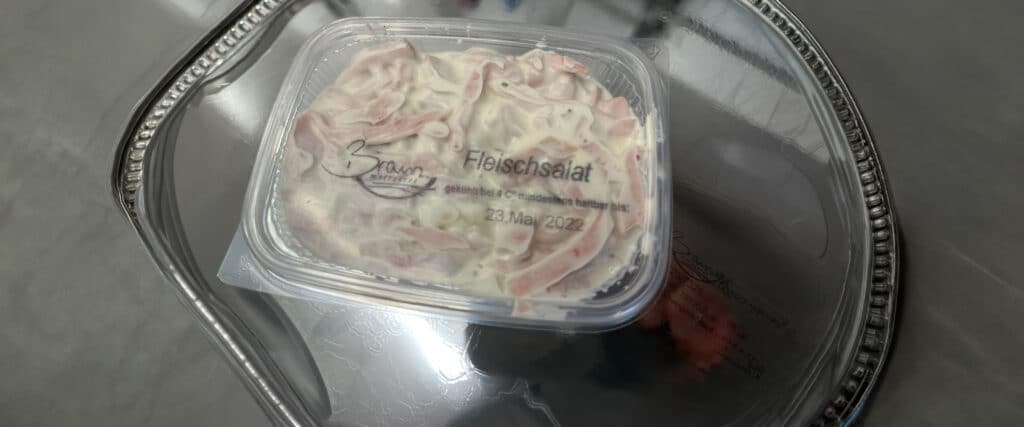
Indicación clara de los precios de los productos alimenticios
Cómo Metzgerei Braun utiliza la REINER jetStamp® 1025 para imprimir etiquetas de precio directamente sobre los envases, simplificando los procesos...
Más información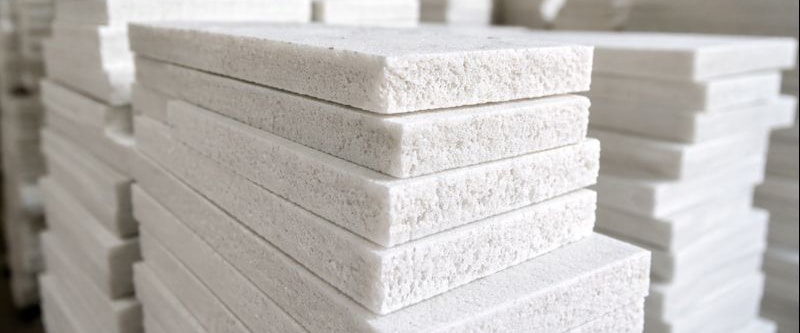
Impresión directa en lugar de etiquetas: impresión sobre espuma
Cómo Bebermeier Schaumstoffe GmbH de Extertal utiliza el REINER jetStamp® 1025 y la tinta MP3 para mejorar la trazabilidad y...
Más información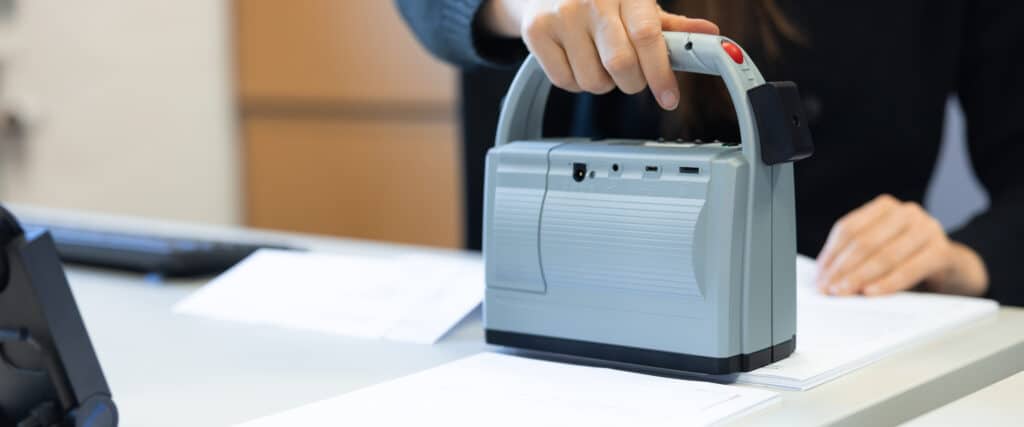
Impresión directa desde el sistema SAP
Cliente Advanced Applications GmbHEmpresa de consultoría SAP con sede en Rottweil, activa en numerosos sectores como alta tecnología, tecnología médica, automoción,...
Más información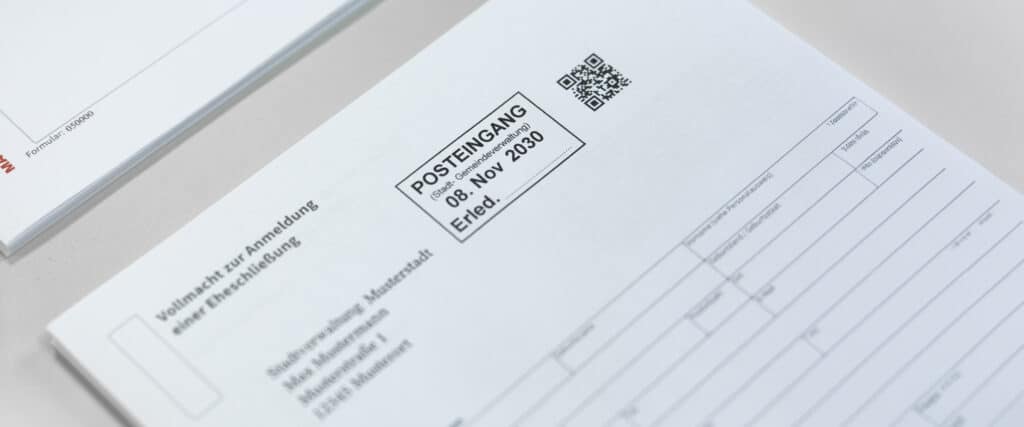
Digitalización segura de documentos en administraciones públicas y ayuntamientos
Cliente La ciudad de Luneburgo procesa diariamente un gran número de documentos entrantes por correo tradicional. El objetivo...
Más información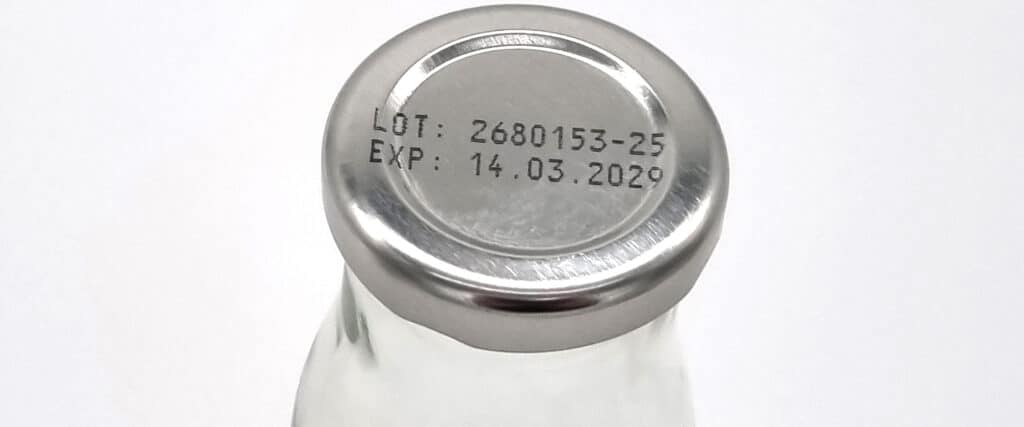
Impresión en tapones y tapas
Cliente Un fabricante mediano de productos delicatessen de Renania del Norte-Westfalia produce salsas y aderezos en envases de vidrio y plástico....
Más información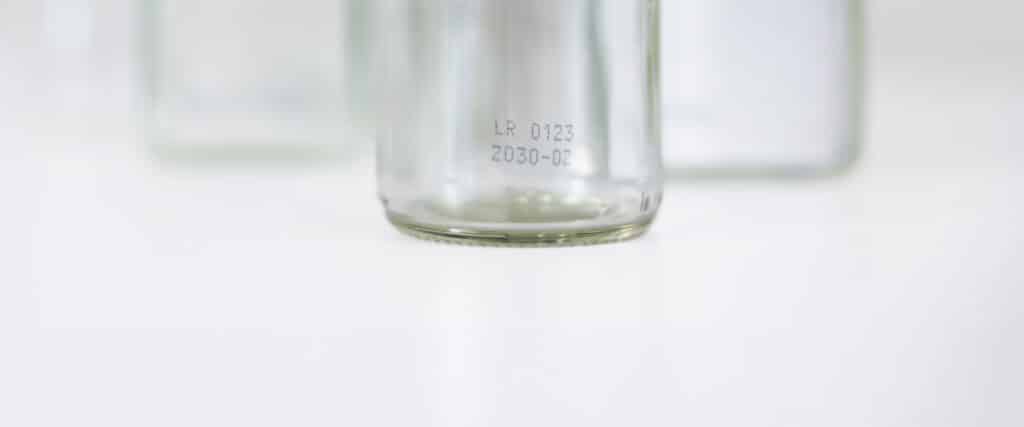
Etiquetado directo en envases de vidrio
Cliente Un fabricante de bebidas de tamaño medio de Baden-Württemberg produce zumos de frutas y refrescos en botellas de vidrio. Para cada embotellado...
Más información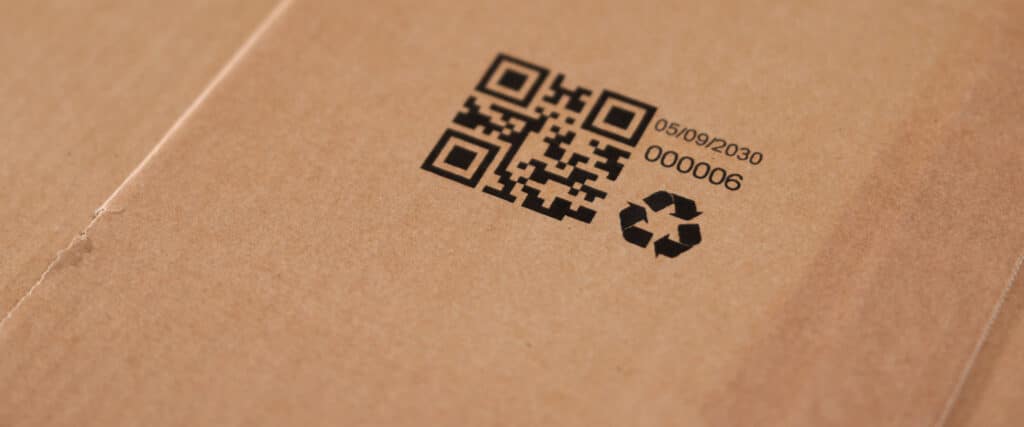
Etiquetado flexible de cajas exteriores
Cliente Un fabricante mediano de productos secos de Baviera produce varias líneas de productos para el comercio nacional y...
Más información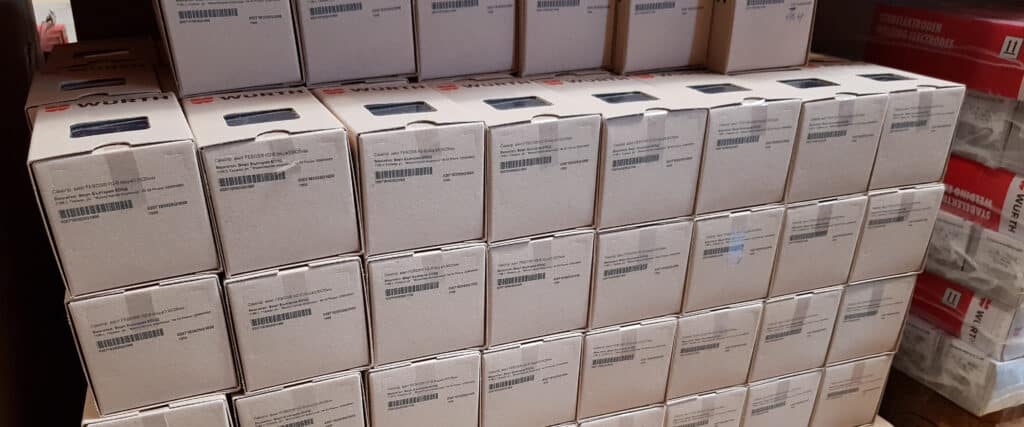
Würth apuesta por el etiquetado de envases con el jetStamp® 1025
Cliente El Grupo Würth es un especialista mundial en materiales de montaje y fijación. La empresa opera en...
Más información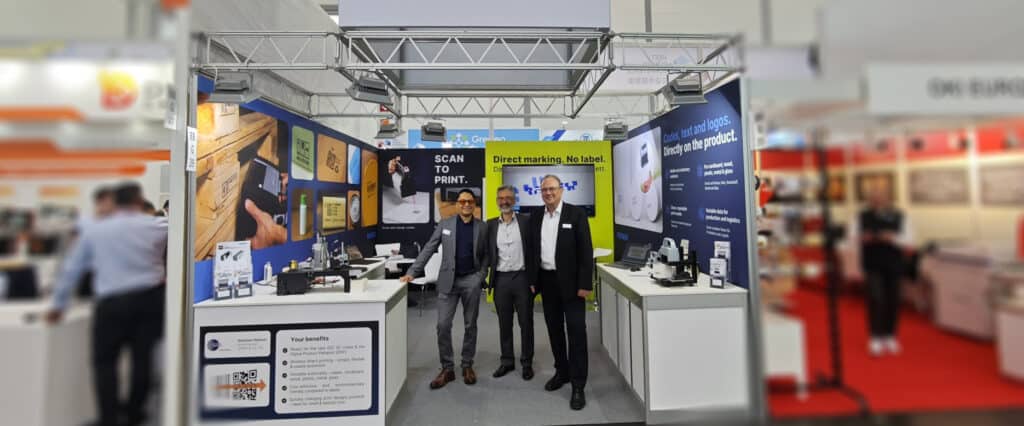
REINER en interpack: demostraciones en directo, debates internacionales y un nuevo impulso para el etiquetado
La interpack es uno de los puntos de encuentro más importantes de la industria del envasado, y una vez más fue...
Más información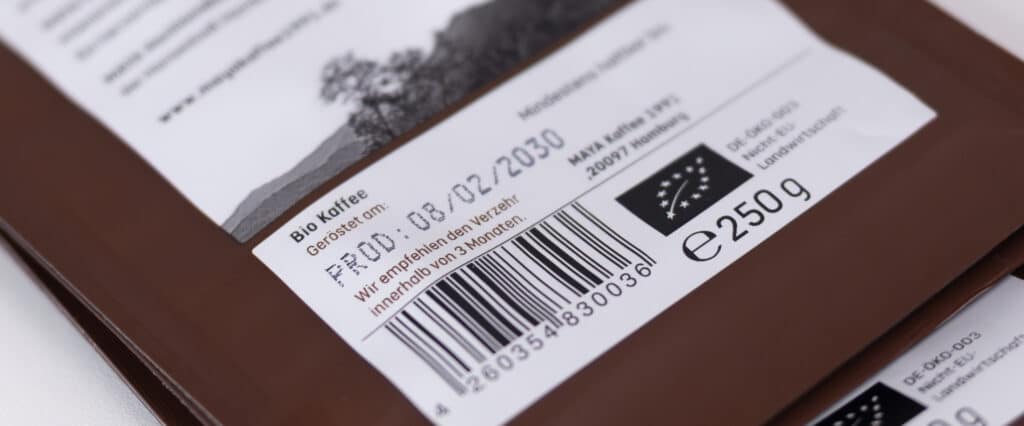
Etiquetado flexible de la fecha de consumo preferente y los lotes en series pequeñas
Ya se trate de productos delicatessen, productos de panadería, dulces, bebidas o especialidades artesanales: las pequeñas empresas alimentarias suelen producir diferentes artículos en...
Más información
Etiquetar productos de confitería: sin necesidad de etiquetas
Cliente: Desde hace más de 75 años, Dulces y Chocolates La Esperanza es sinónimo de productos de chocolate y cacao de alta calidad...
Más información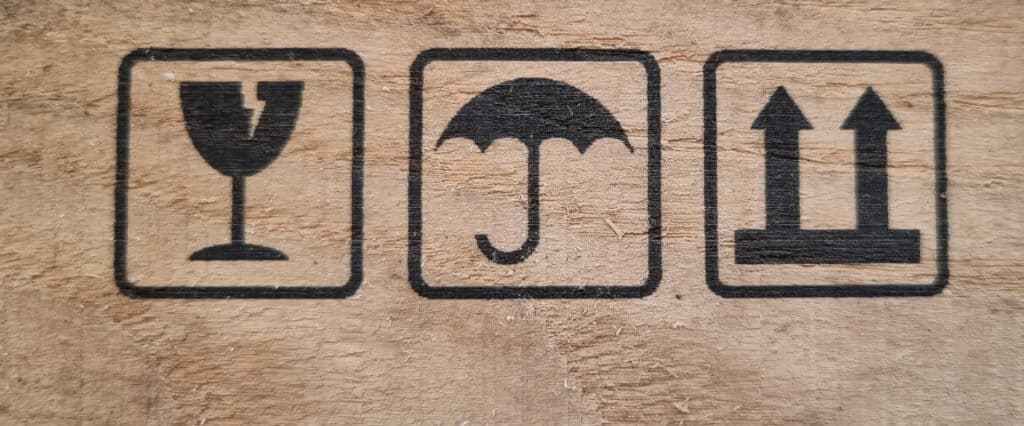
Etiquetado de cajas de madera para envíos
Cliente: Una empresa de construcción de instalaciones con presencia internacional, con sede en el sur de Alemania, fabrica maquinaria especial para clientes de todo el mundo. Para el envío se...
Más informaciónAccesorios y ampliaciones
Ideal para su aplicación
Descubre los accesorios adecuados y las prácticas ampliaciones con las que podrás complementar tu dispositivo de forma óptima y adaptarlo a tus necesidades particulares.
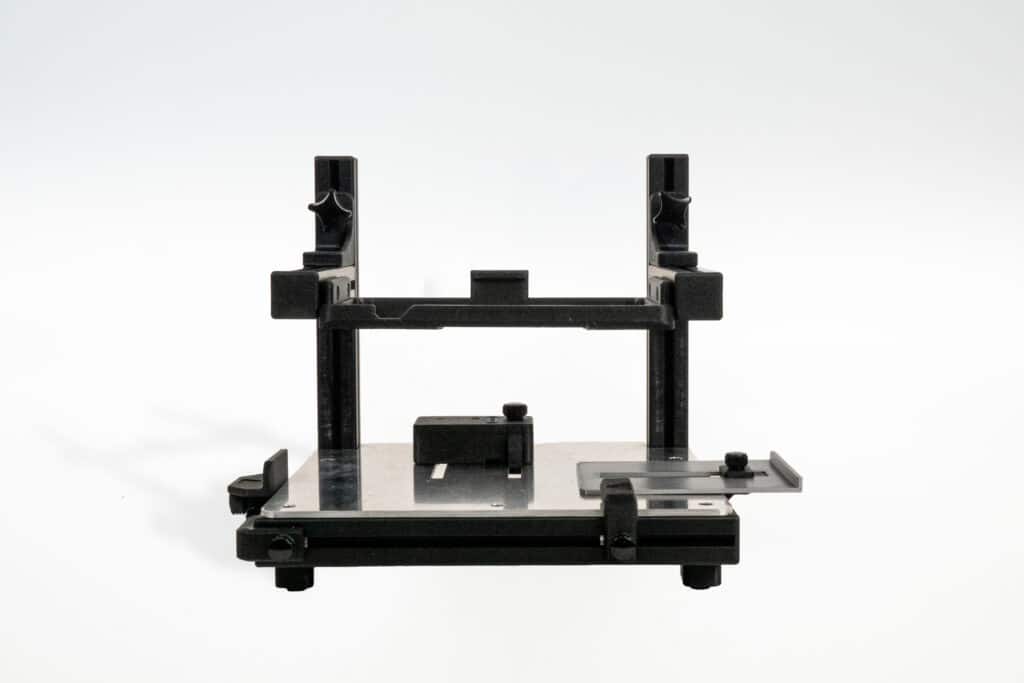

Posicionamiento repetible
Estación de impresión para embalajes PS100
Alimentador manual único para un etiquetado de envases repetible y fiable.
NUEVO
Protección contra caídas
Funda protectora de silicona
Protege el dispositivo del polvo, la suciedad y los golpes en el uso diario.
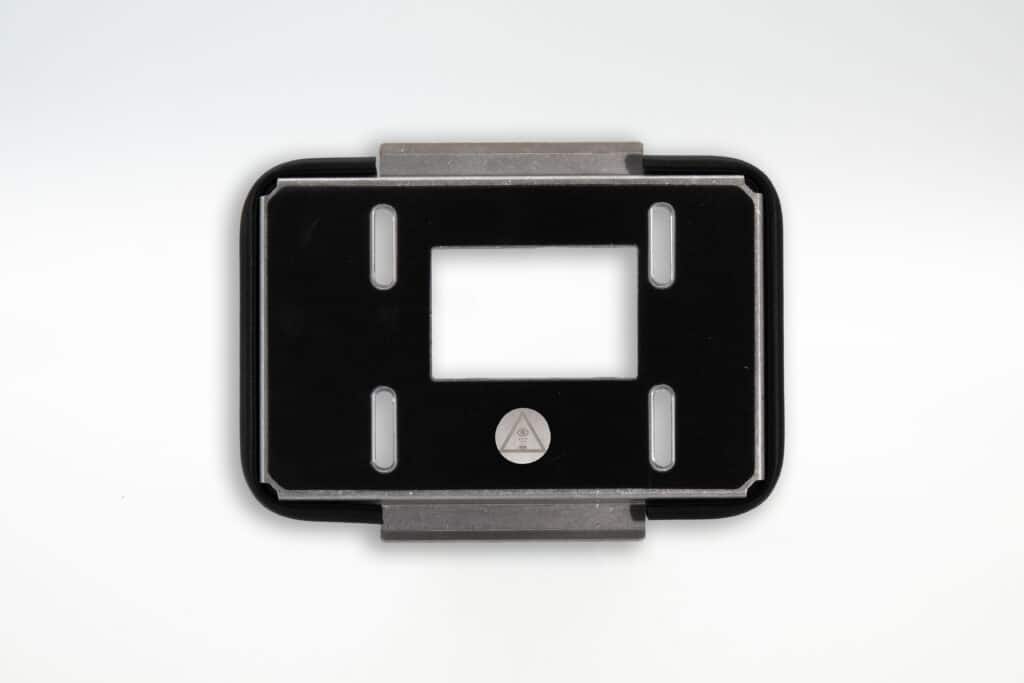
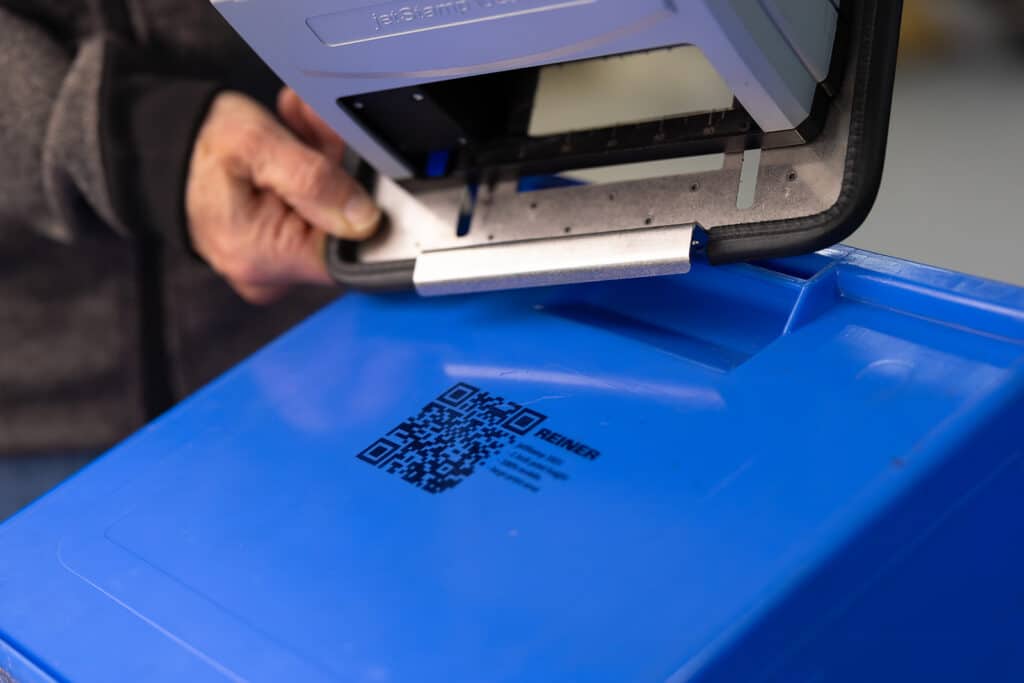
Extendido a 2 pulgadas en cartón y cartulina
Extensión de impresora de 2 pulgadas GRIP
Amplía el área de impresión de 1 a 2 pulgadas, para cartón y envases.
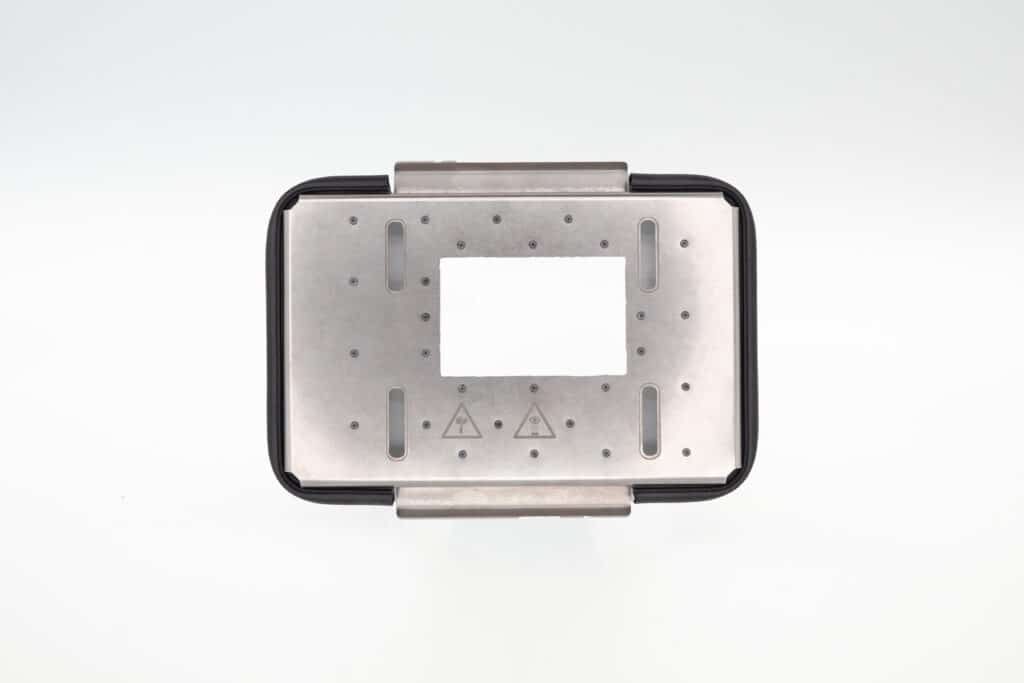
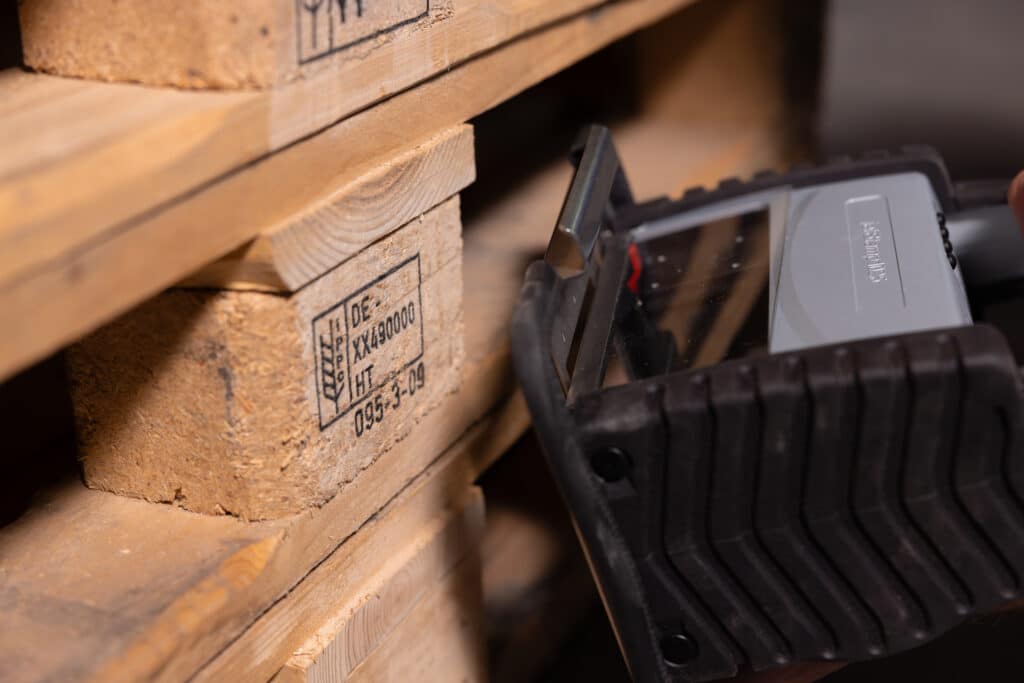
Impresiones de 2 pulgadas sobre madera
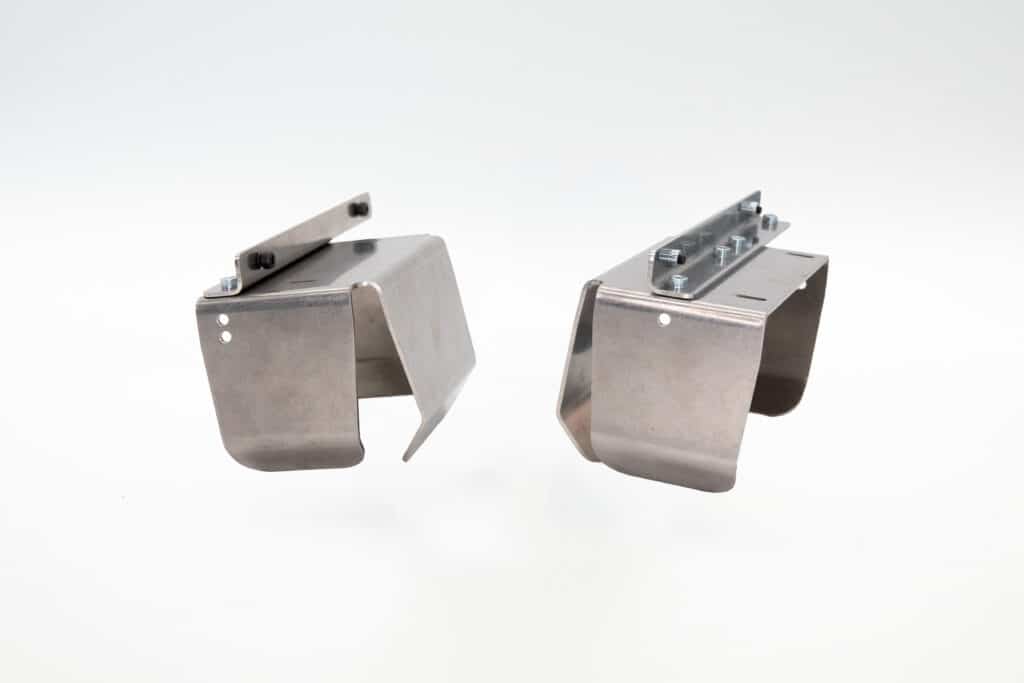
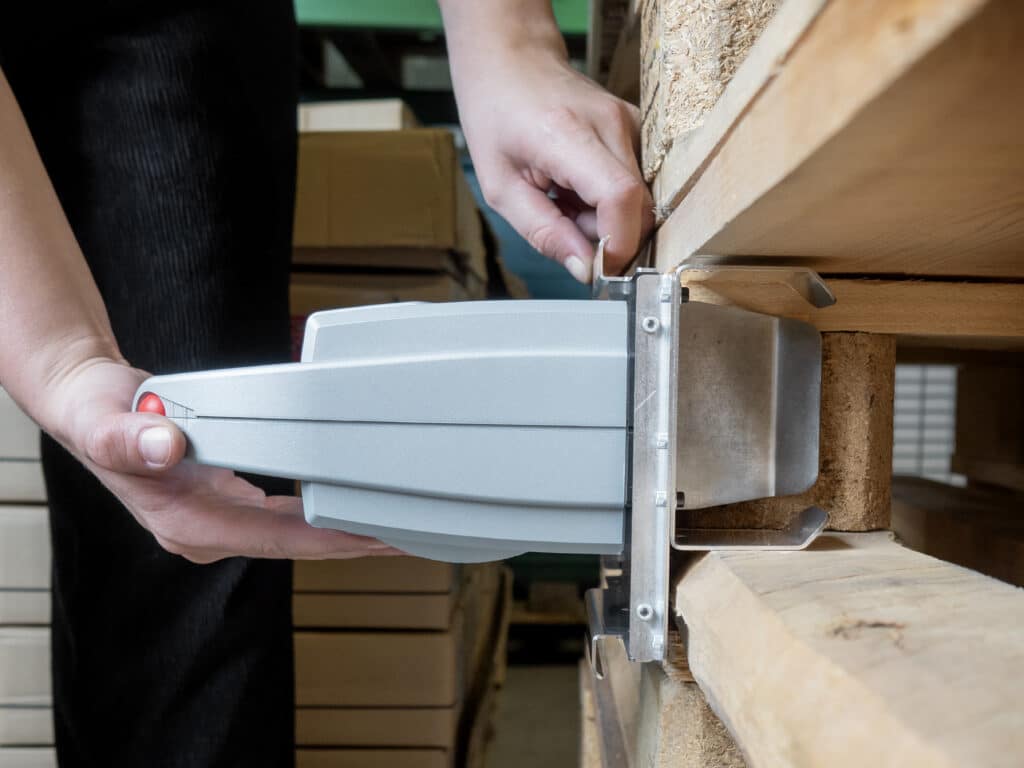
EXTENSORES DE IMPRESORA DE 2 PULGADAS
Amplía el área de impresión de 1 pulgada a 2 pulgadas - para madera y palets.
Transporte seguro
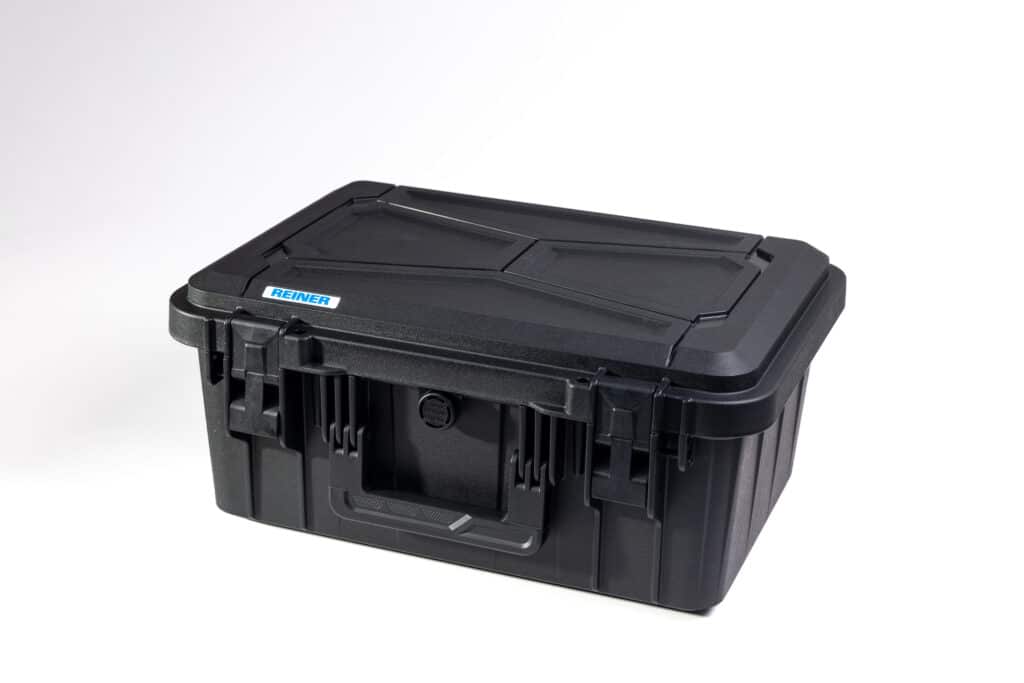
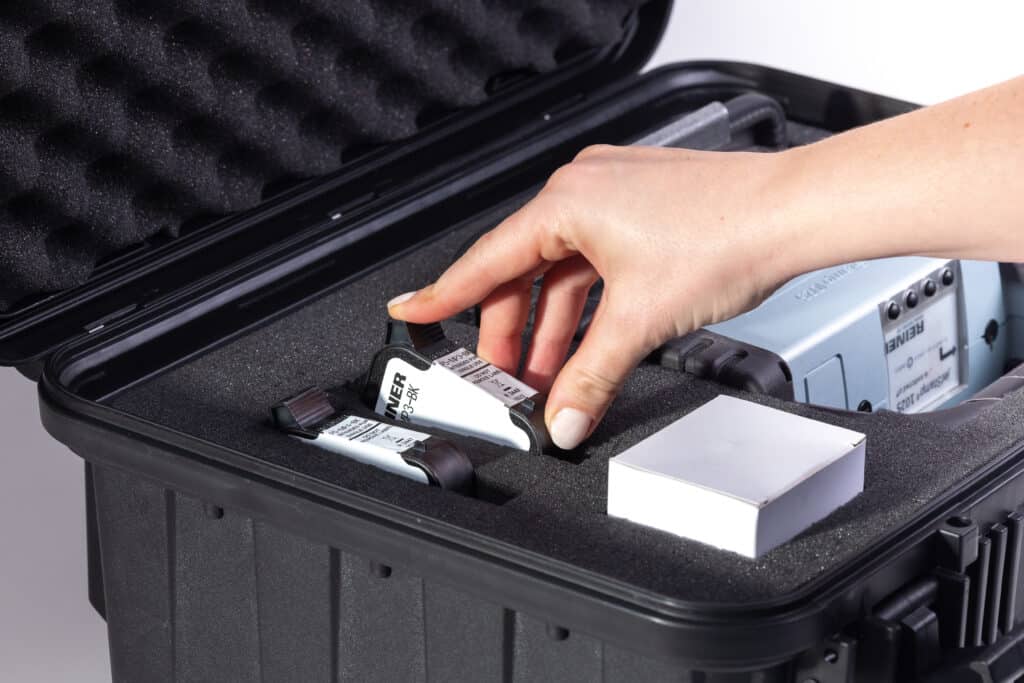
Maletín jetSafe PRO
Maleta de transporte robusta con interior personalizable: espacio para el dispositivo y los accesorios.
EPAL - Madera
Ayuda de centrado para bloque de palé EPAL
Permite impresiones precisas y centradas de 2 pulgadas en bloques de palets EPAL estandarizados, guiados de forma segura y sin deslizamientos.
Etiquetado automático de documentos
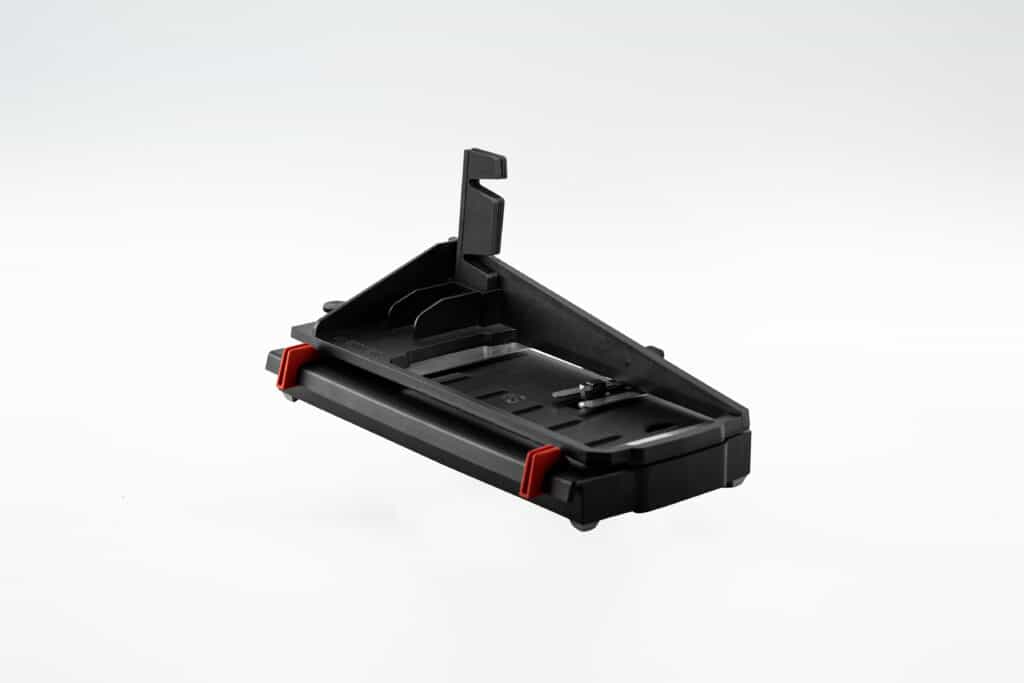
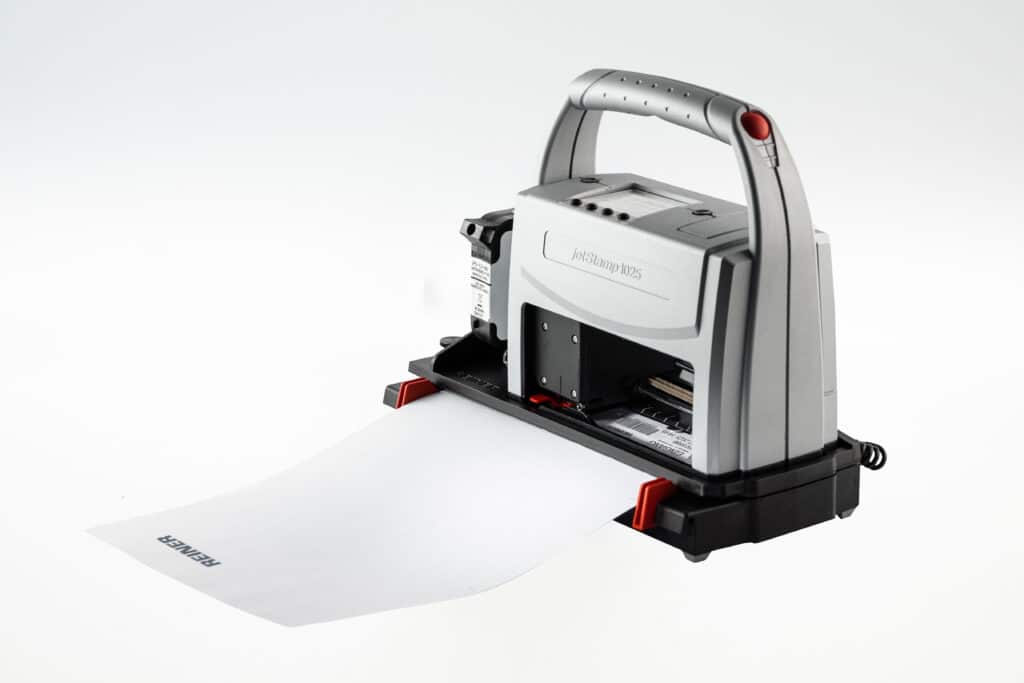
Estación de impresión para papel PS12
Estación de impresión automática para papel, cartón y cartulina hasta A4: etiquetado uniforme directamente en el puesto de trabajo.
Posicionamiento preciso
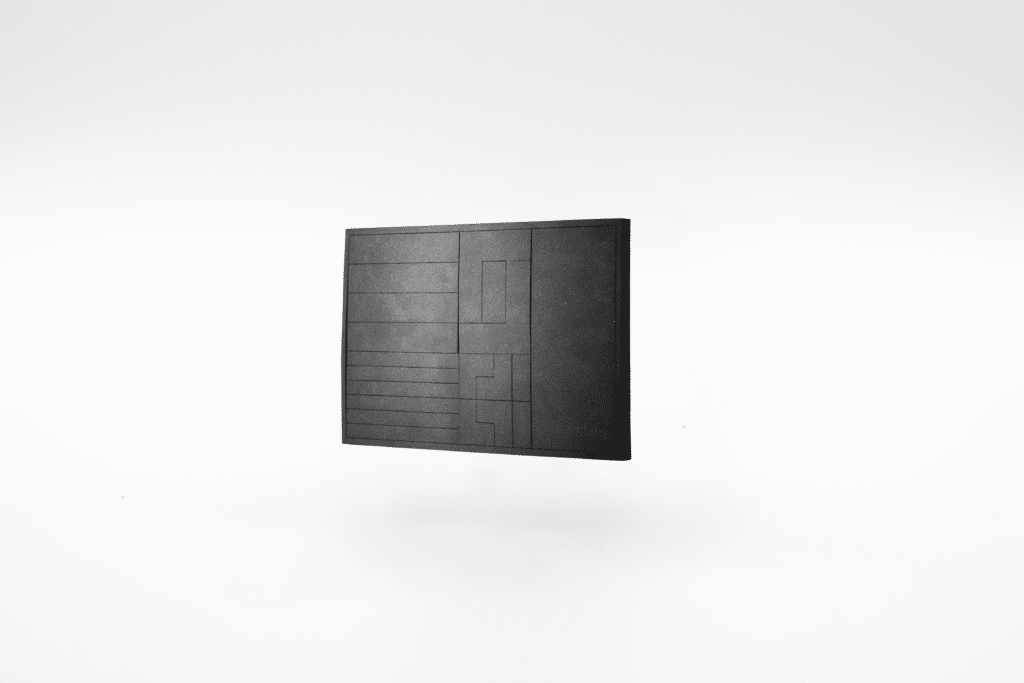
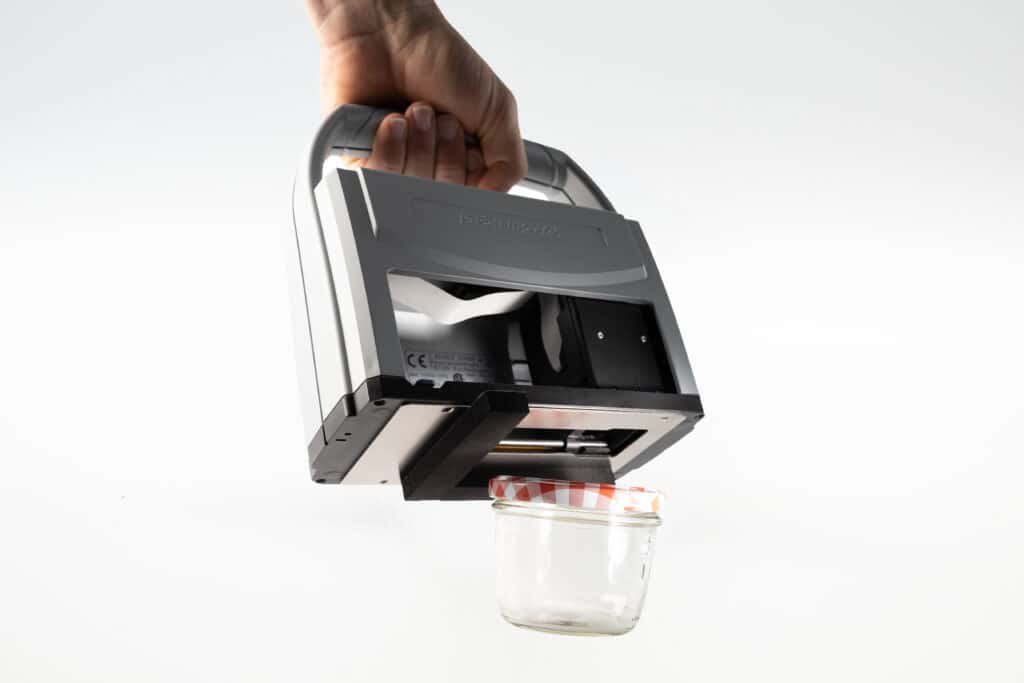
Alfombrilla de posicionamiento
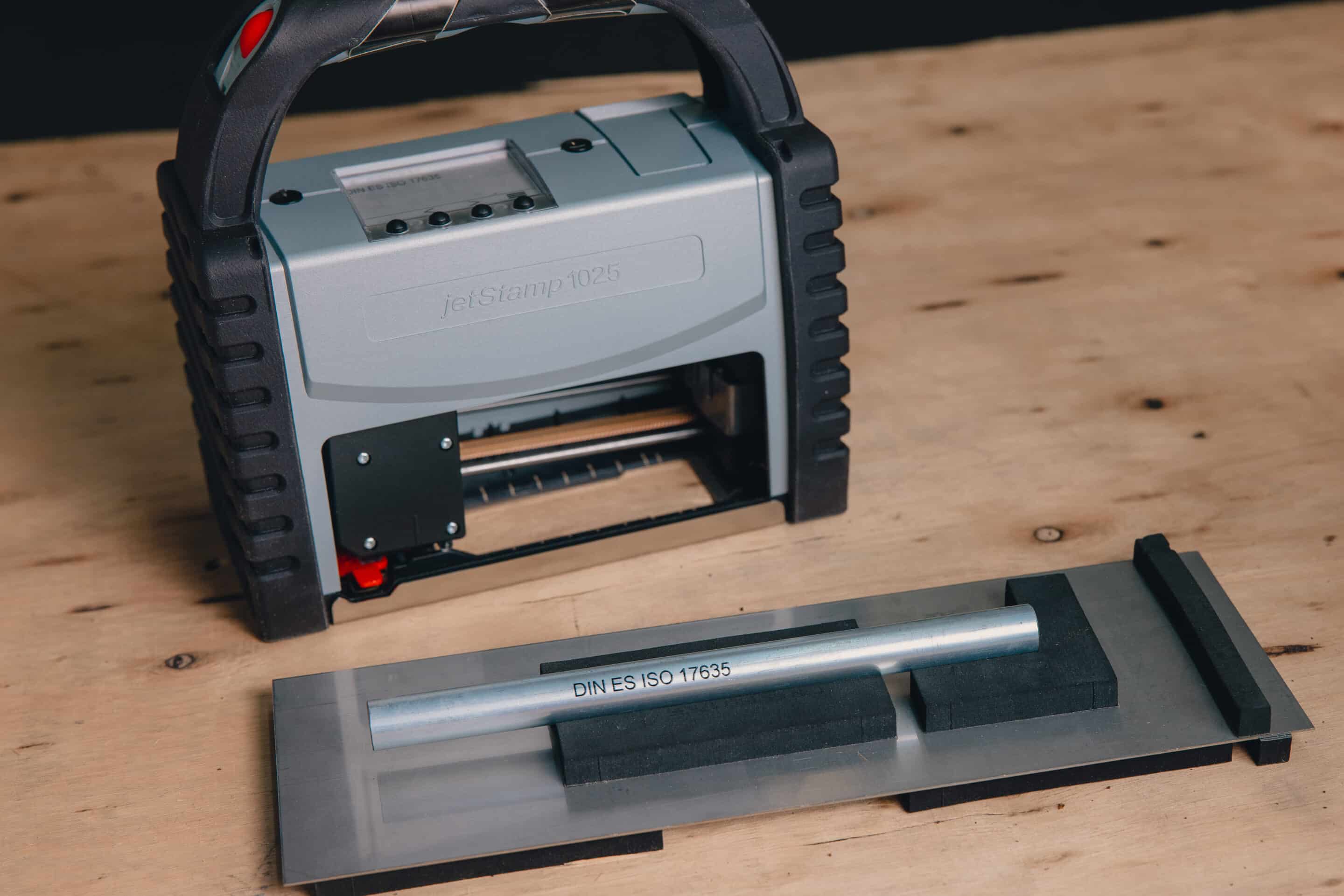
Para una impresión uniforme en objetos pequeños o curvos
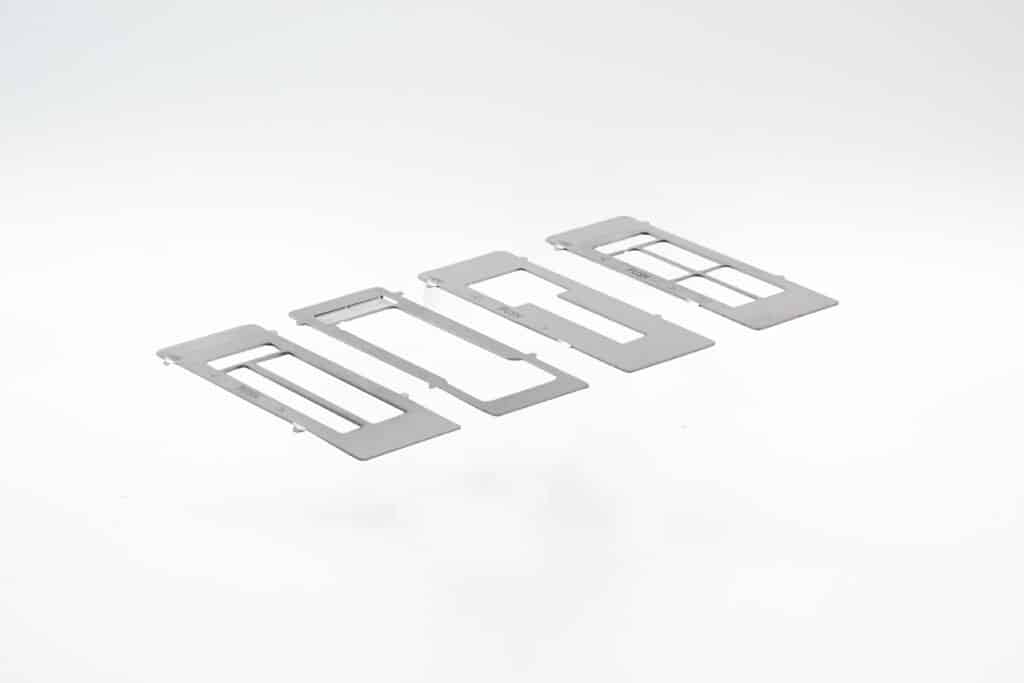
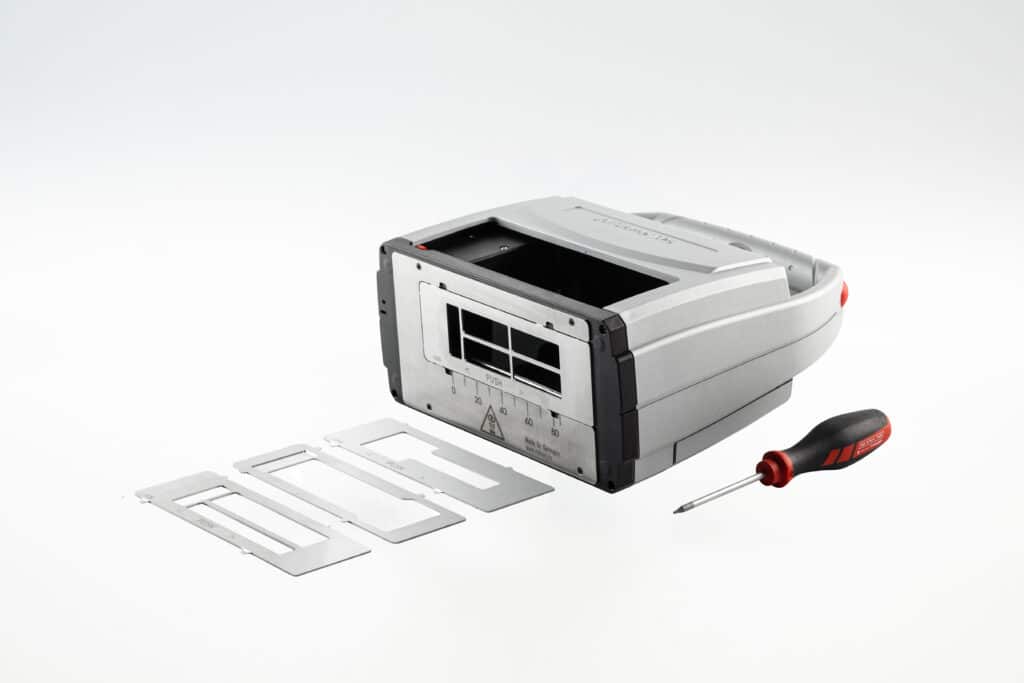
Área de impresión fija para superficies pequeñas
Kit de plantillas de posicionamiento
Fija con seguridad el área de impresión en objetos pequeños, flexibles y redondos - para un etiquetado reproducible con el jetStamp® 1025.
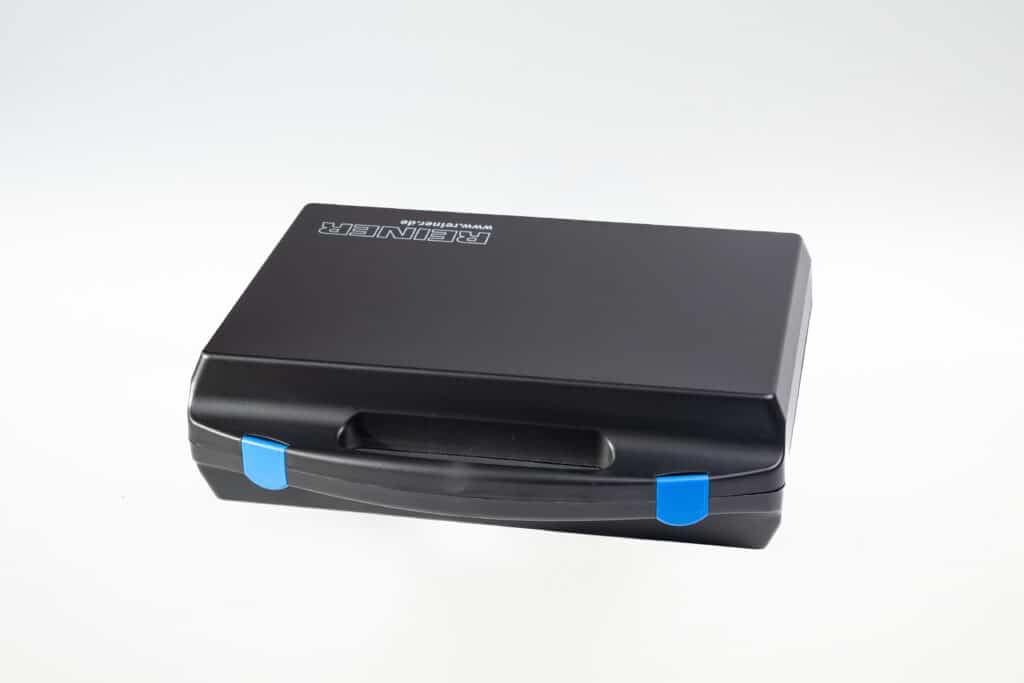
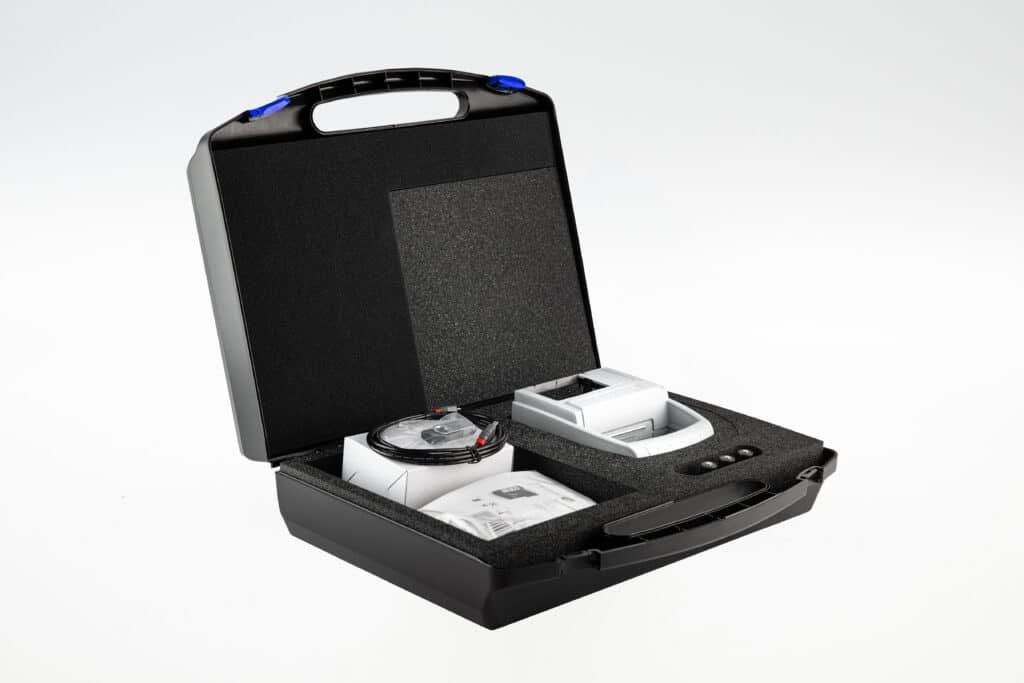
Transporte seguro
Maletín jetSafe BASIC
Transporte seguro y almacenamiento organizado de su dispositivo jetStamp®.
Liberación de presión externa
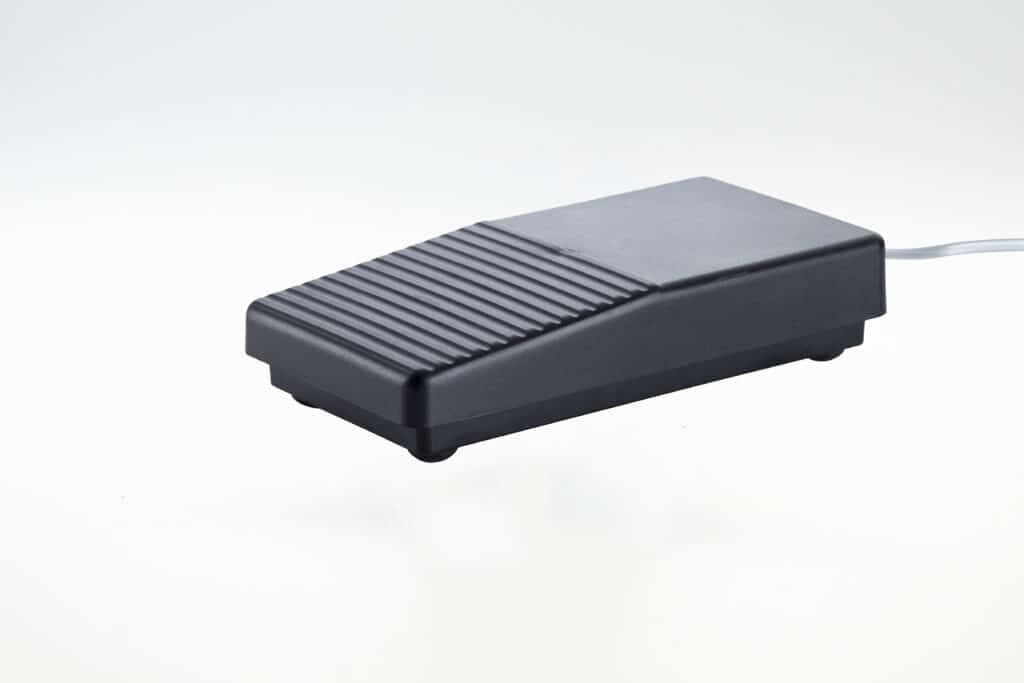
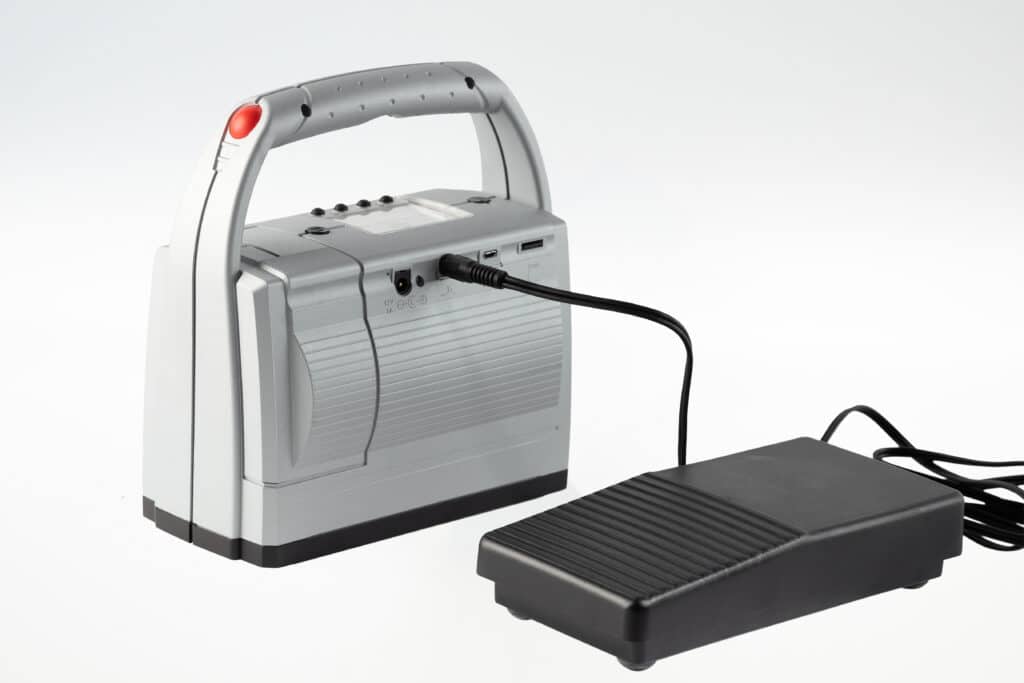
Interruptor de pedal
Permite liberar la presión externa con el pie o la mano para trabajar de forma ergonómica y con las manos libres.
Protección contra el polvo y la suciedad
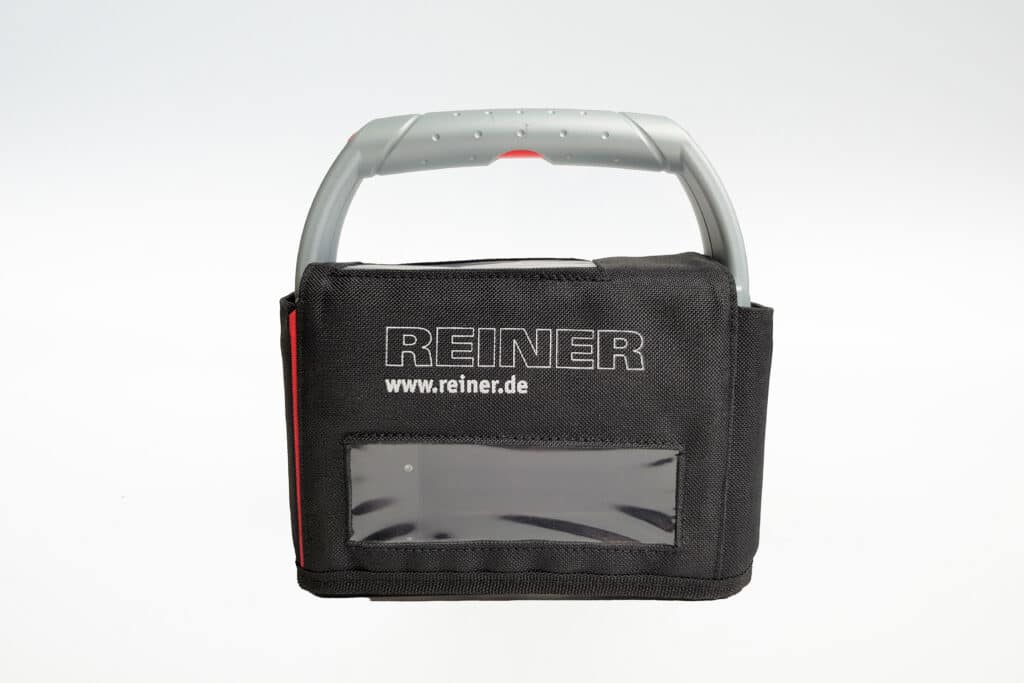
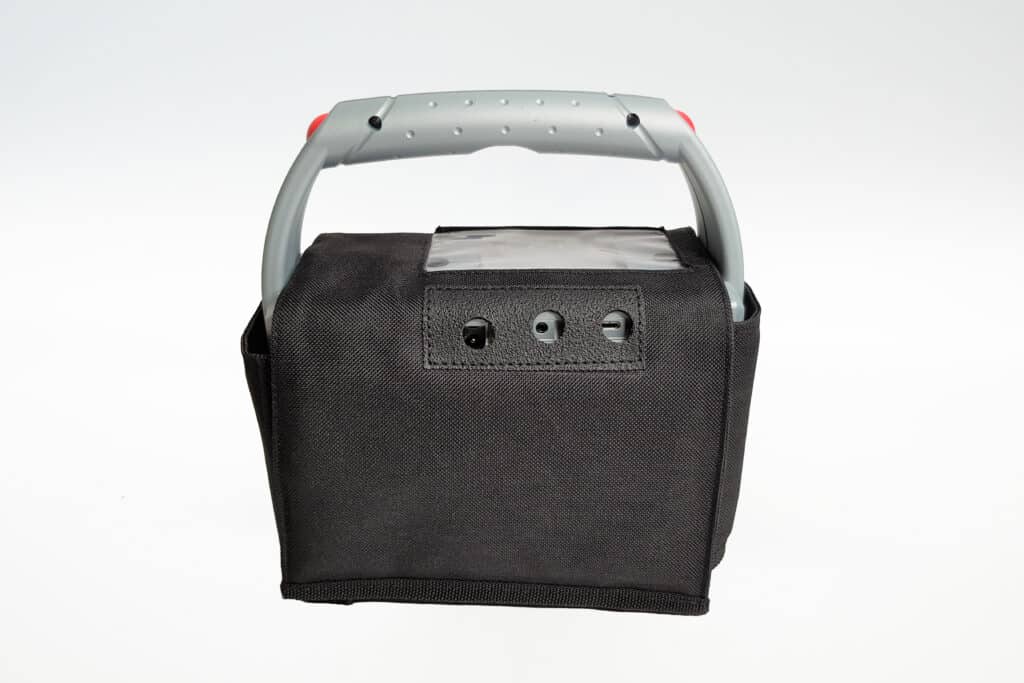
Funda protectora textil
La funda protectora textil para el jetStamp® 1025 se ha desarrollado especialmente para zonas de trabajo polvorientas, propensas a la suciedad e industriales.
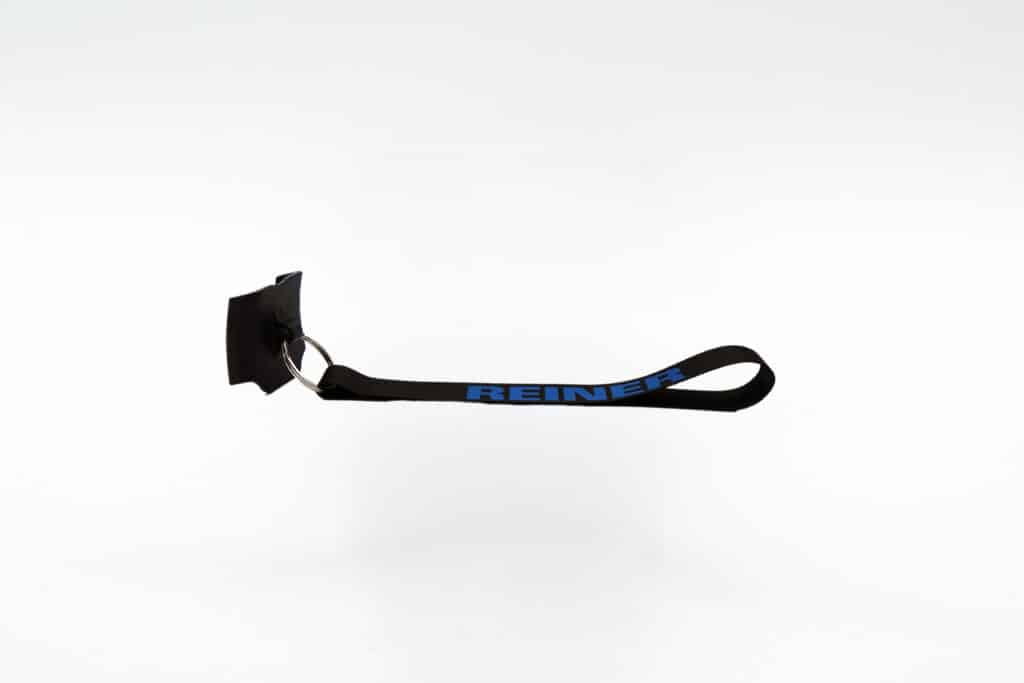
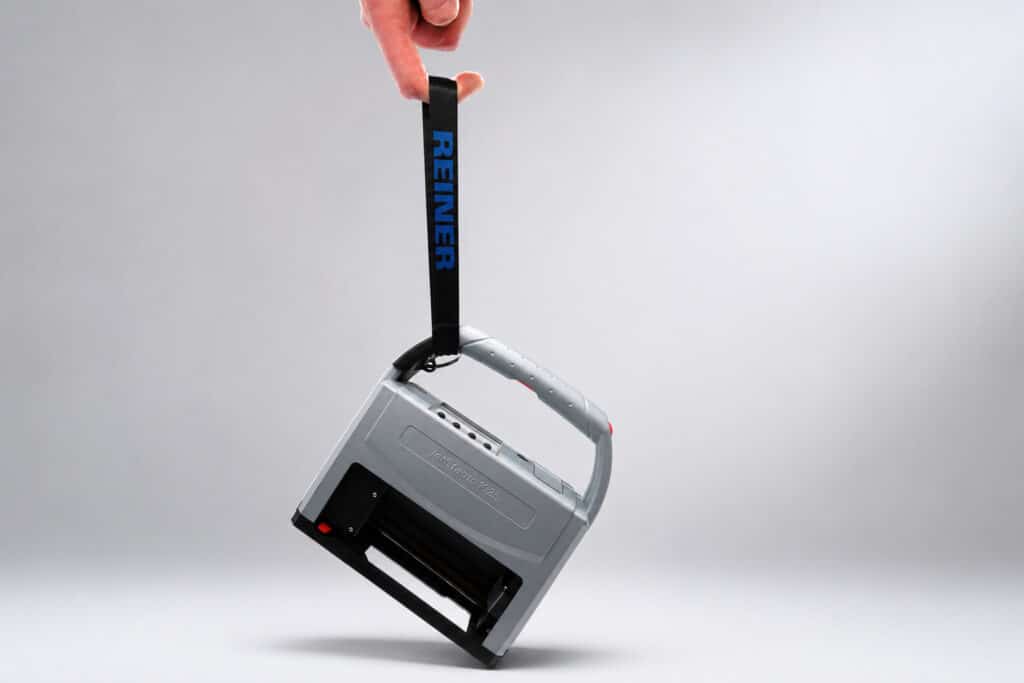
Protección contra caídas
Correa de sujeción
Nuestra cinta de sujeción ofrece una protección fiable contra los daños causados por caídas.
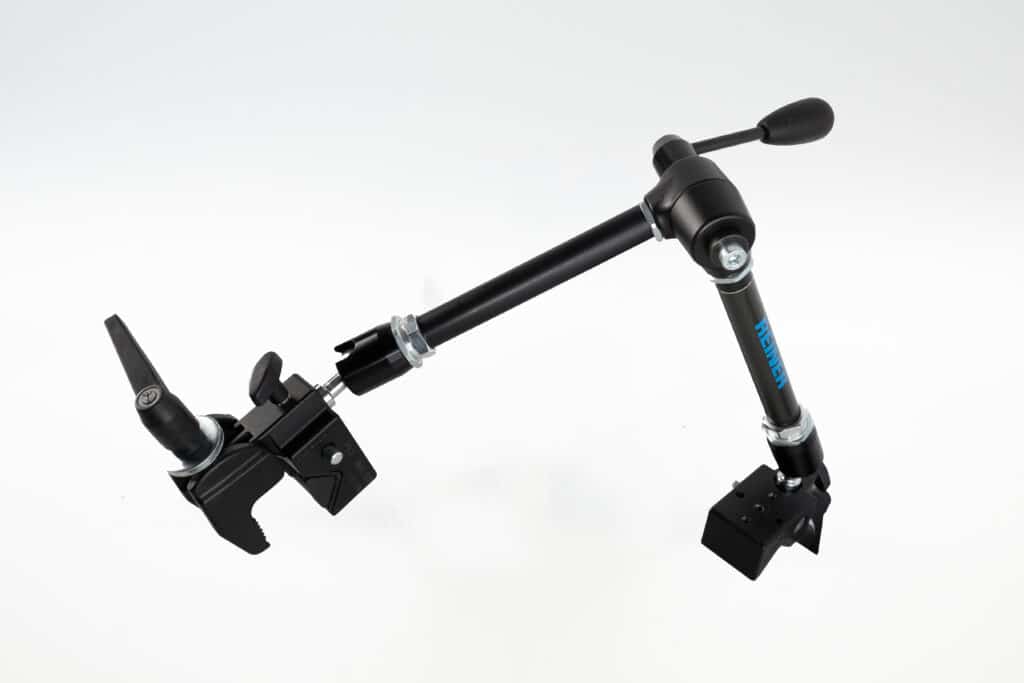
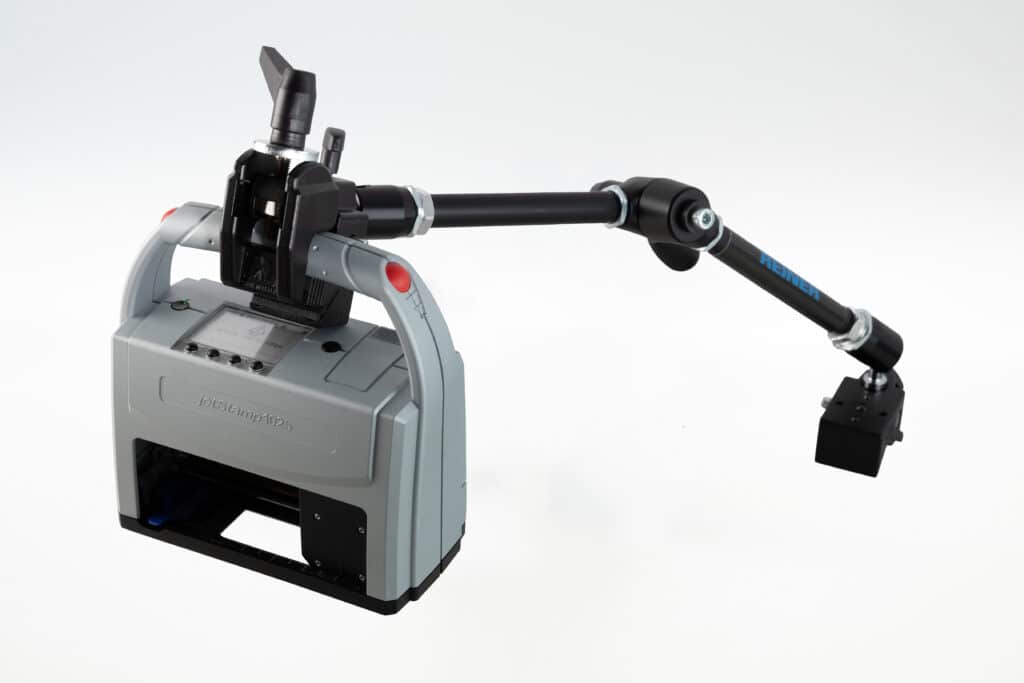
Posicionamiento preciso
Brazo de sujeción
Brazo de sujeción ajustable para posiciones de impresión precisas y reproducibles.
Juntas de repuesto
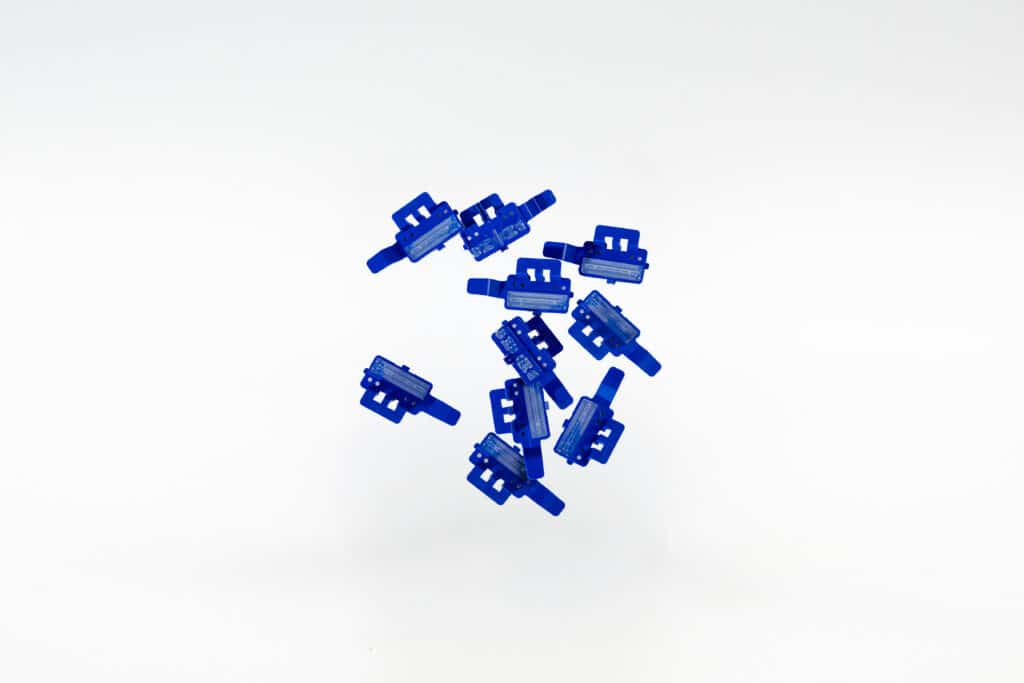
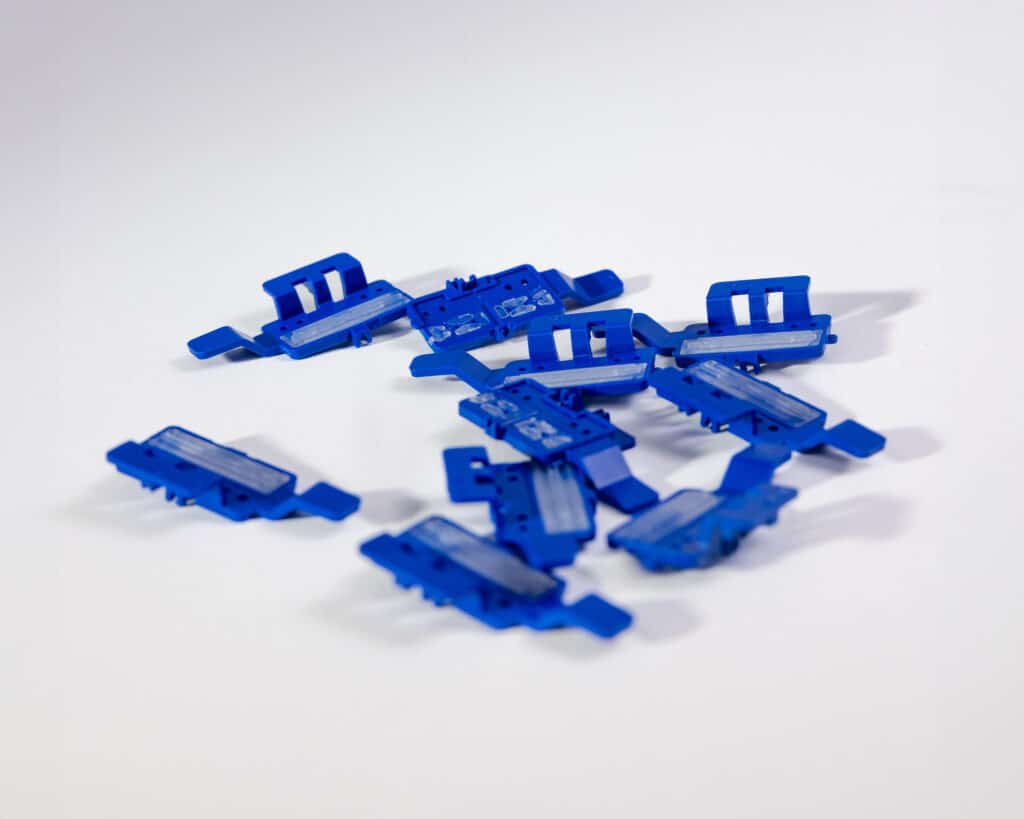
Juntas de repuesto azules
Máxima calidad de impresión y protección para los cartuchos de impresión P5-MP3-BK & P5-MP4-BK
Juntas de repuesto
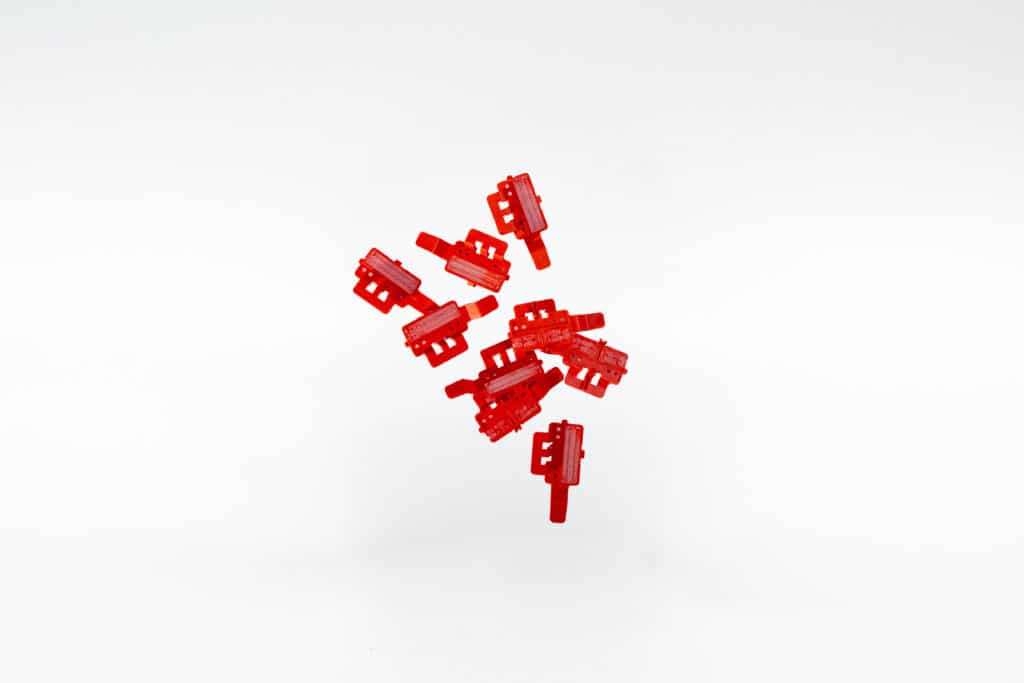
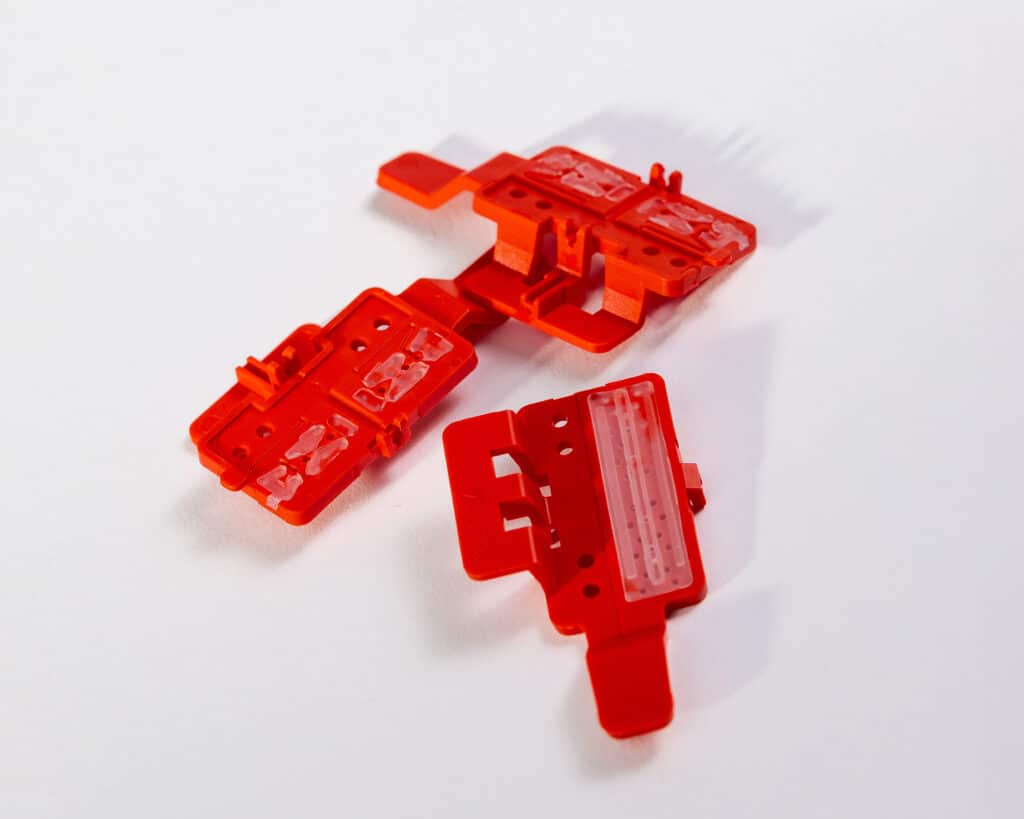
Juntas de repuesto rojas
Máxima calidad de impresión y protección para su cartucho de impresión P5-S3-BK
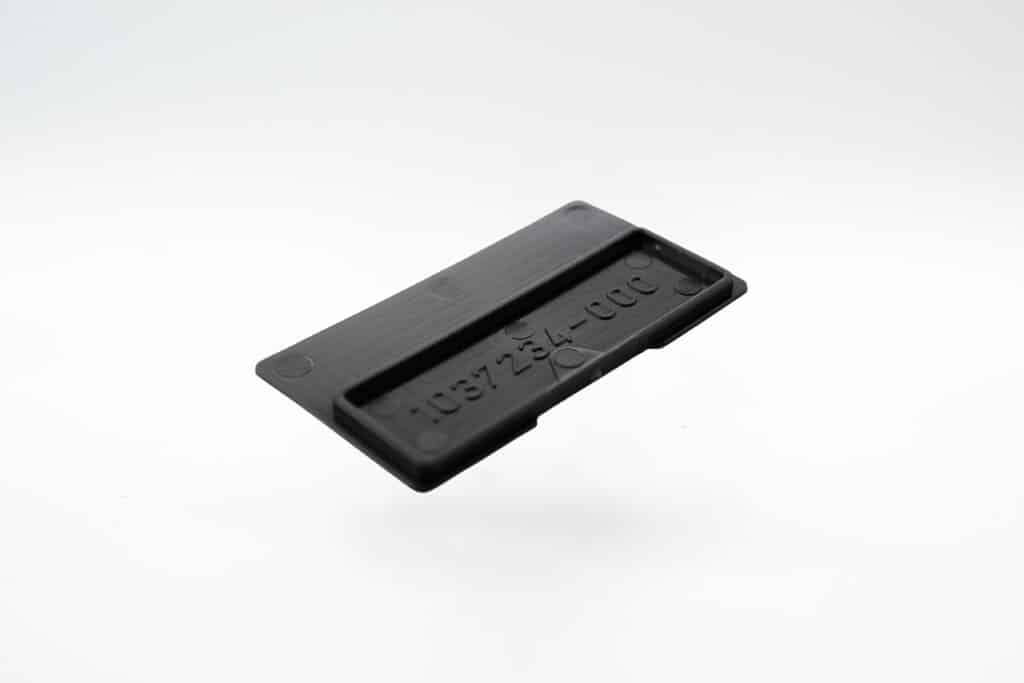
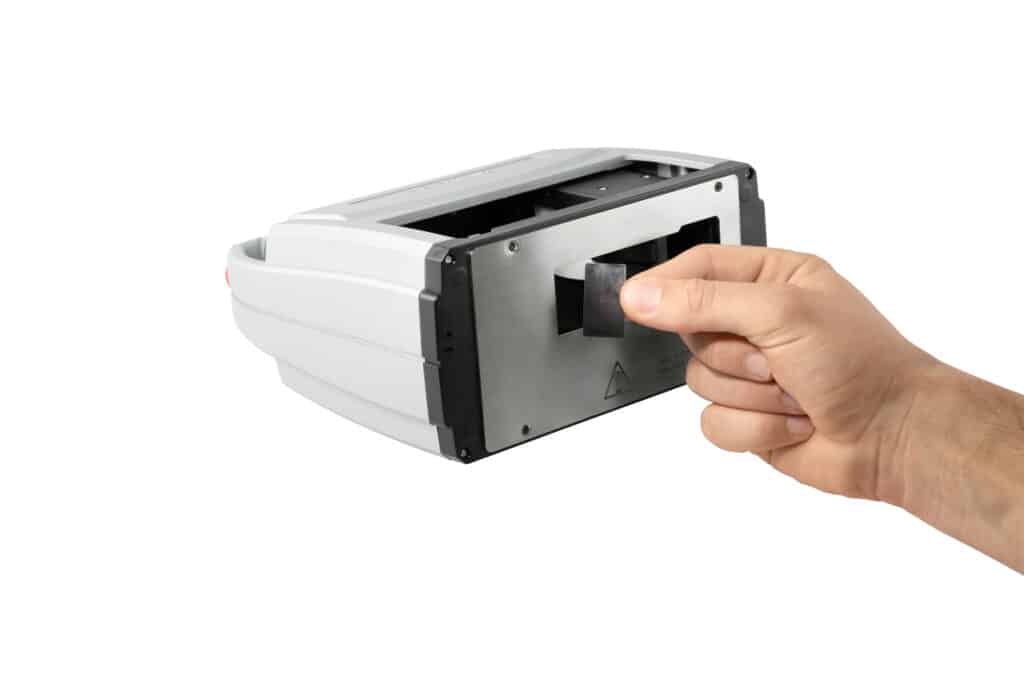
Calidad de impresión optimizada
Juego de bandejas de recogida de tinta
Los accesorios de limpieza recogen las cantidades más pequeñas de tinta sobrante, de modo que la imagen impresa cumple siempre con los requisitos más exigentes en materia de etiquetado de precisión.
Servicio y descargas
Todo lo que necesita
Preguntas frecuentes
Preguntas frecuentes
¿Para qué materiales es adecuado el jetStamp® 1025?
La jetStamp® 1025 puede imprimir directamente sobre numerosos materiales, entre ellos Cartón y cartón ondulado, papel, madera, plástico, metal, vidrio y láminas. La idoneidad de la tinta y su grado de adherencia dependen de la superficie en cuestión y de los requisitos de la aplicación. Por ello, en el caso de materiales nuevos o especiales, se recomienda realizar una impresión de prueba en condiciones reales de uso.
¿Cuál es la diferencia entre jetStamp® 1025 y 1025 sense?
En jetStamp® 1025 Es ideal para el etiquetado móvil con textos, números, fecha y hora, así como códigos 1D y 2D y gráficos.
En jetStamp® 1025 sense además, ofrece una Interfaz del sensor. Además, se pueden conectar, por ejemplo, un lector de códigos de barras o dispositivos externos a través de V24/RS232. Los datos registrados se pueden transferir directamente al proceso de etiquetado y procesarse posteriormente.
Por ello, el jetStamp® 1025 sense resulta especialmente adecuado para aplicaciones en las que si los datos de escaneo o de medición deben vincularse directamente al etiquetado.
¿Es posible la numeración consecutiva de los códigos de barras?
Sí. Con nuestro software gratuito Conjunto gráfico para PC Los números consecutivos pueden integrarse en códigos 1D y 2D y incrementarse automáticamente. Entre otros, se admiten: Código 39, Código 128, código QR, DataMatrix, PDF417 y Aztec.
¿Qué tintas se utilizan para el jetStamp® 1025?
Para el jetStamp® 1025 están disponibles diversas tintas de secado rápido a base de alcohol, por ejemplo las tintas MP3, MP4 y MP6. Se secan más rápido que las tintas con base de agua.
¿A qué velocidad imprime el jetStamp® 1025?
La impresión se realiza en aproximadamente 0,9 segundos, lo que resulta ideal para el etiquetado individual flexible.
¿Es el jetStamp® 1025 adecuado para lotes pequeños?
Sí, la impresión directa móvil ofrece ventajas sobre los sistemas fijos, especialmente para lotes pequeños o productos cambiantes.
¿Puedo crear yo mismo imágenes de impresión para el jetStamp® 1025?
Sí.
Con el software suministrado Conjunto gráfico para PC puedes crear y personalizar tú mismo las imágenes de impresión.
📘 Encontrará más información en el manual de instrucciones de „Ejemplo de flujo de trabajo: Crear imagen de impresión“.
¿Cómo se transfieren las imágenes de impresión al jetStamp® 1025?
Las imágenes de impresión se crean con el software gráfico PCset y, a continuación, se transfieren al jetStamp® 1025. Las instrucciones paso a paso se incluyen en el manual de instrucciones.
¿Para qué materiales es adecuado el jetStamp® 1025?
La jetStamp® 1025 puede imprimir directamente sobre numerosos materiales, entre ellos Cartón y cartón ondulado, papel, madera, plástico, metal, vidrio y láminas. La idoneidad de la tinta y su grado de adherencia dependen de la superficie en cuestión y de los requisitos de la aplicación. Por ello, en el caso de materiales nuevos o especiales, se recomienda realizar una impresión de prueba en condiciones reales de uso.
¿Cuál es la diferencia entre jetStamp® 1025 y 1025 sense?
En jetStamp® 1025 Es ideal para el etiquetado móvil con textos, números, fecha y hora, así como códigos 1D y 2D y gráficos.
En jetStamp® 1025 sense además, ofrece una Interfaz del sensor. Además, se pueden conectar, por ejemplo, un lector de códigos de barras o dispositivos externos a través de V24/RS232. Los datos registrados se pueden transferir directamente al proceso de etiquetado y procesarse posteriormente.
Por ello, el jetStamp® 1025 sense resulta especialmente adecuado para aplicaciones en las que si los datos de escaneo o de medición deben vincularse directamente al etiquetado.
¿Es posible la numeración consecutiva de los códigos de barras?
Sí. Con nuestro software gratuito Conjunto gráfico para PC Los números consecutivos pueden integrarse en códigos 1D y 2D y incrementarse automáticamente. Entre otros, se admiten: Código 39, Código 128, código QR, DataMatrix, PDF417 y Aztec.
¿Qué tintas se utilizan para el jetStamp® 1025?
Para el jetStamp® 1025 están disponibles diversas tintas de secado rápido a base de alcohol, por ejemplo las tintas MP3, MP4 y MP6. Se secan más rápido que las tintas con base de agua.
¿A qué velocidad imprime el jetStamp® 1025?
La impresión se realiza en aproximadamente 0,9 segundos, lo que resulta ideal para el etiquetado individual flexible.
¿Es el jetStamp® 1025 adecuado para lotes pequeños?
Sí, la impresión directa móvil ofrece ventajas sobre los sistemas fijos, especialmente para lotes pequeños o productos cambiantes.
¿Puedo crear yo mismo imágenes de impresión para el jetStamp® 1025?
Sí.
Con el software suministrado Conjunto gráfico para PC puedes crear y personalizar tú mismo las imágenes de impresión.
📘 Encontrará más información en el manual de instrucciones de „Ejemplo de flujo de trabajo: Crear imagen de impresión“.
¿Cómo se transfieren las imágenes de impresión al jetStamp® 1025?
Las imágenes de impresión se crean con el software gráfico PCset y, a continuación, se transfieren al jetStamp® 1025. Las instrucciones paso a paso se incluyen en el manual de instrucciones.
 German
  English
  French
  Spanish