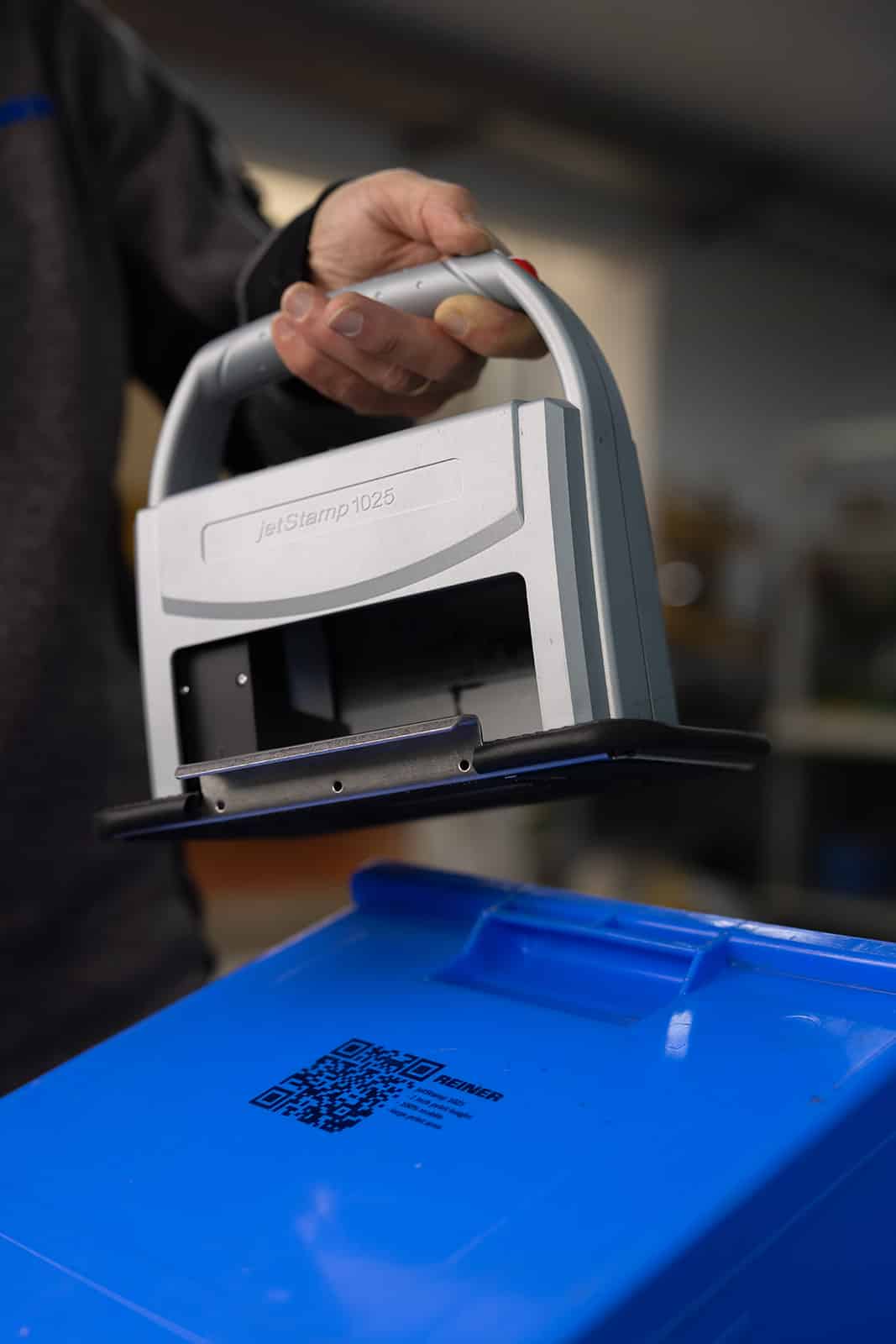
jetStamp® 1025
Impression directe mobile sur carton, bois, métal & plus - sans aucune étiquette
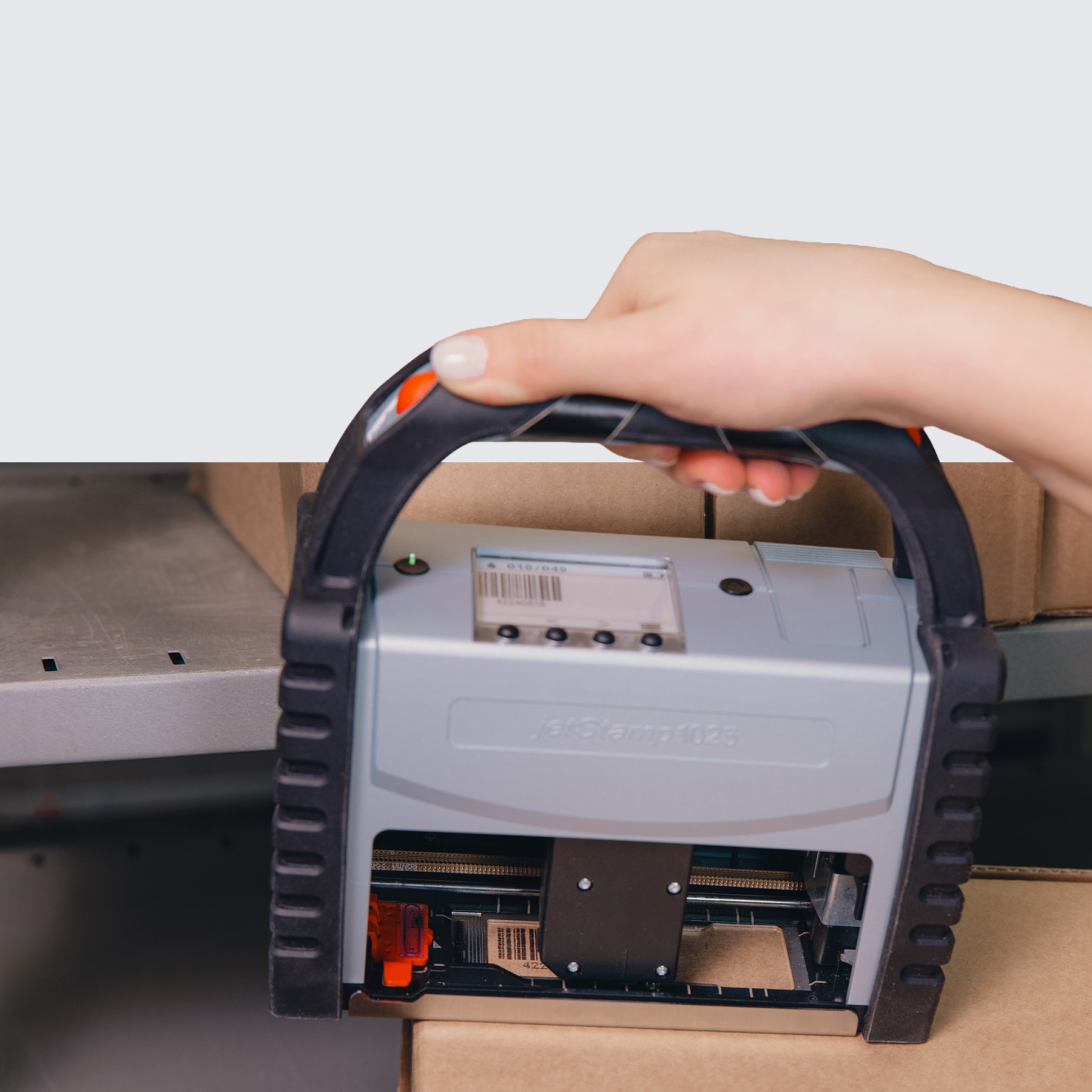
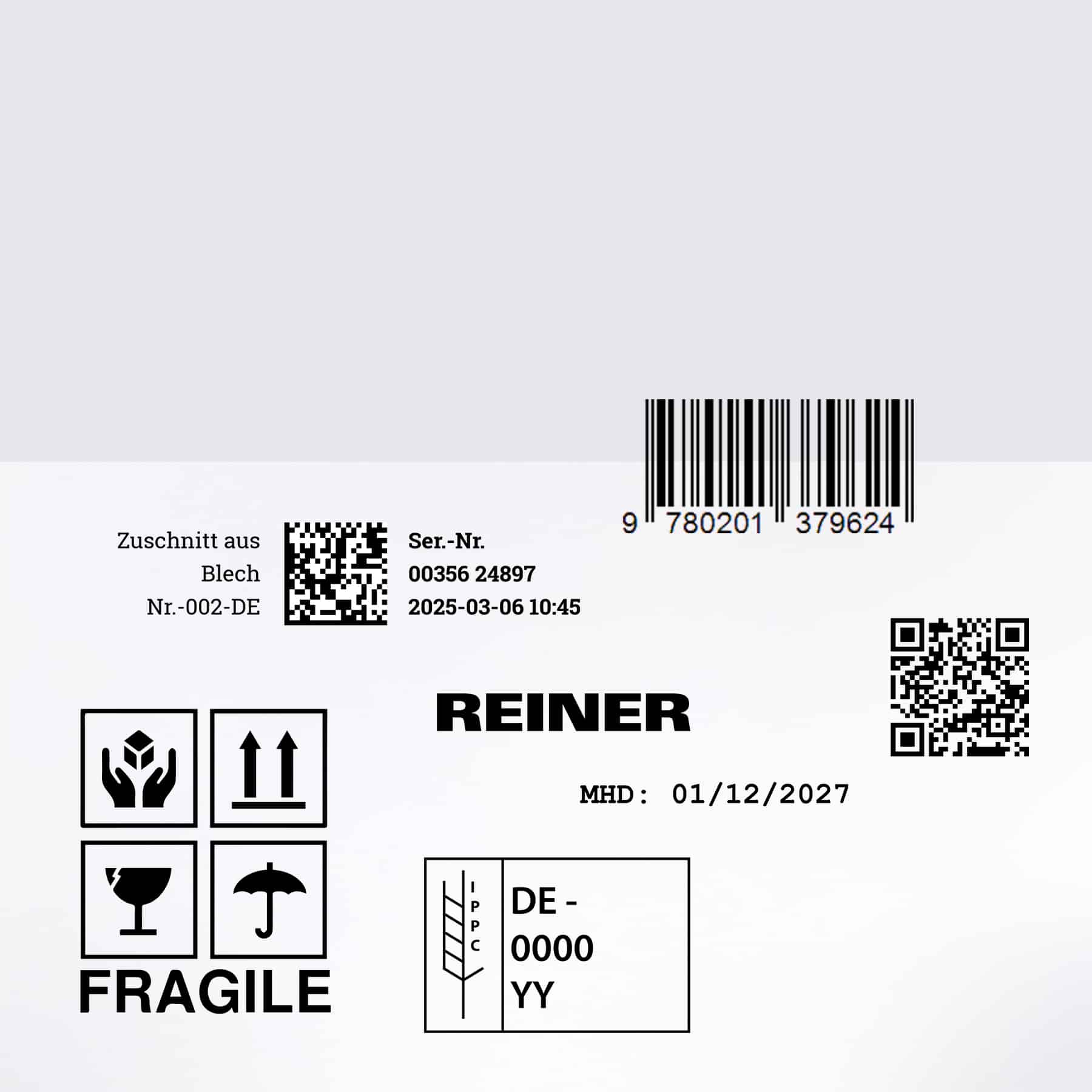
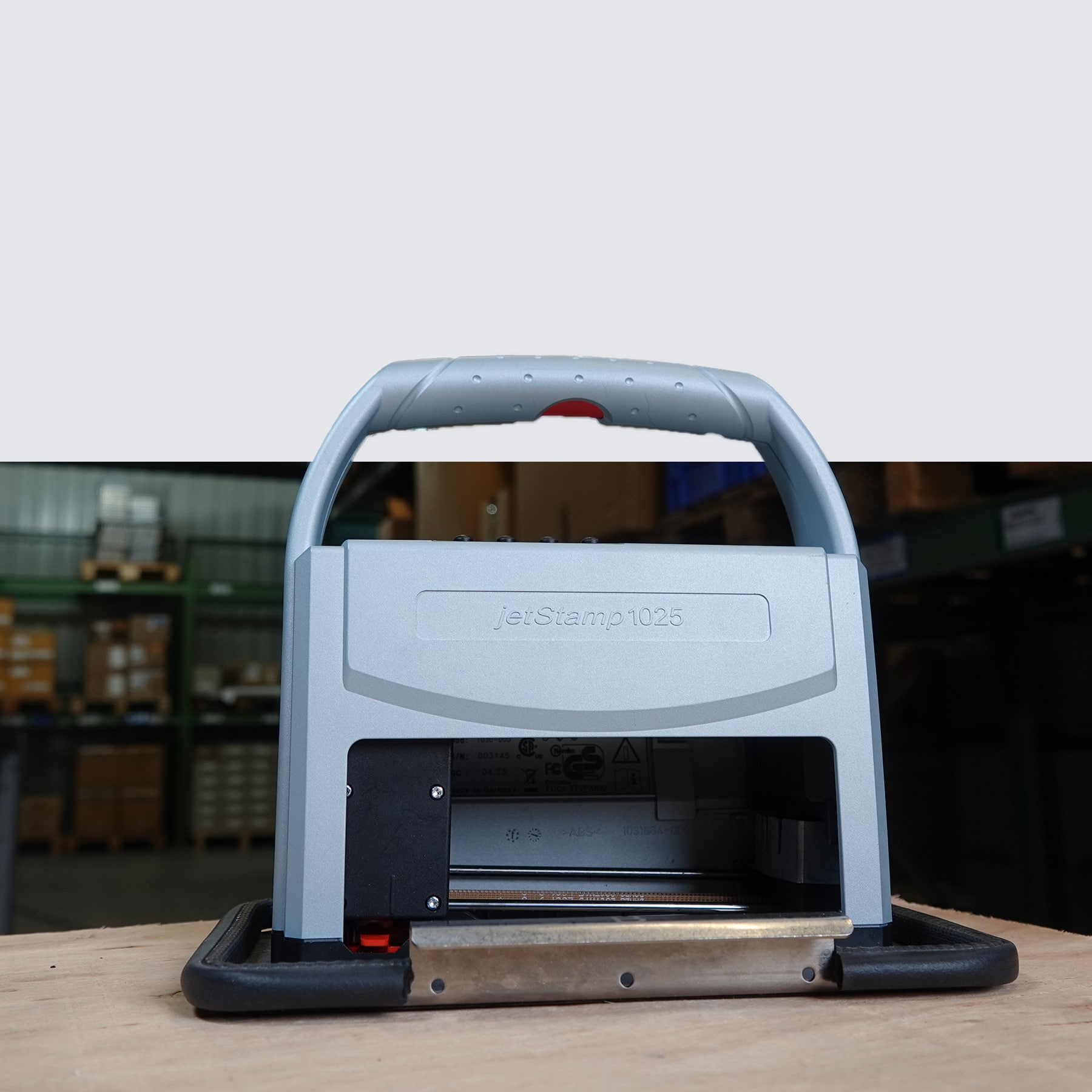
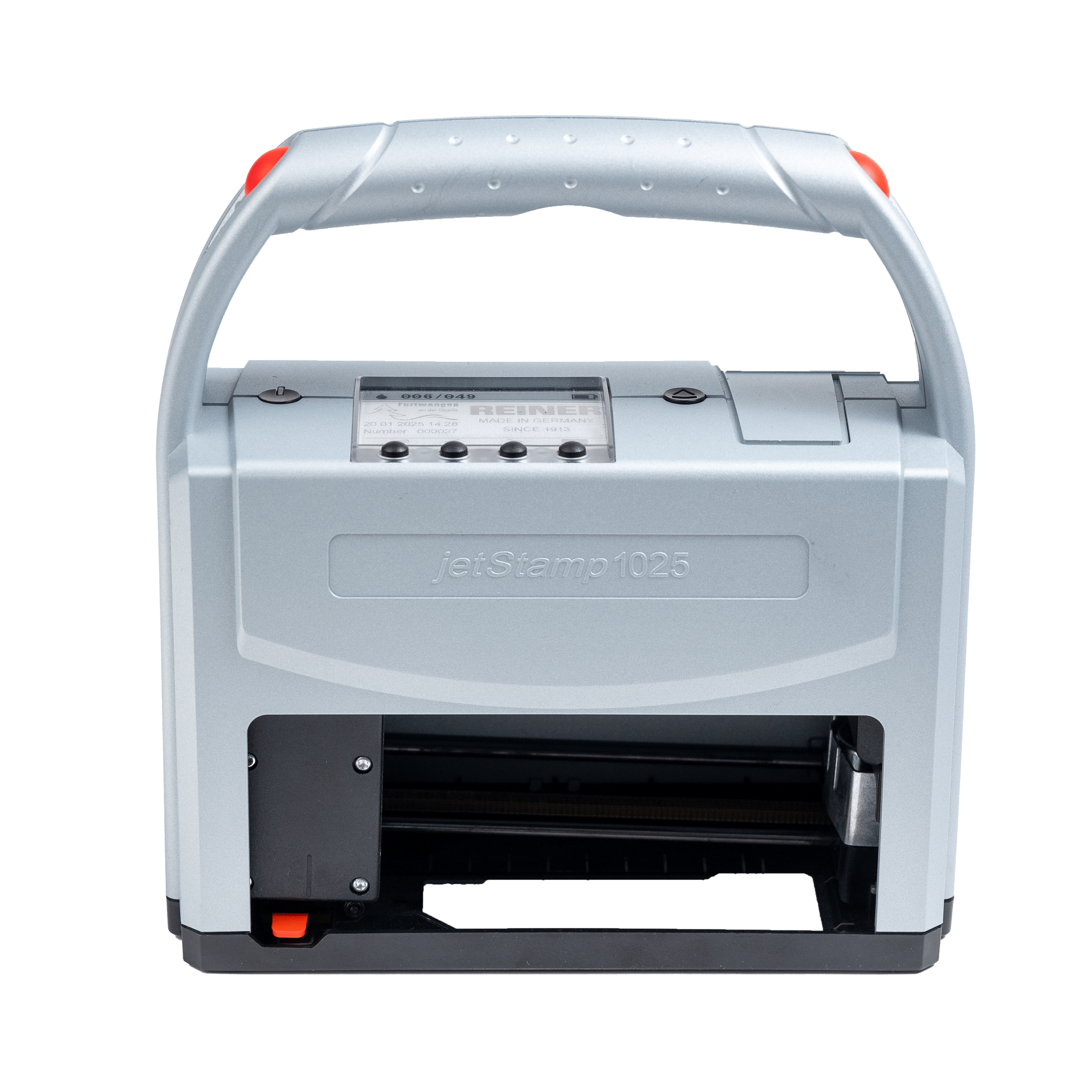
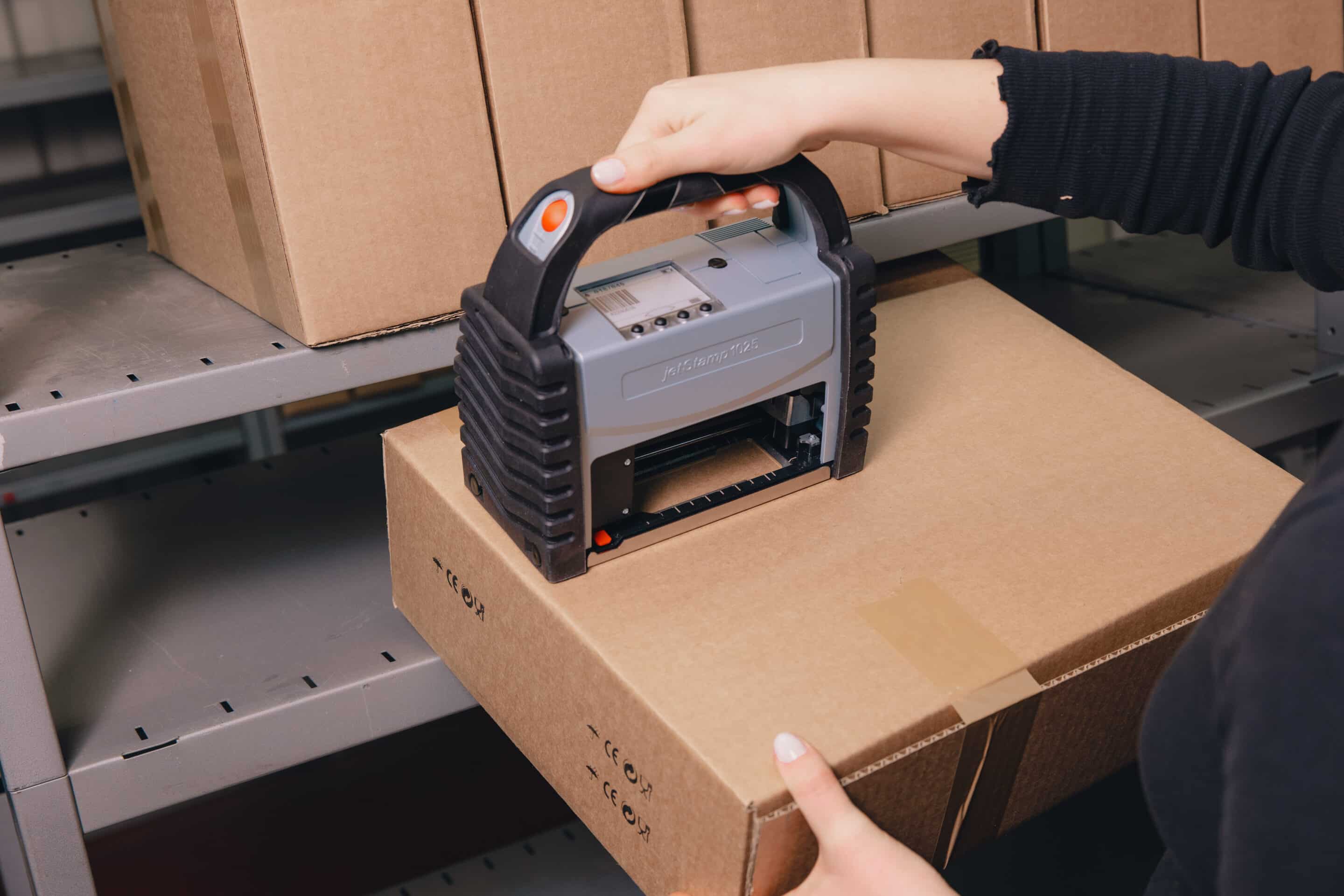
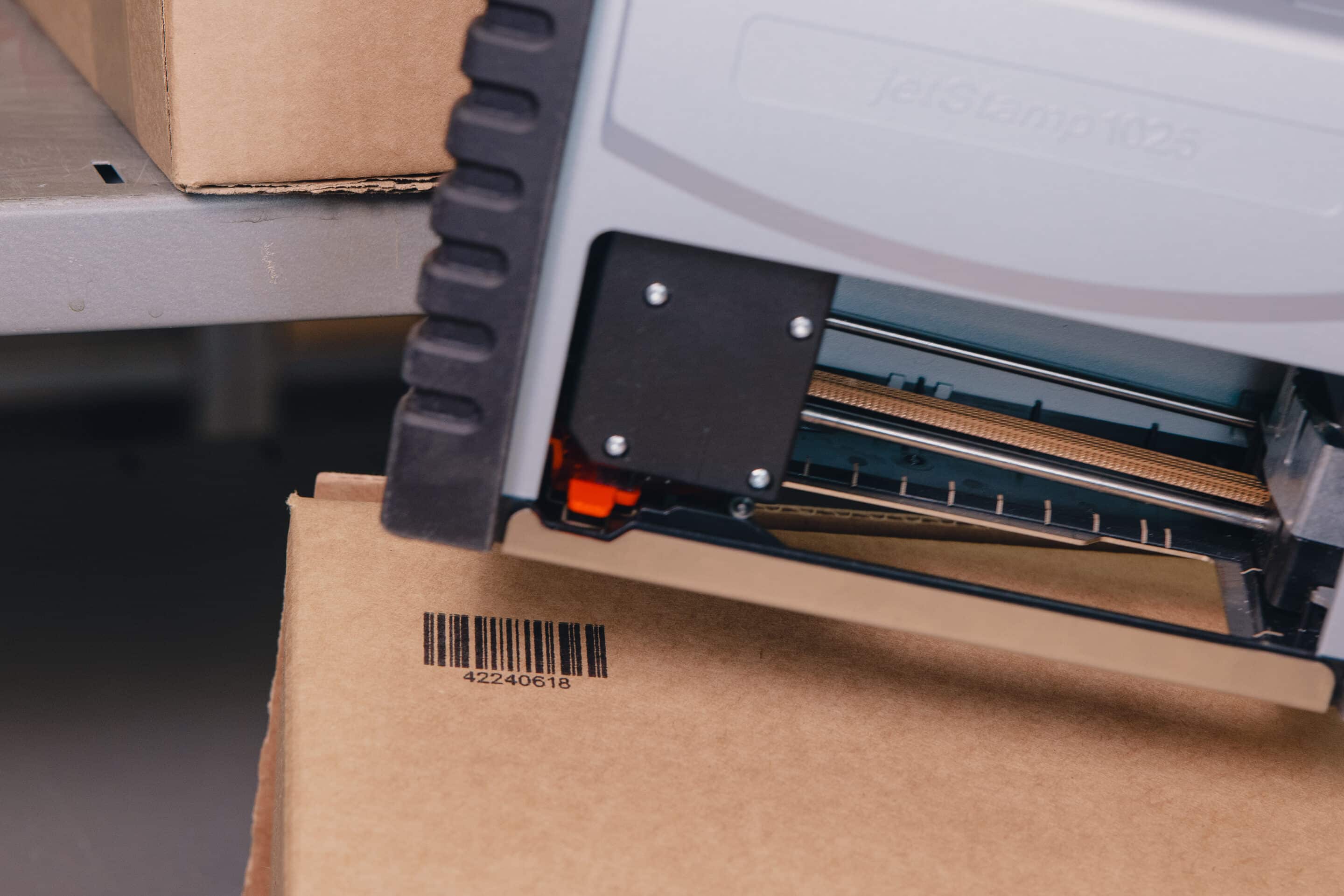
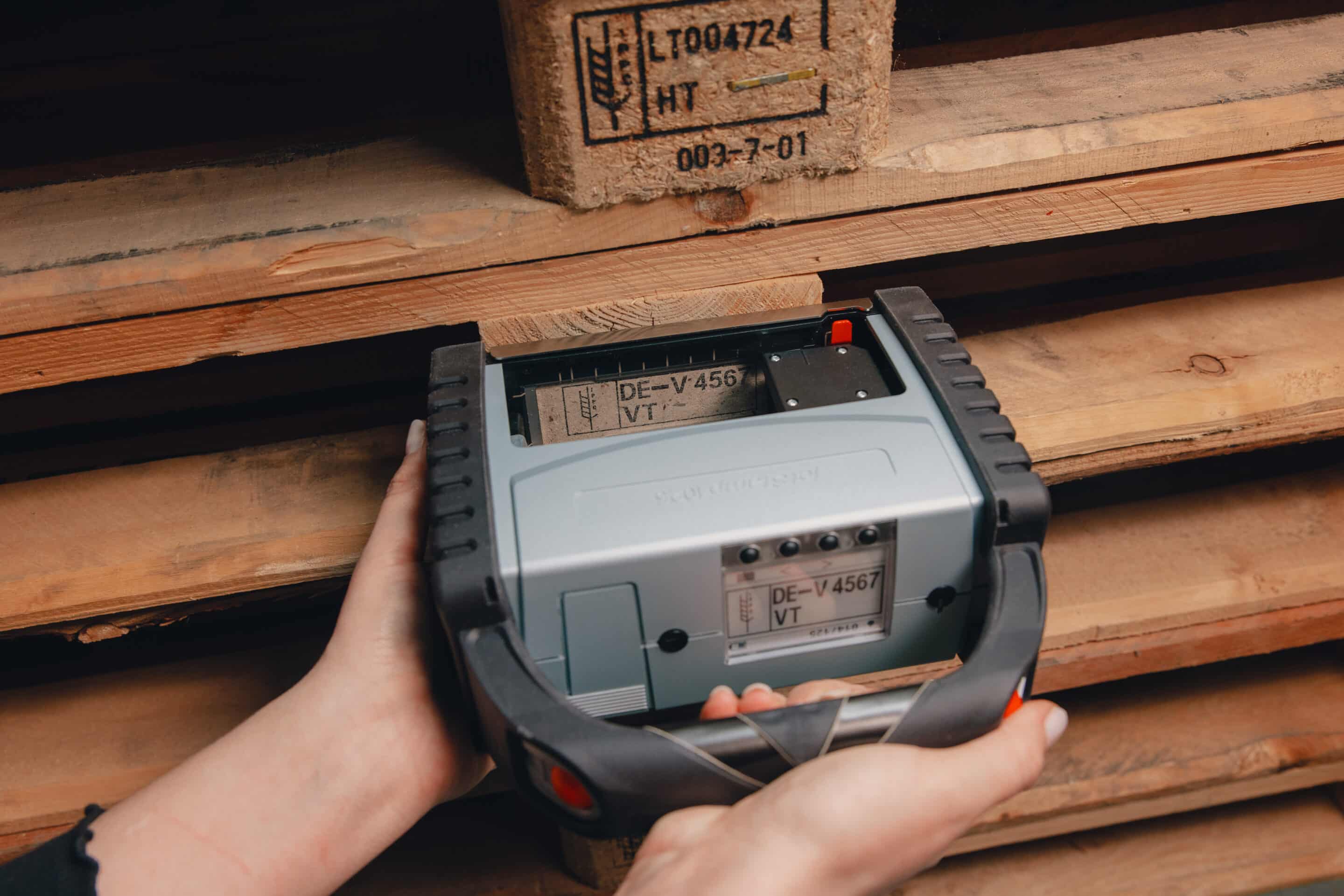
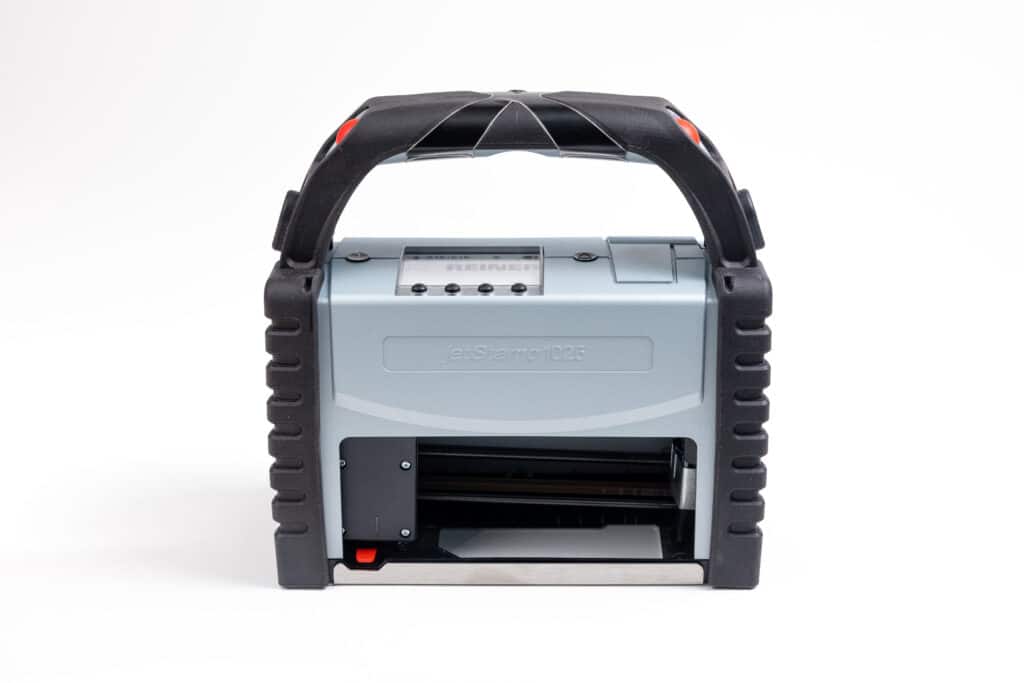
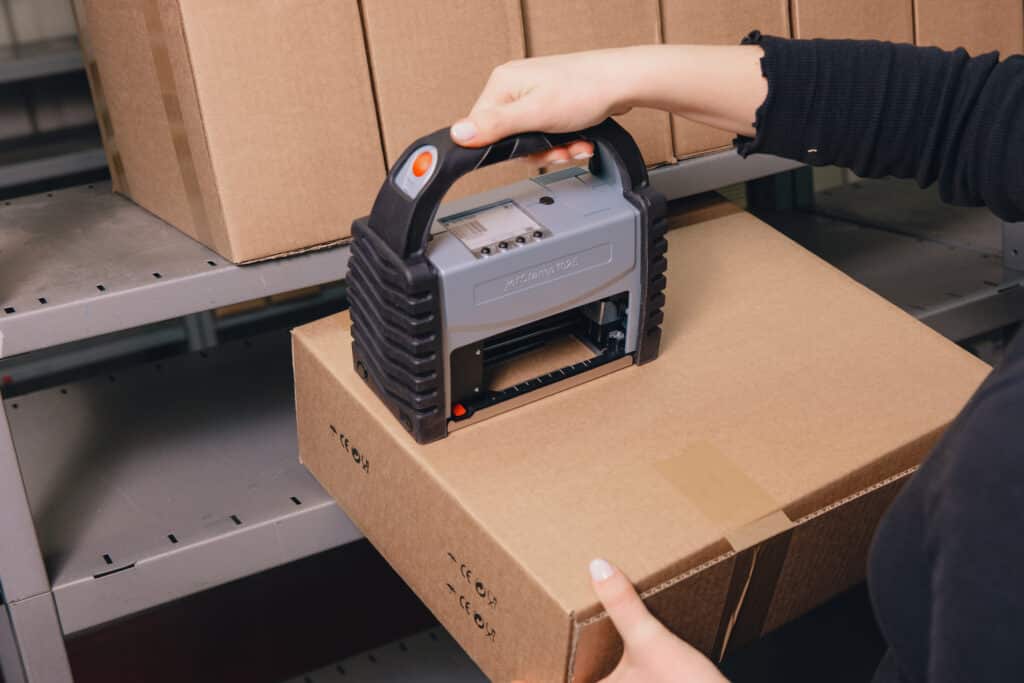
Le jetStamp® 1025 est un appareil de codage mobile pour l'impression industrielle directe sans étiquette. Les textes, les codes à barres, les codes QR, les logos, les numéros séquentiels, la date, l'heure et les marquages de lots sont imprimés directement sur les produits, les emballages ou les palettes - sans installation fixe et sans processus d'étiquetage supplémentaire.
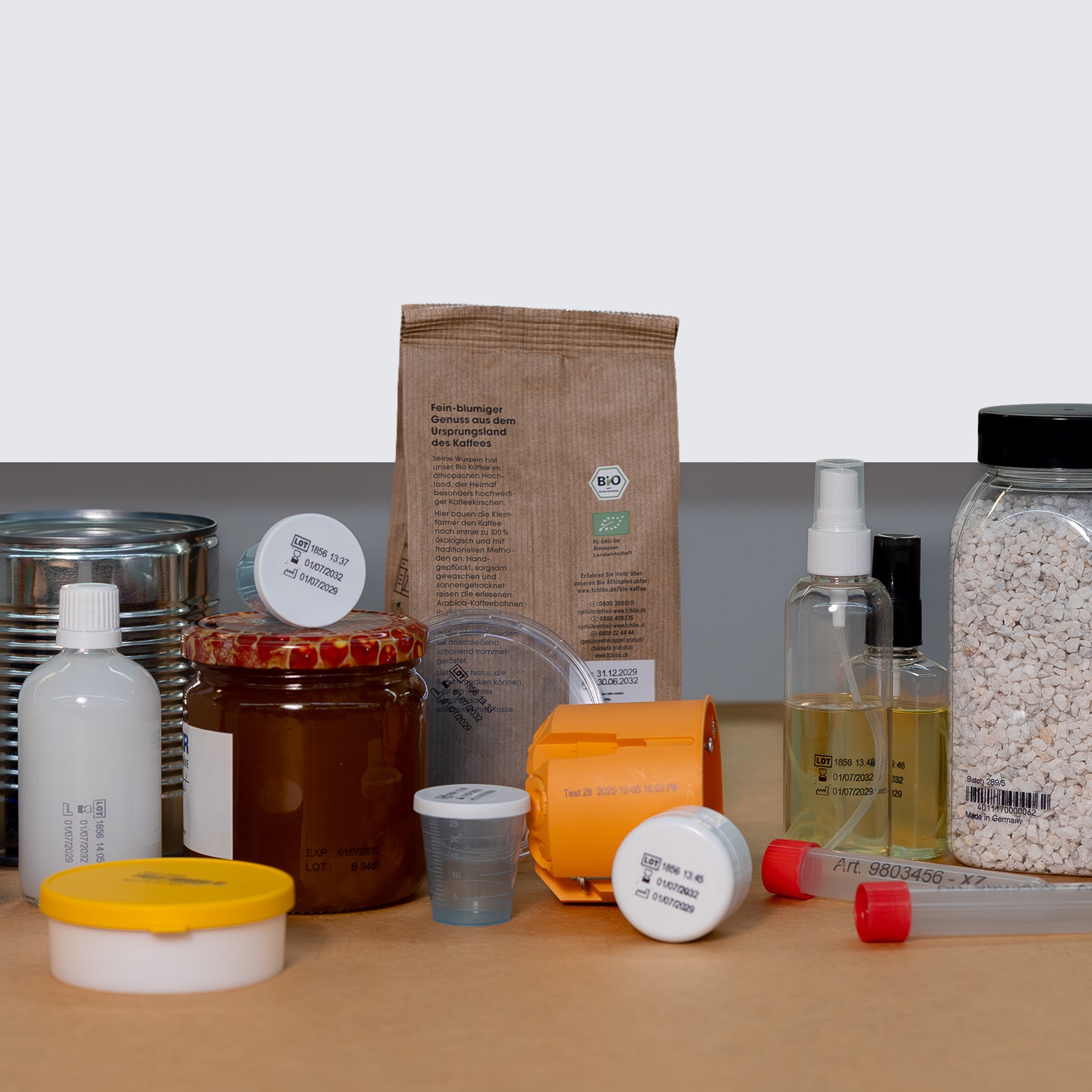
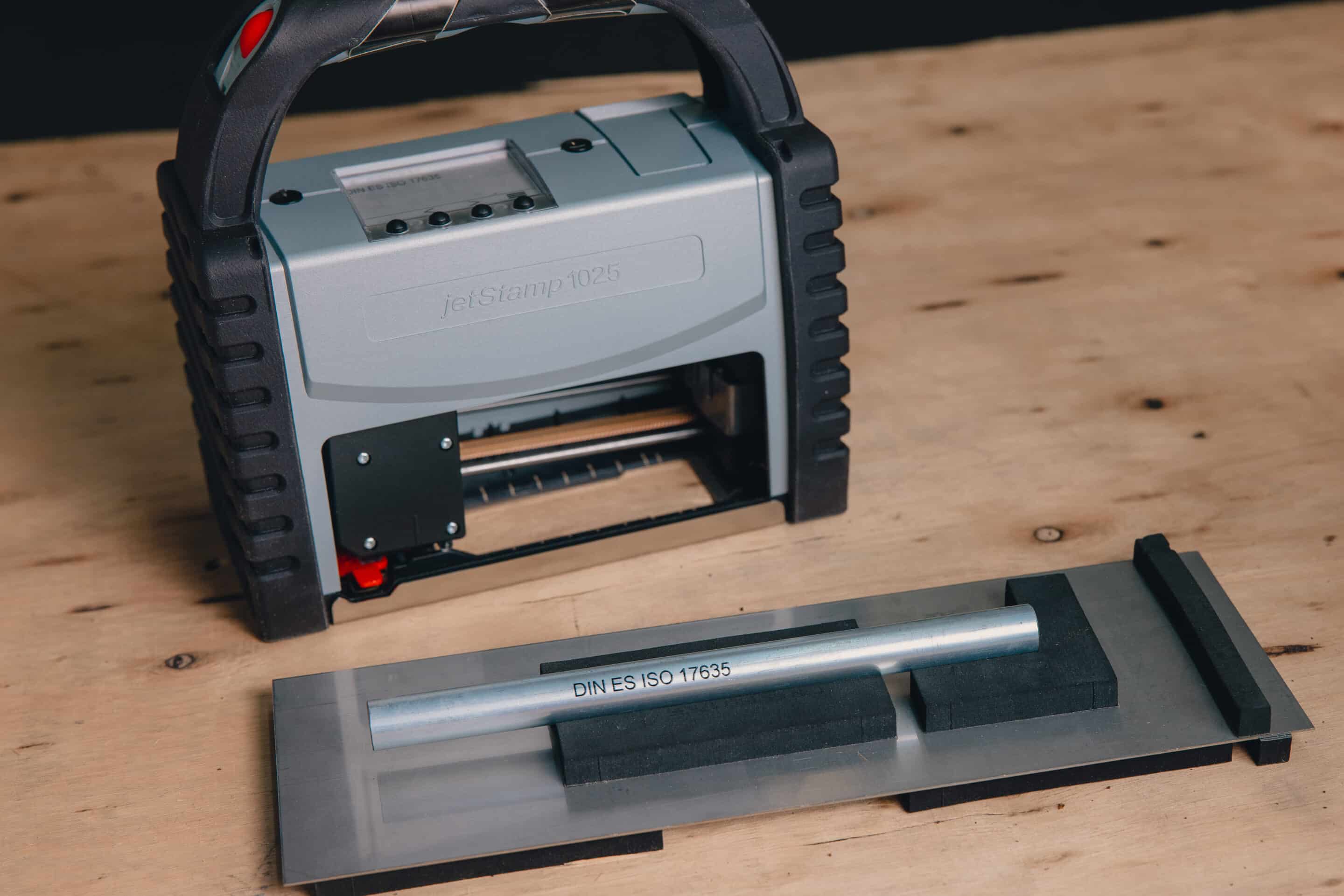
Qu'il s'agisse de carton, de bois, de métal, de verre, de plastique ou d'autres matériaux : le jetStamp 1025 convient pour le marquage et le codage flexibles dans la logistique, la production, l'étiquetage alimentaire, la transformation des métaux et les applications spéciales. L'impression s'effectue par simple pression sur un bouton - rapidement, proprement et de manière reproductible directement sur le produit.
Points forts techniques
Utilisation
100 % mobile
Taille de l'empreinte
Jusqu'à 85 × 26 mm, extensible à 2 pouces
Contenu imprimé
Textes, codes-barres, codes QR, logos, numéros, date, heure
images imprimées
Plus de 200 enregistrables
Utilisation
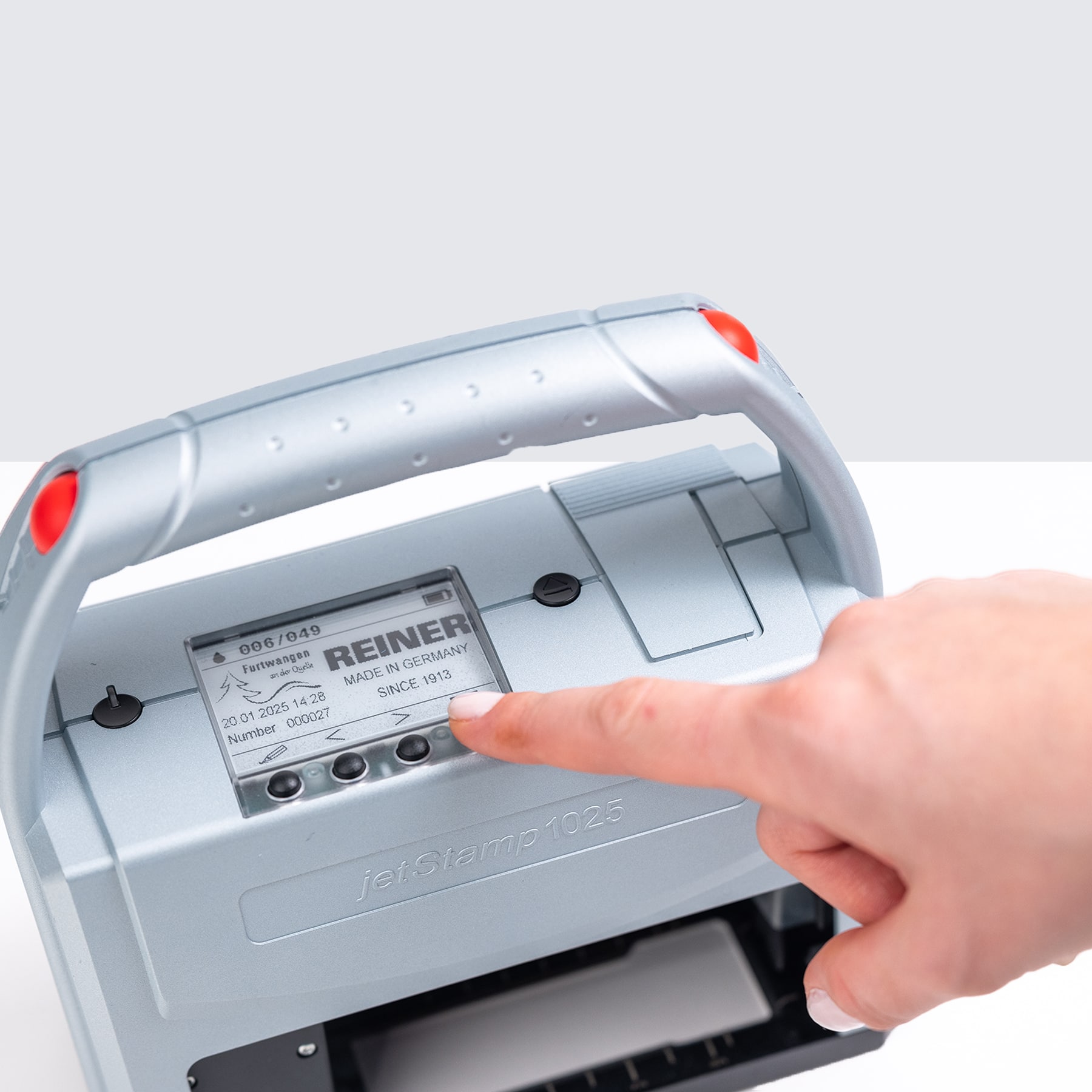
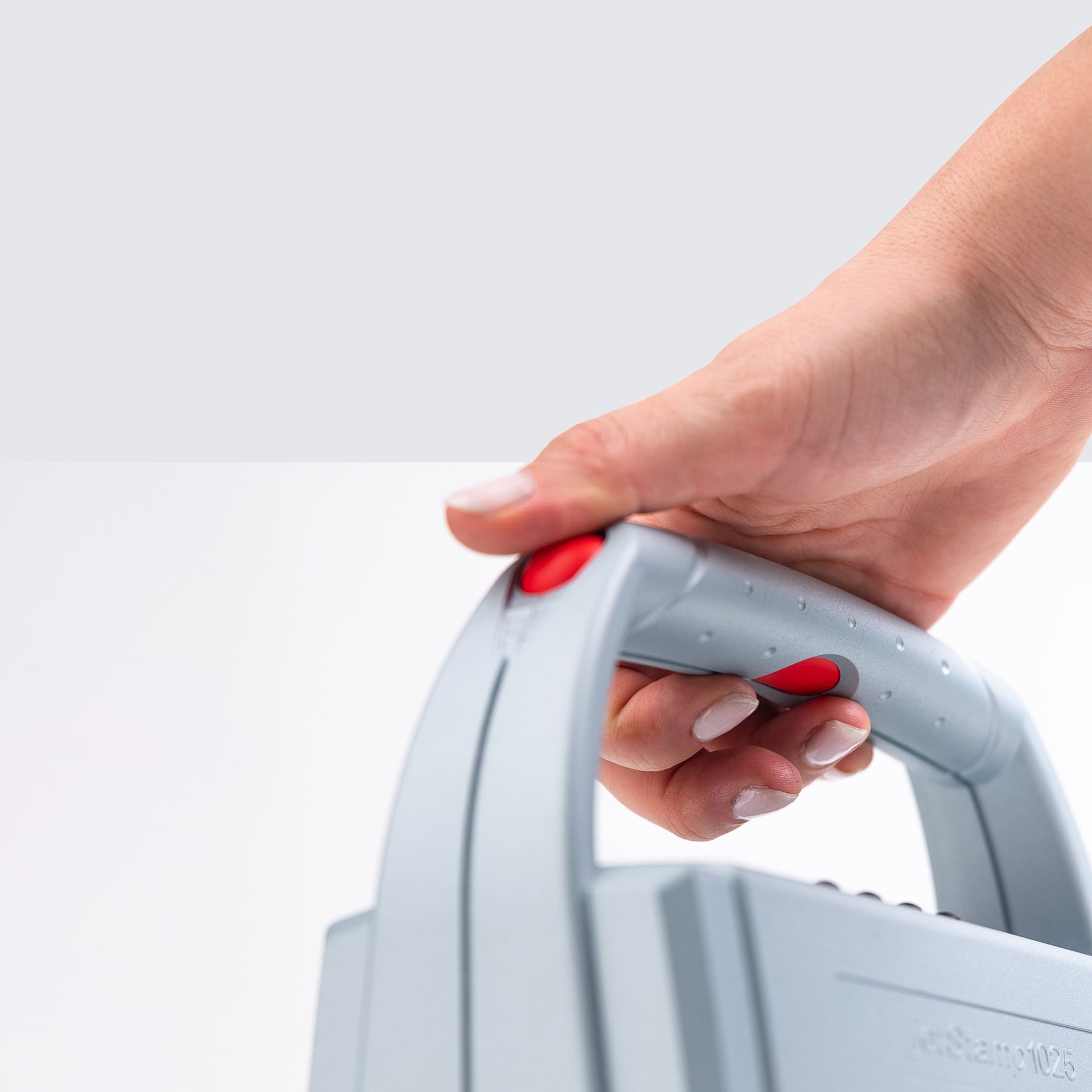
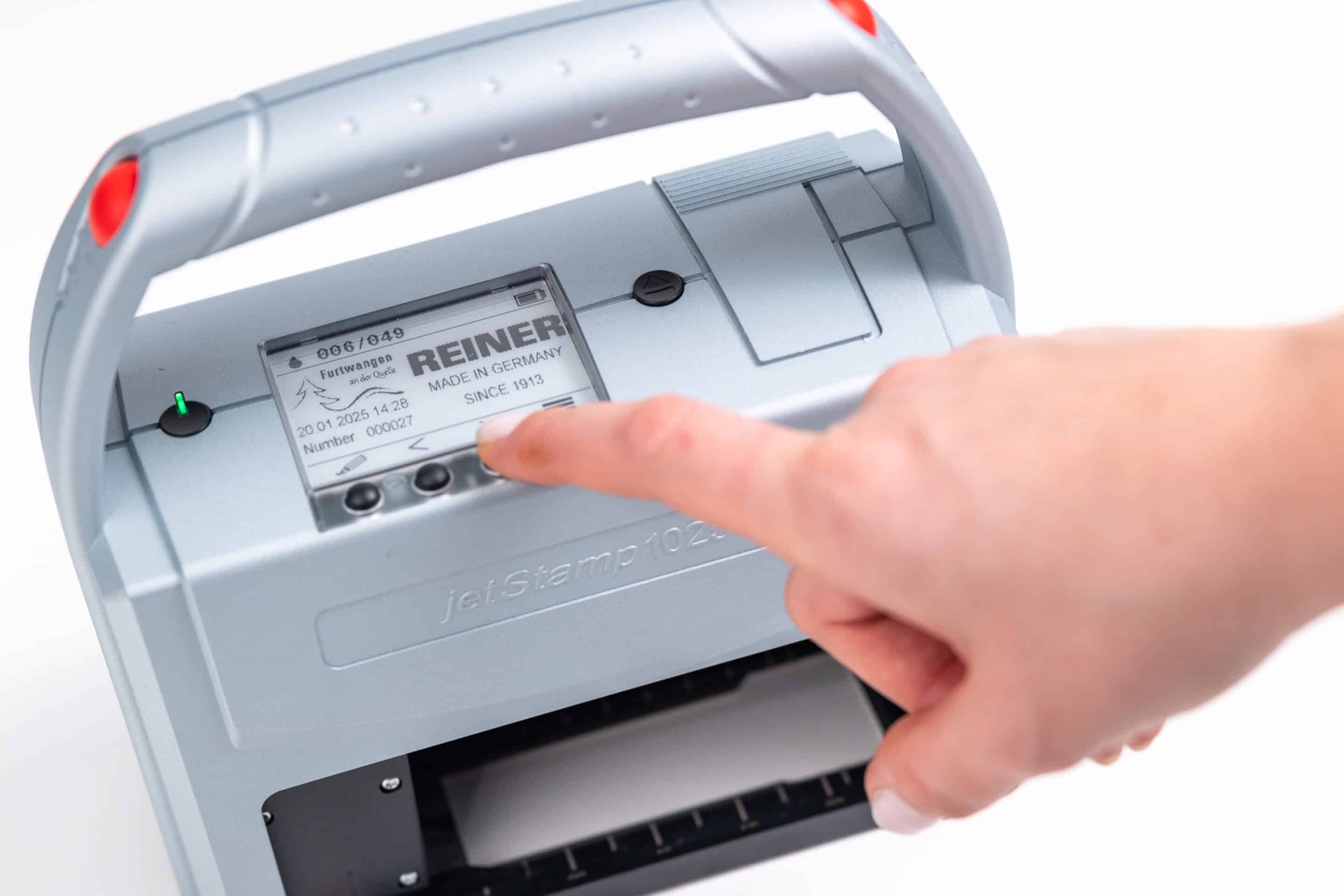
Guidé par l'écran & ergonomique
Connexion
WLAN, Bluetooth & USB
Particularité
Impression directe sur une grande surface en appuyant sur un bouton sans déplacer l'appareil
Télécharger la fiche technique
Marques de certification & normes

Marquage UKCA
Conformité FCC
Compétence GS1
Conforme à la norme EPAL
Sécurité certifiée GS
Certification CE




100 % mobile
Marquer directement sur place - sans poste de travail fixe.
Grande surface d'empreinte
Jusqu'à 85 × 26 mm, extensible à 85 × 52 mm.
Impression directe par simple pression sur un bouton
Marquage précis sans déplacement de l'appareil.
Plus de 200 images
Enregistrer les images d'impression directement sur l'appareil.
Pour de nombreux matériaux
Carton, bois, plastique, métal et plus encore.
Vos avantages dans la production quotidienne
Caractéristiques principales
C'est aussi simple que ça
Étape par étape
Quelques gestes suffisent pour passer de l'image d'impression numérique à une empreinte propre : l'application est intuitive, rapidement configurée et directement opérationnelle - idéale pour un marquage flexible sur les surfaces les plus diverses.
Le site jetStamp® 1025 offre une série de caractéristiques uniques sur lesquelles nous nous ferons un plaisir de vous conseiller personnellement. Informez-vous également sur le vaste paquet de services Reiner - avec nous, vous n'êtes jamais seul.
1
Créer une empreinte avec PCSet graphic
2
Positionner l'appareil à l'endroit souhaité
3
Déclencher l'empreinte en appuyant sur un bouton
Exemples d'application
Cas d'application de la pratique
Les exemples d'application montrent la diversité des marquages qui peuvent être mis en œuvre dans le travail quotidien. Différents contenus peuvent être appliqués de manière flexible sur différents matériaux - de manière clairement lisible, proprement placée et adaptée à l'application concernée.
Le site jetStamp® 1025 offre une série de caractéristiques uniques sur lesquelles nous nous ferons un plaisir de vous conseiller personnellement. Informez-vous également sur le vaste paquet de services Reiner - avec nous, vous n'êtes jamais seul.
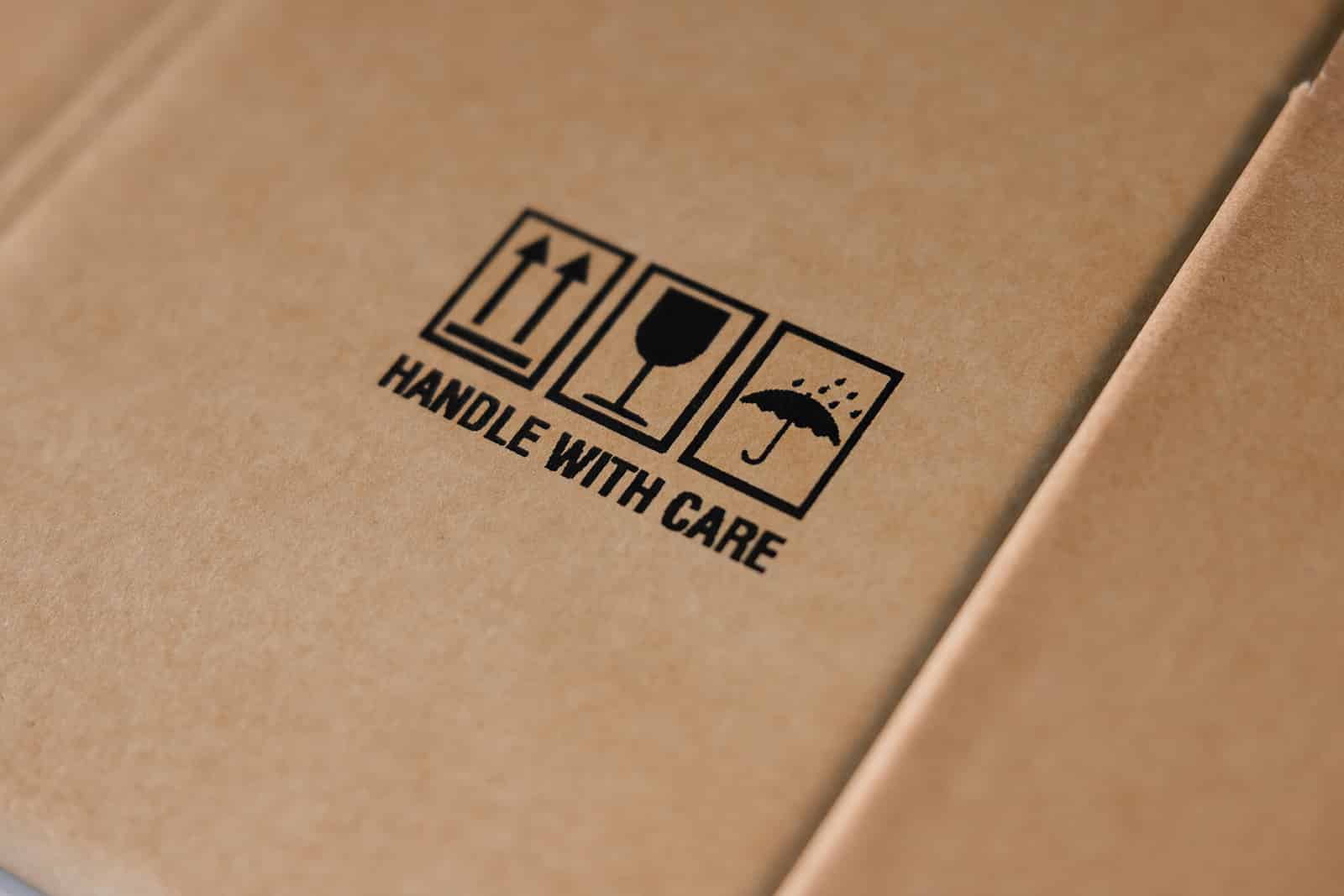
Graphisme/logo
Les logos, les symboles ou les graphiques simples sont imprimés directement sur le produit - sans étiquette et sans étapes de processus supplémentaires. Convient pour l'identification de marques, les indications ou l'orientation visuelle.
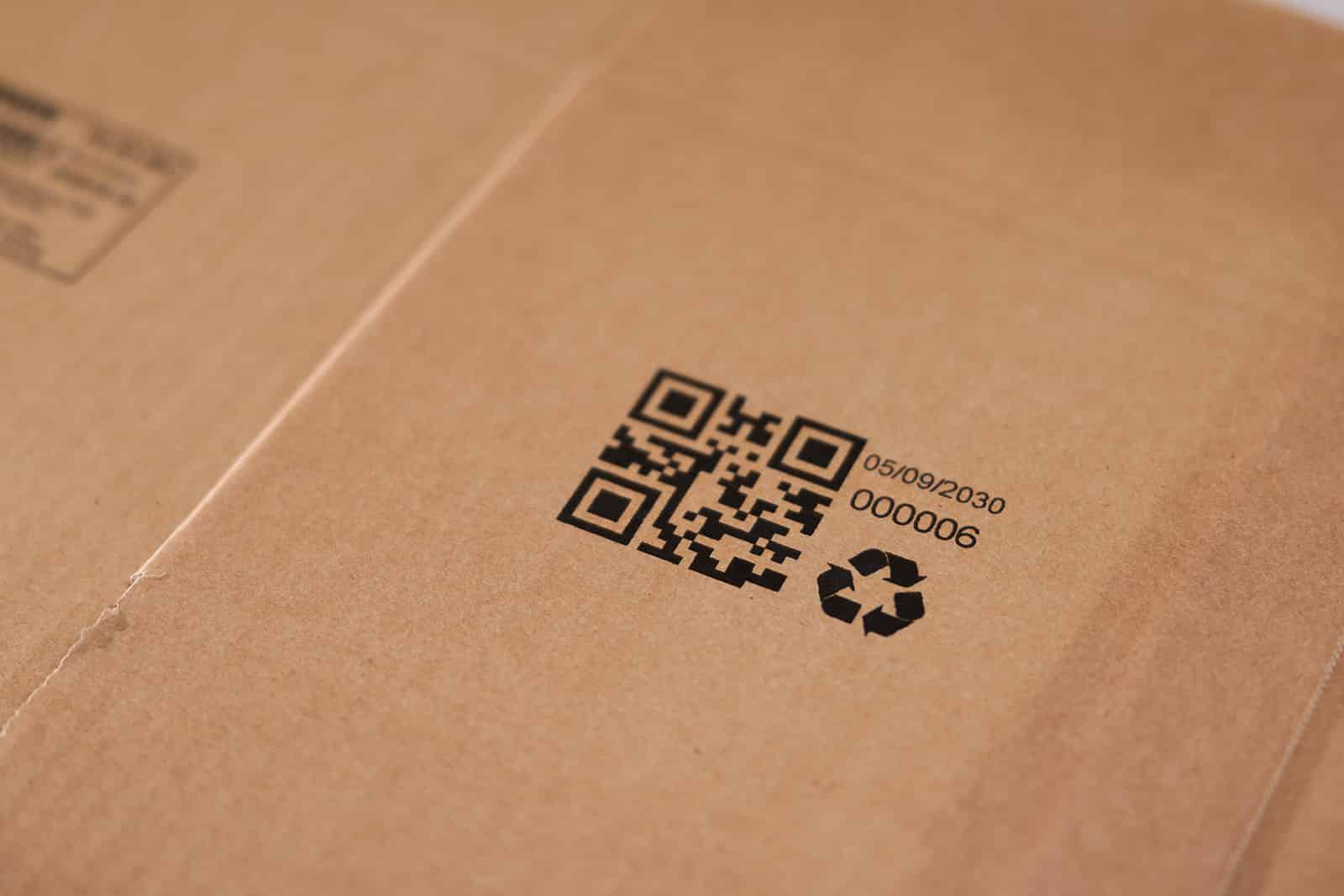
Codes 1D & 2D
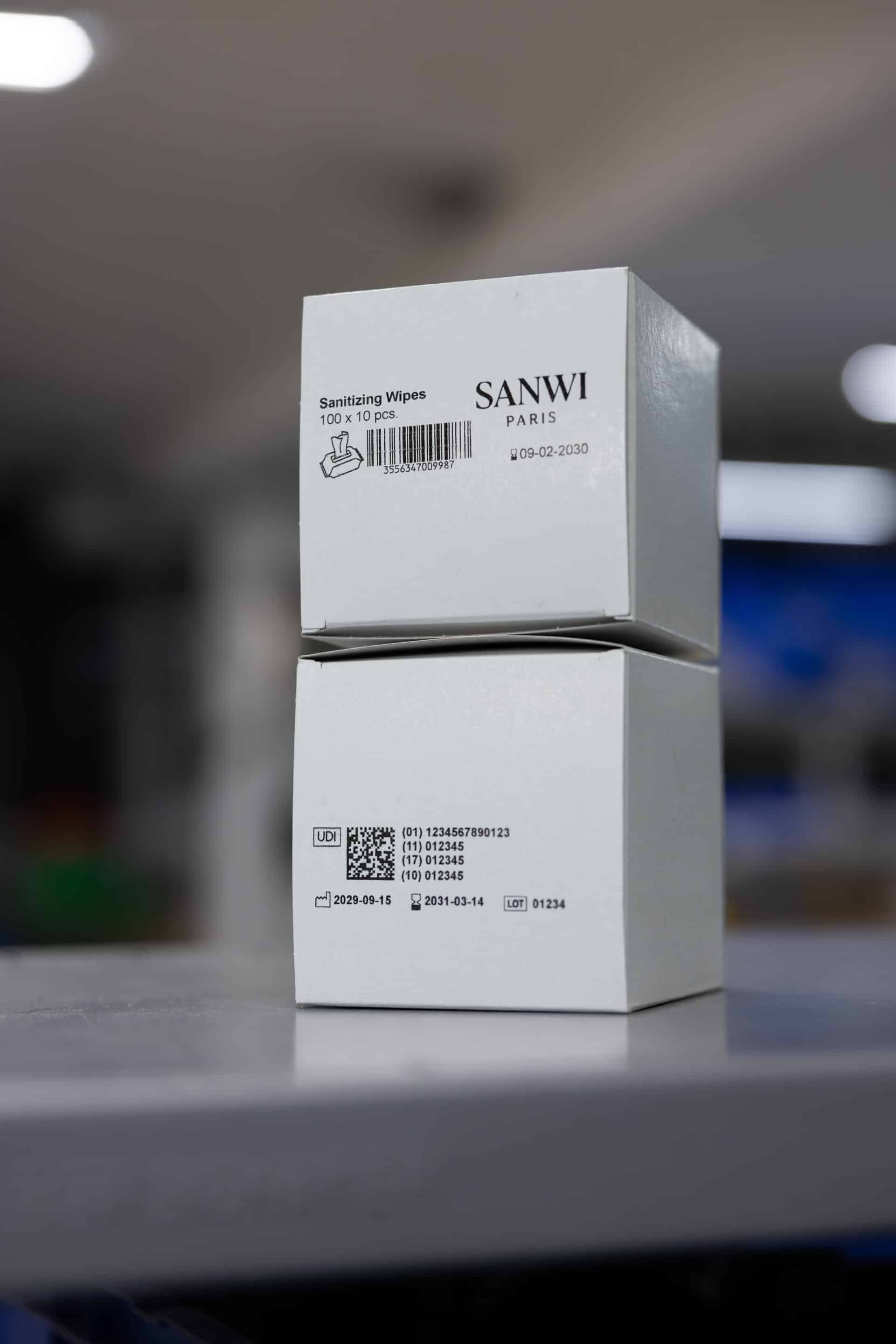
Les codes 1D et 2D tels que les codes-barres ou les codes QR sont imprimés directement sur le produit - de manière précise, contrastée et lisible de manière fiable. Idéal pour l'identification, la traçabilité et le traitement numérique ultérieur.
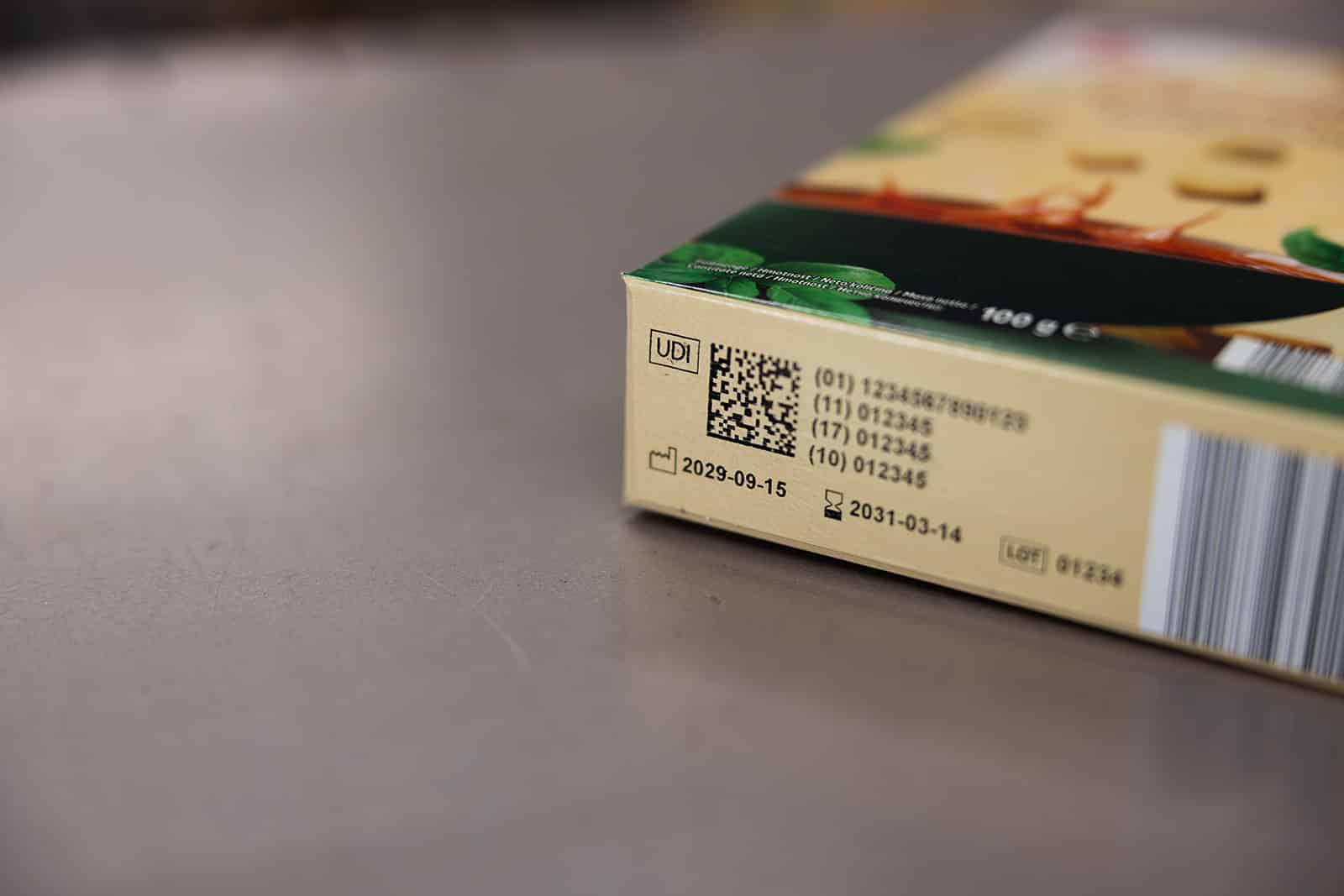
numéros
Les numéros séquentiels ou fixes sont imprimés directement sur le produit, de manière propre, lisible et sans étiquette. Idéal pour les numéros de série, les identifiants, les lots ou les marquages internes.
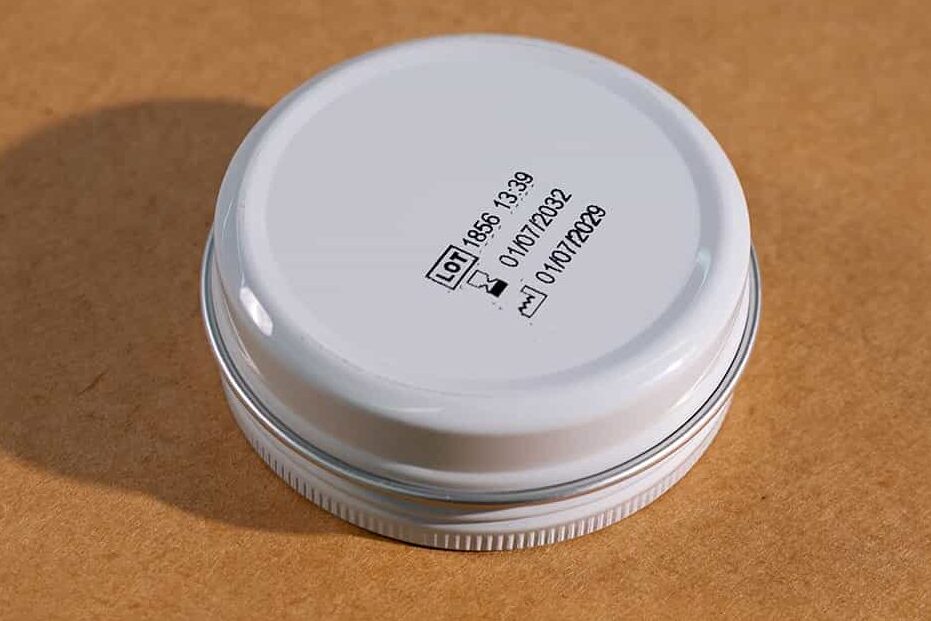
Date et heure
Les marques de production, de contrôle ou de temps sont imprimées directement sur le produit - mises à jour manuellement ou automatiquement, sans étiquette et sans étape de travail supplémentaire. Idéal pour la traçabilité, la documentation et les processus liés à la qualité.
Textes
Des textes fixes ou variables sont imprimés directement sur le produit - par exemple des désignations d'articles, des remarques ou des informations supplémentaires. Adaptable de manière flexible et prêt à l'emploi, même si le contenu change.
Convient pour de nombreux matériaux
Finitions assorties
Le site jetStamp® 1025 offre une série de caractéristiques uniques sur lesquelles nous nous ferons un plaisir de vous conseiller personnellement. Informez-vous également sur le vaste paquet de services Reiner - avec nous, vous n'êtes jamais seul.
Données techniques
Chiffres, données et faits
| empreinte | Numéros, date, heure, texte, code 1D et 2D continu, graphique |
|---|---|
| Imprimer | PCset graphic, MOBILEset graphic, Word, Excel, logiciel d'étiquetage, systèmes ERP tels que SAP, Oracle, Microsoft Dynamics, Lexware |
| écran | Avec écran |
| Dimensions (L x l x H) | 195 x 100 x 200 mm |
| Poids | env. 900 g |
| transmission des données | Compatible USB, Bluetooth, WiFi/WLAN |
| Images imprimées enregistrables | 255 images imprimables enregistrables |
| technique d'impression | jet d'encre |
| Dimensions maximales de l'empreinte (L x H) | 85 x 26 mm (≈ 1 pouce) |
| Vitesse d'impression max. | < 1 s/impression |
| résolution d'impression | 300 ppp |
| Capacité de la batterie | jusqu'à 1 000 empreintes |
| Couleurs d'encre | Noir et jaune |
Études de cas
De la pratique
Simple, rapide et directement prêt à l'emploi : En quelques gestes, vous placez des marquages individuels exactement là où vous en avez besoin - de manière flexible, propre et sans préparation fastidieuse.
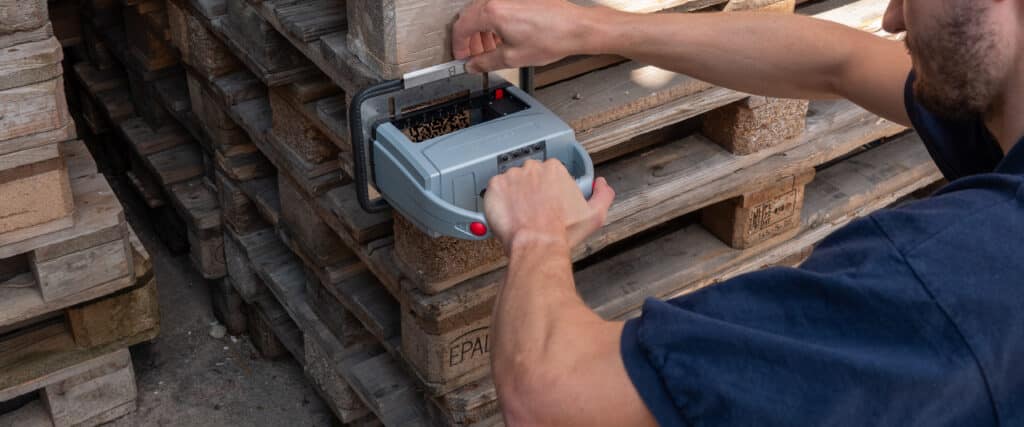
Polyvalent et facile à utiliser : imprimer le logo IPPC
Comment les fabricants de palettes et de caisses en bois utilisent le REINER jetStamp® 1025 pour imprimer le symbole IPPC rapidement, conformément aux normes et...
En savoir plus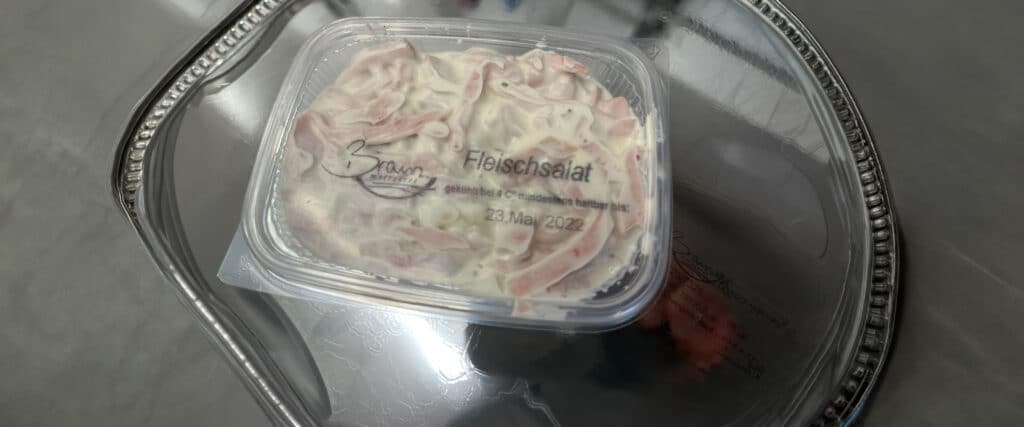
Indication claire des prix des produits alimentaires
Comment la boucherie Braun imprime des étiquettes de prix directement sur les emballages avec le REINER jetStamp® 1025, simplifie les processus...
En savoir plus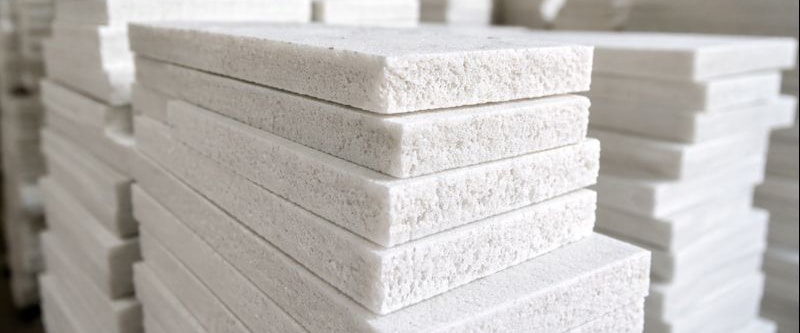
L'impression directe plutôt que les étiquettes : imprimer sur de la mousse
Comment la société Bebermeier Schaumstoffe GmbH d'Extertal a amélioré la traçabilité avec le REINER jetStamp® 1025 et l'encre MP3...
En savoir plus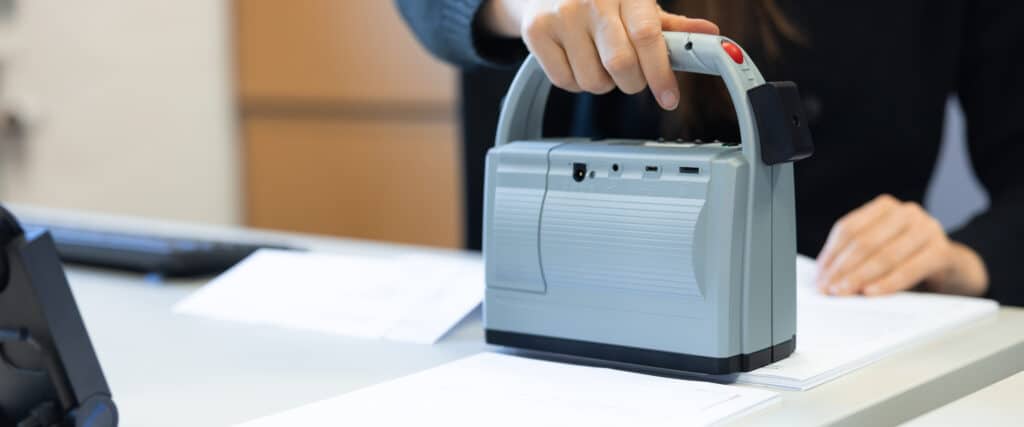
Impression directe à partir du système SAP
Client Advanced Applications GmbHSociété de conseil SAP basée à Rottweil, active dans de nombreux secteurs tels que la haute technologie, le médical, l'automobile,...
En savoir plus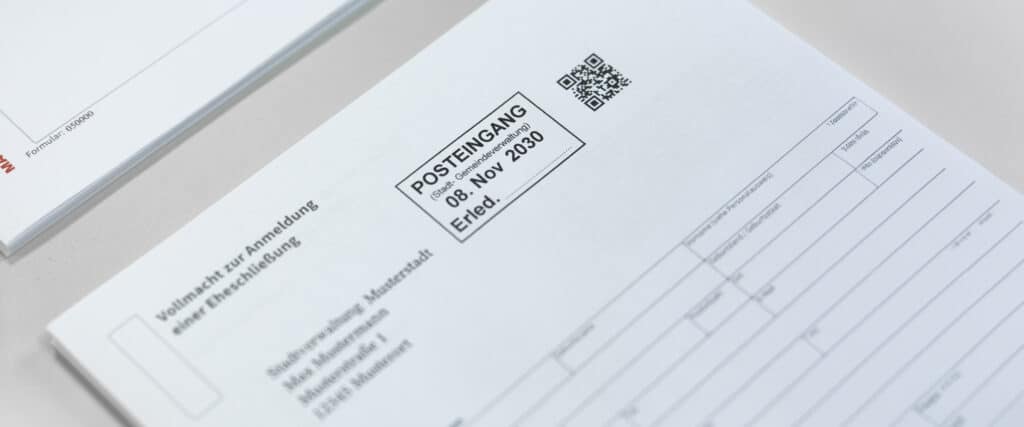
Numérisation sécurisée de documents dans les administrations publiques et les collectivités locales
Client La ville de Lüneburg traite chaque jour un grand nombre de documents entrants par la voie postale classique. Objectif ...
En savoir plus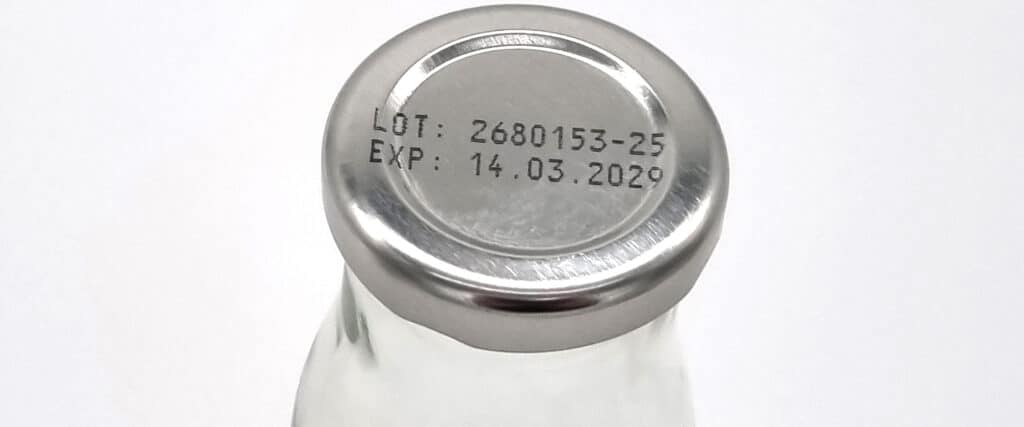
Impression sur les bouchons et les couvercles
Client Une PME de Rhénanie-du-Nord-Westphalie fabriquant des produits d'épicerie fine produit des sauces et des vinaigrettes dans des emballages en verre et en plastique....
En savoir plus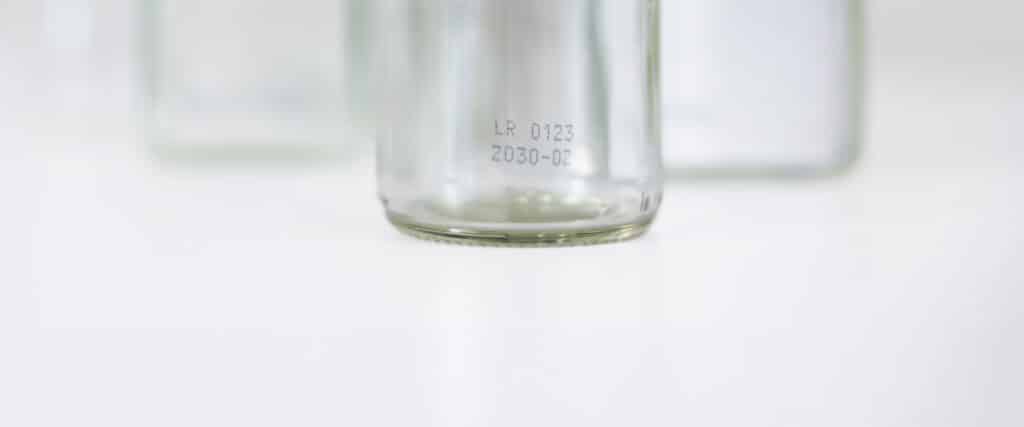
Marquage direct sur les emballages en verre
Client Une PME de boissons du Bade-Wurtemberg produit des jus de fruits et des boissons rafraîchissantes dans des bouteilles en verre. Pour chaque mise en bouteille, des...
En savoir plus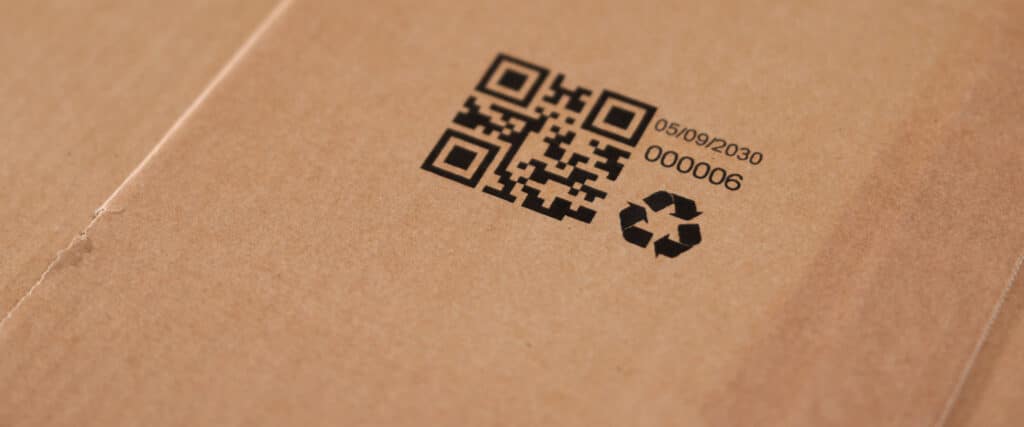
Marquage flexible de cartons d'emballage
Client Une PME bavaroise spécialisée dans la fabrication de produits secs produit différentes gammes de produits pour le commerce national ainsi que...
En savoir plus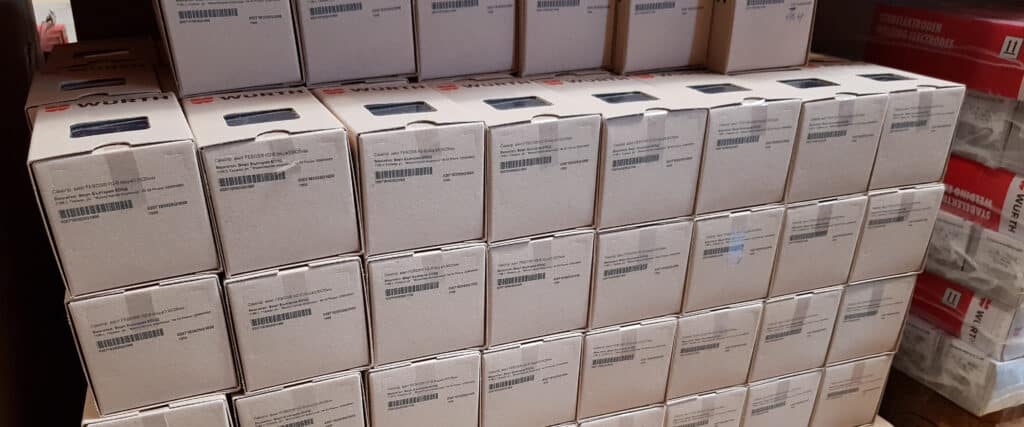
Würth mise sur le marquage des emballages avec le jetStamp® 1025
Client Le groupe Würth est un spécialiste mondial du matériel de montage et de fixation. L'entreprise est présente dans...
En savoir plus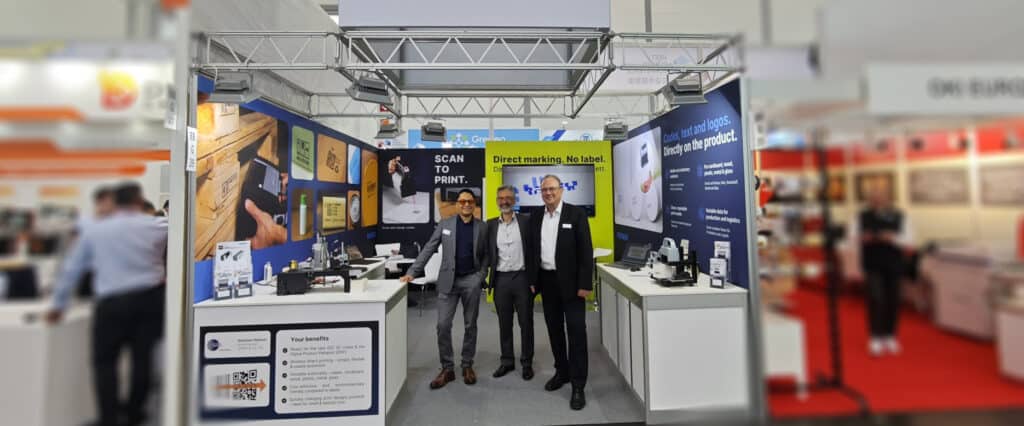
REINER au salon interpack : des démonstrations en direct, des discussions internationales et de nouvelles impulsions pour le marquage
Le salon interpack compte parmi les rendez-vous les plus importants du secteur de l'emballage - et a de nouveau été pour REINER...
En savoir plus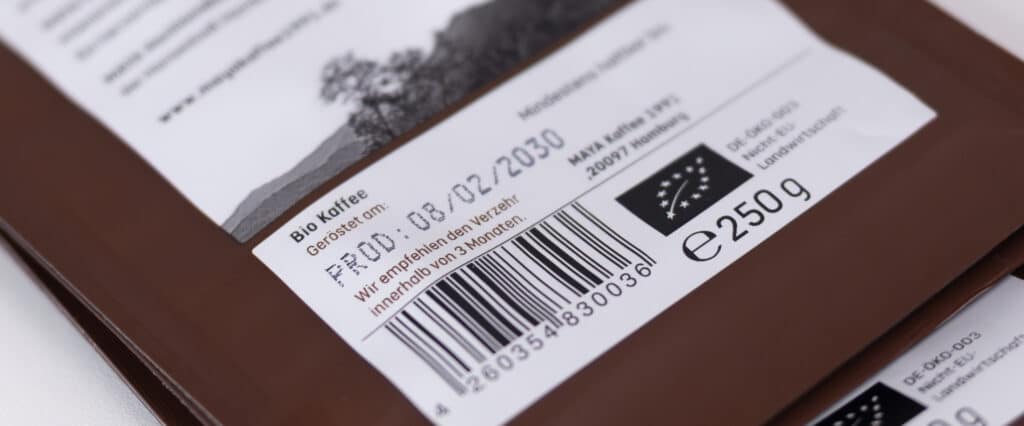
Marquage flexible de la date limite de consommation et des numéros de lot pour les petites séries
Qu'il s'agisse de produits traiteur, de pâtisseries, de confiseries, de boissons ou de spécialités artisanales : les petites entreprises agroalimentaires produisent souvent des articles variés dans...
En savoir plus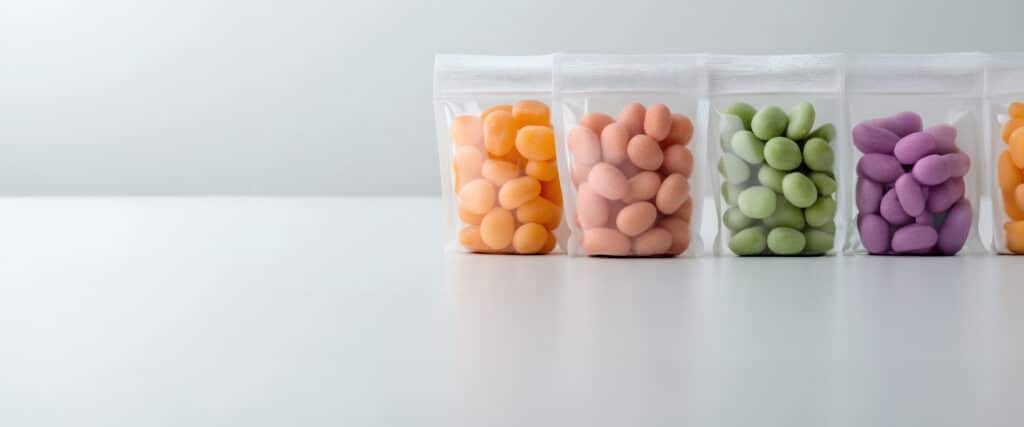
Étiqueter les confiseries – sans aucune étiquette
Client : Depuis plus de 75 ans, Dulces y Chocolates La Esperanza est synonyme de chocolats et de produits à base de cacao de grande qualité...
En savoir plus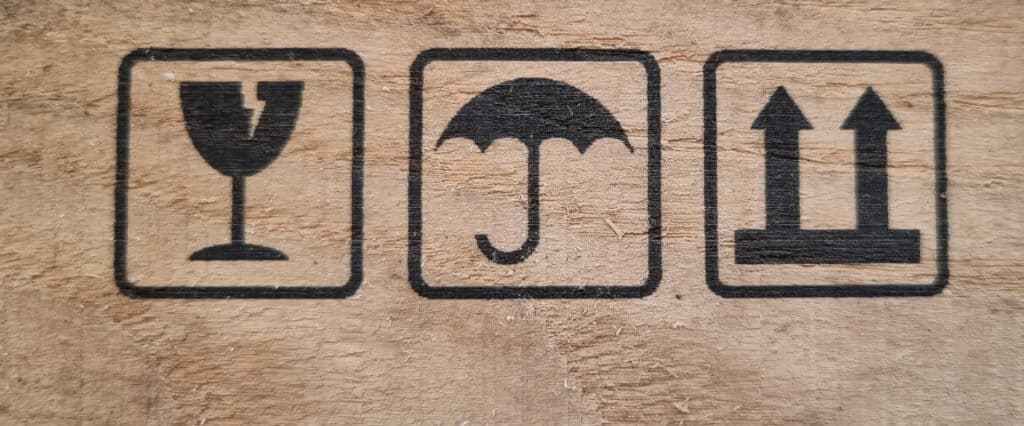
Marquer les caisses en bois pour l'expédition
Client : Un constructeur d'installations d'envergure internationale, basé dans le sud de l'Allemagne, fabrique des machines spéciales pour des clients du monde entier. Pour l'expédition...
En savoir plusAccessoires et extensions
Adapté à votre application
Découvrez les accessoires adaptés et les extensions pratiques qui vous permettront de compléter au mieux votre appareil et de l'adapter à vos besoins spécifiques.
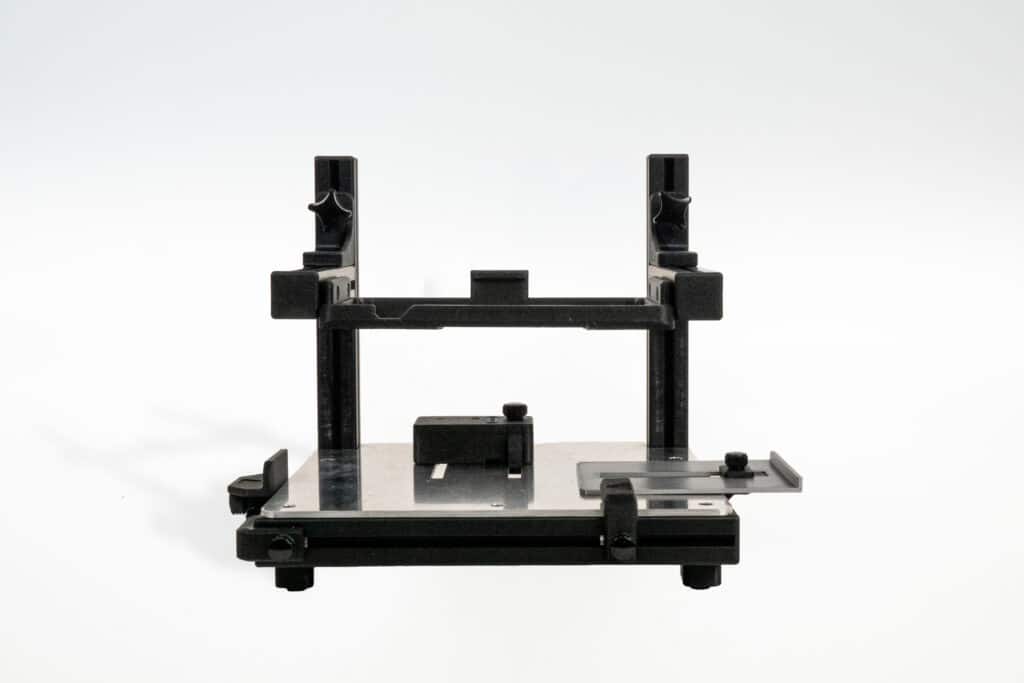

Positionnement répétitif
Station d’impression emballage PS100
Alimentation manuelle individuelle pour un marquage répétitif et fiable des emballages.
NOUVEAU
Protection contre les chutes
Housse de protection en silicone
Protège l'appareil de la poussière, de la saleté et des chocs lors d'une utilisation quotidienne.
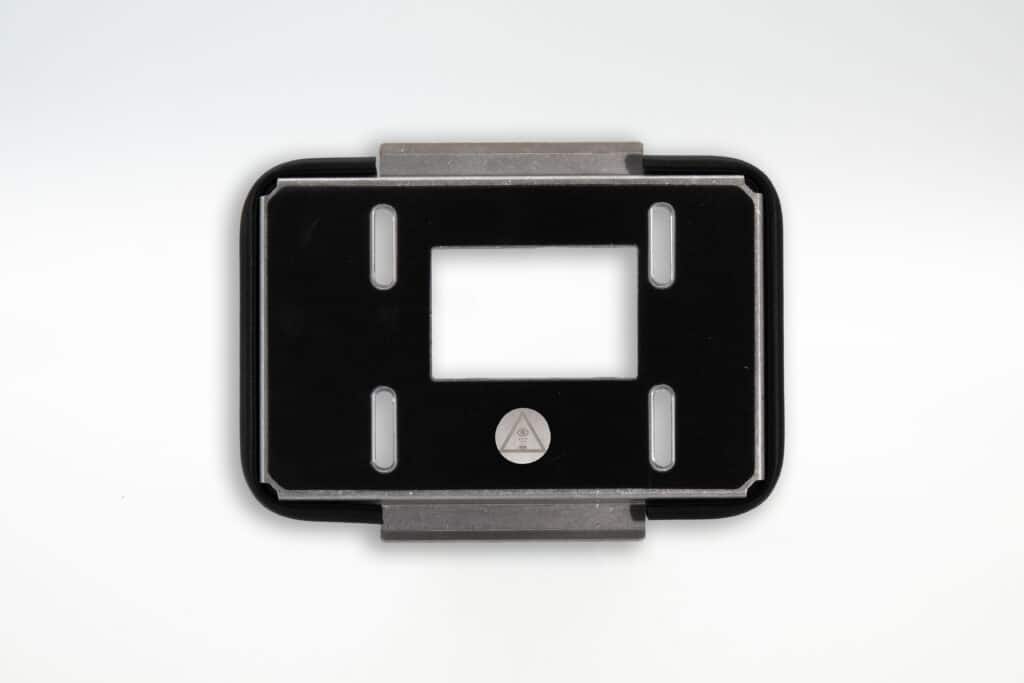
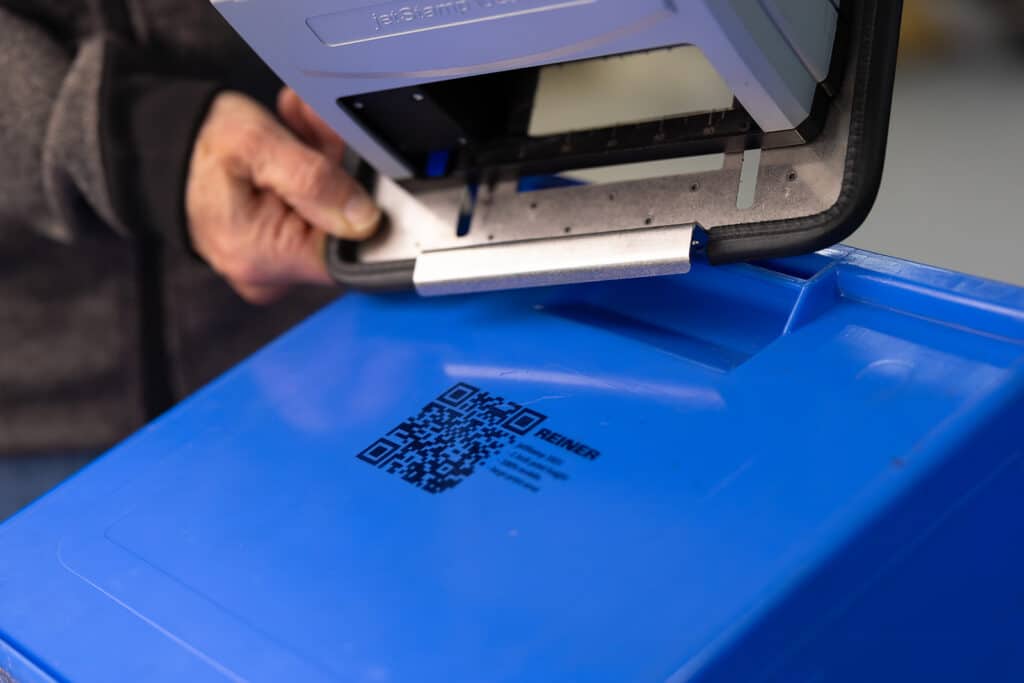
Étendu à 2 pouces sur carton & cartonnette
Extension d'impression 2 pouces GRIP
Etend la zone d'impression de 1 pouce à 2 pouces - pour le carton et les emballages.
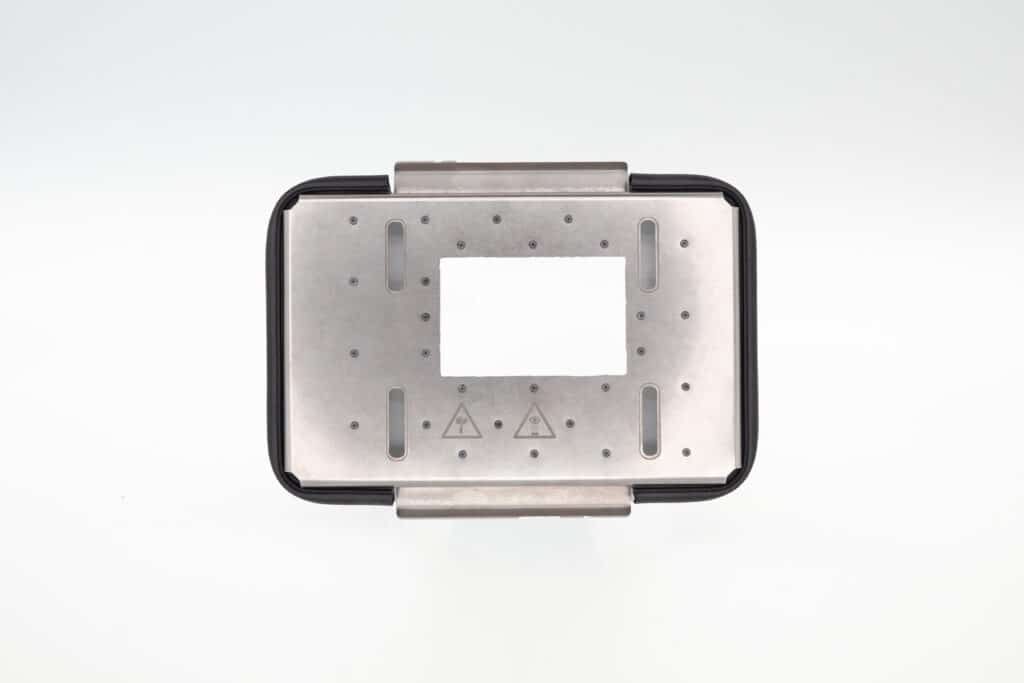
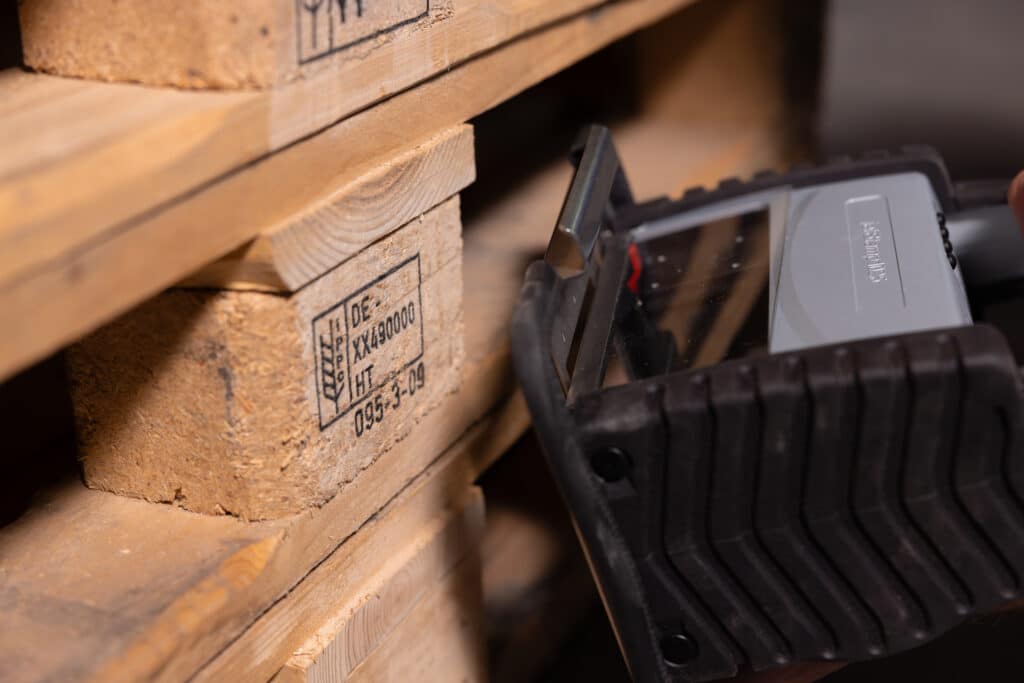
2 pouces d'empreintes sur bois
Extension d'impression 2 pouces SPIKES
Etend la zone d'impression de 1 pouce à 2 pouces - pour le bois et les palettes.
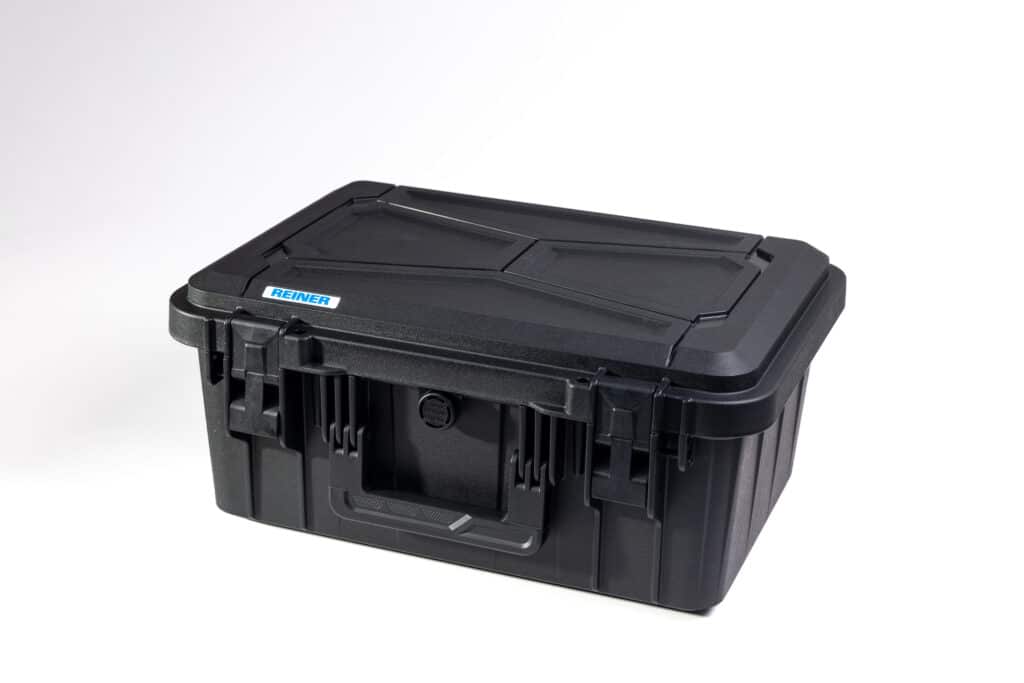
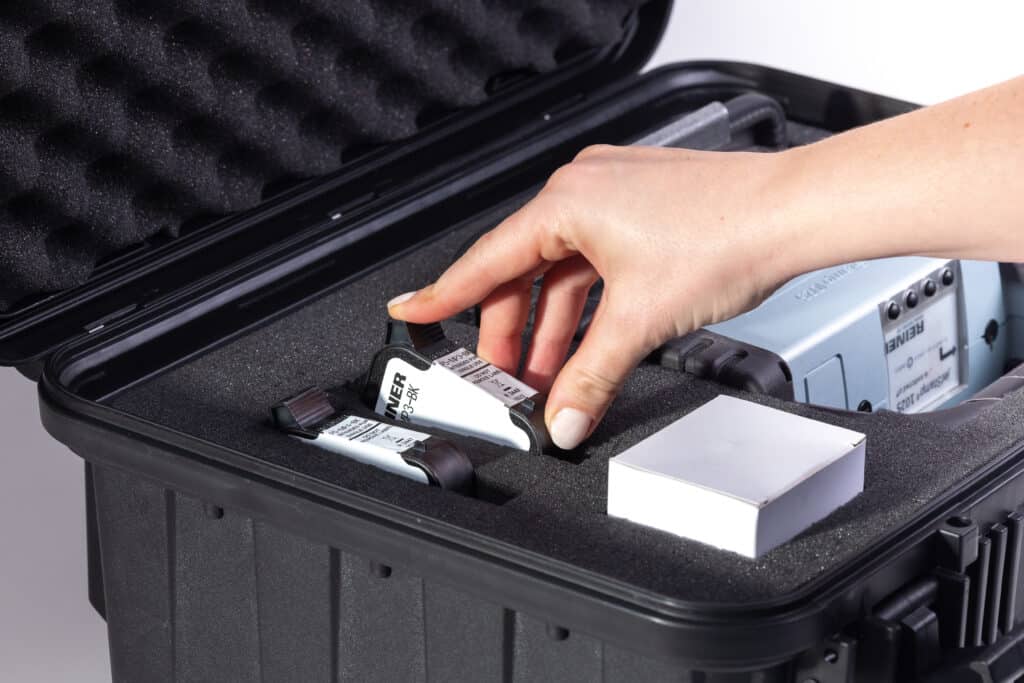
Transport sécurisé
Mallette jetSafe PRO
Mallette de transport robuste avec intérieur personnalisable - espace pour l'appareil et les accessoires.
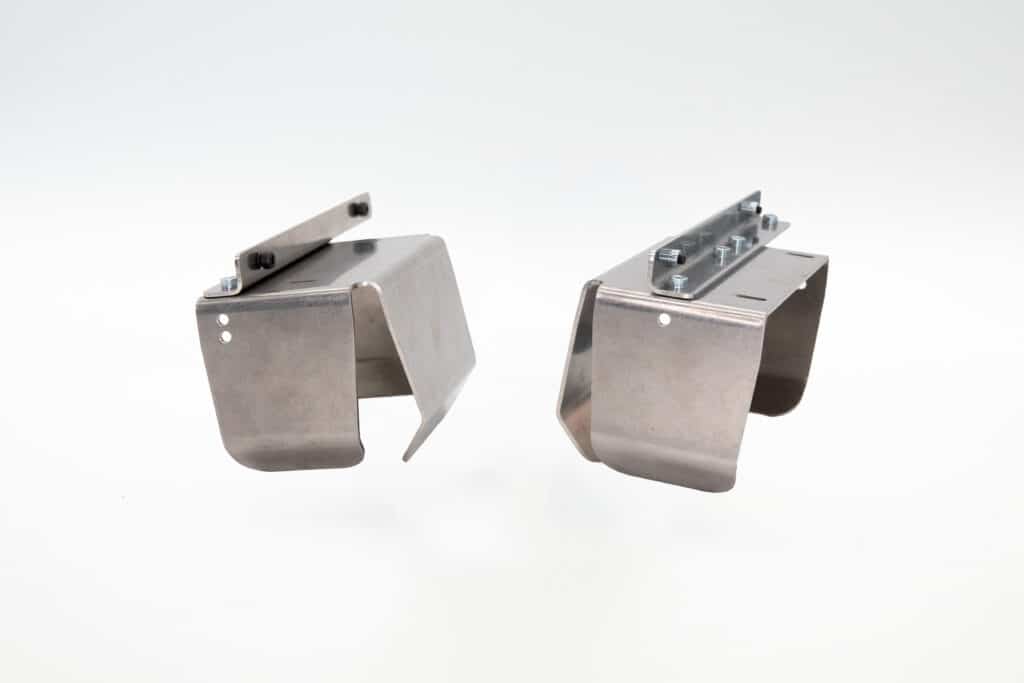
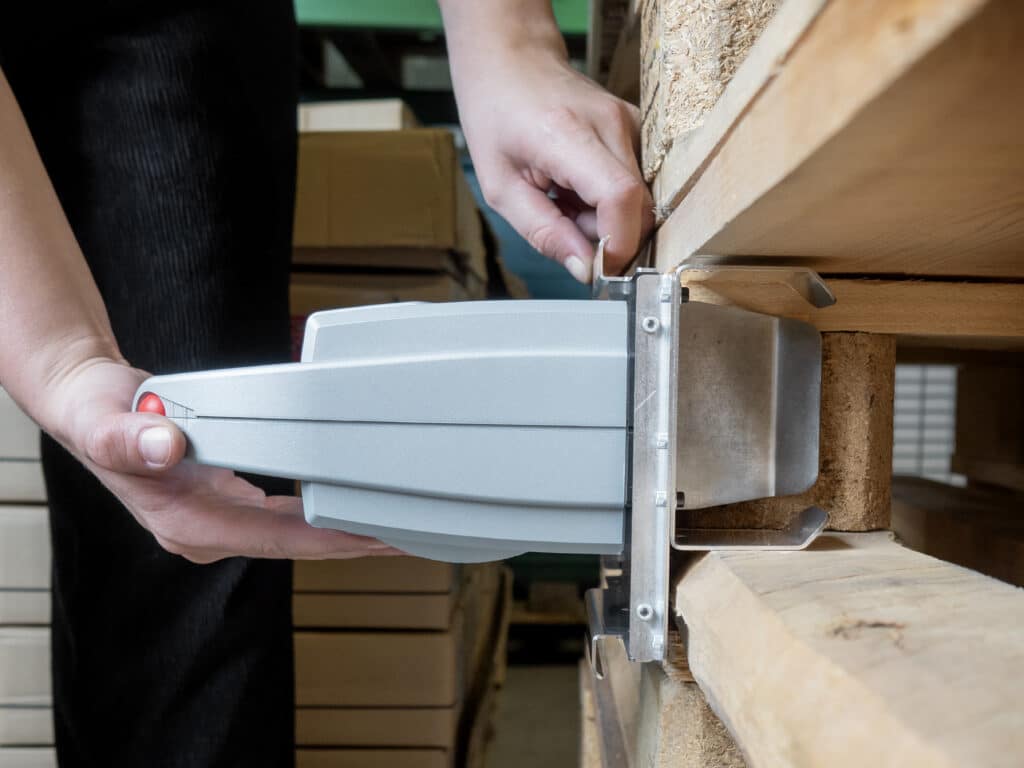
EPAL - Bois
Aide au centrage pour bloc de palette EPAL
Permet de réaliser des empreintes précises et centrées de 2 pouces sur des blocs de palettes normalisés EPAL - guidées en toute sécurité, sans glisser.
Identification automatique des documents
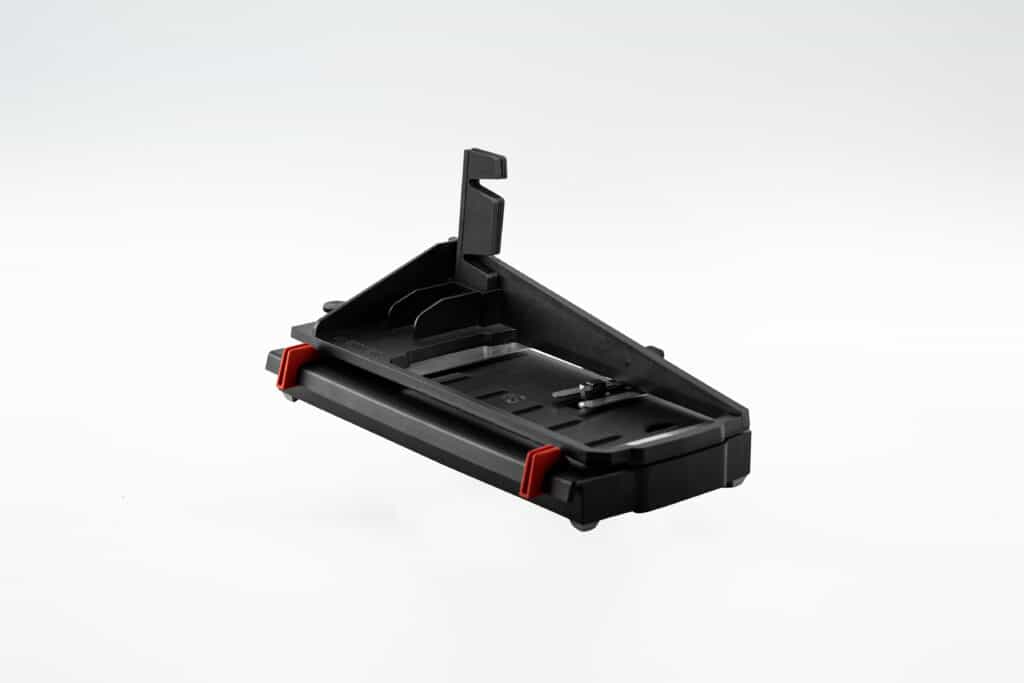
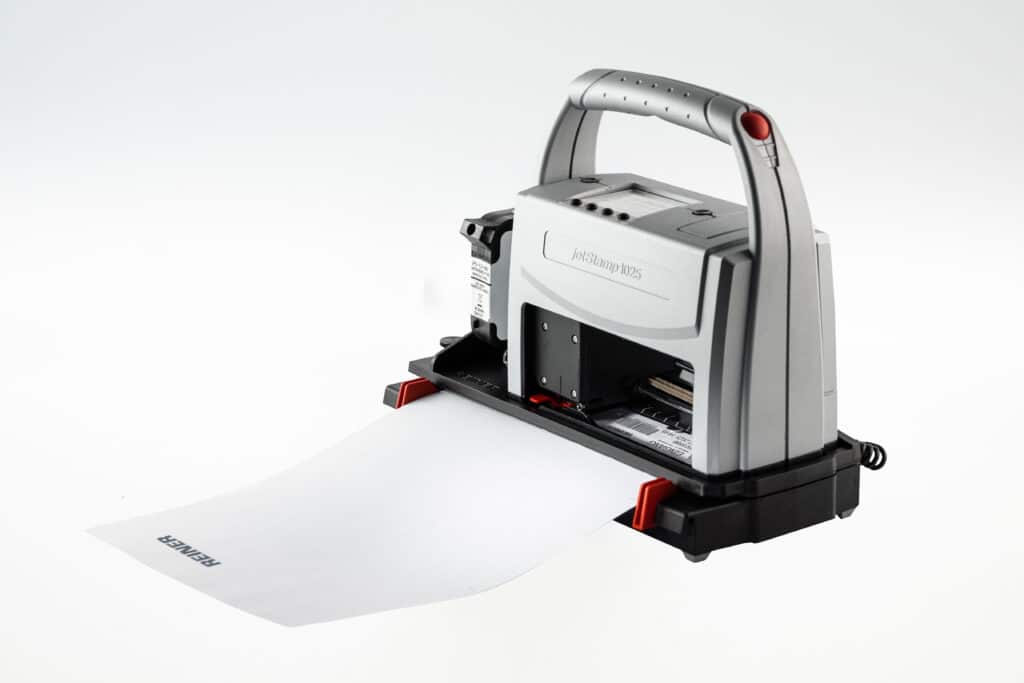
Station d’impression papier PS12
Station d'impression automatique pour papier, carton jusqu'au format A4 - marquage régulier directement sur le poste de travail.
Positionnement précis
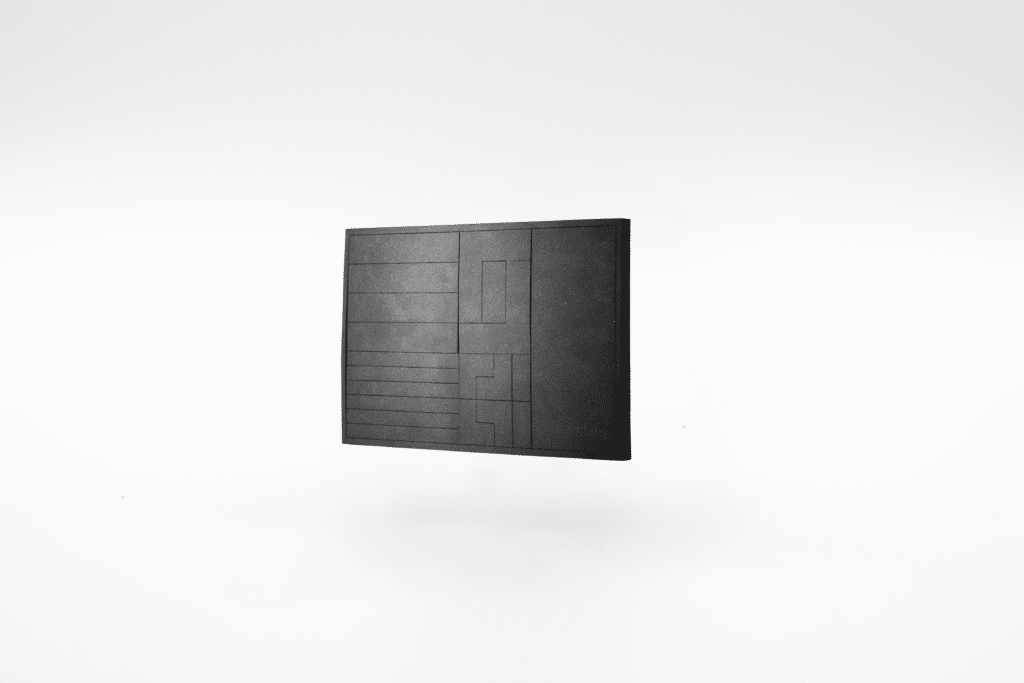
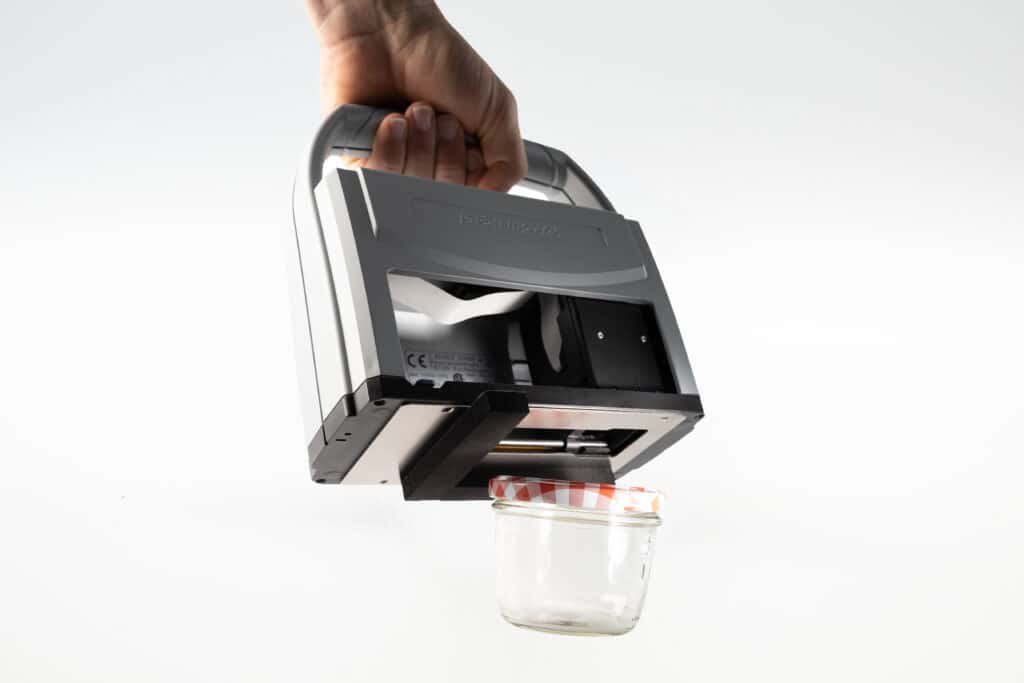
Tapis de positionnement
Pour une empreinte constante sur des objets petits ou courbes
Zone d'empreinte fixe pour les petites surfaces
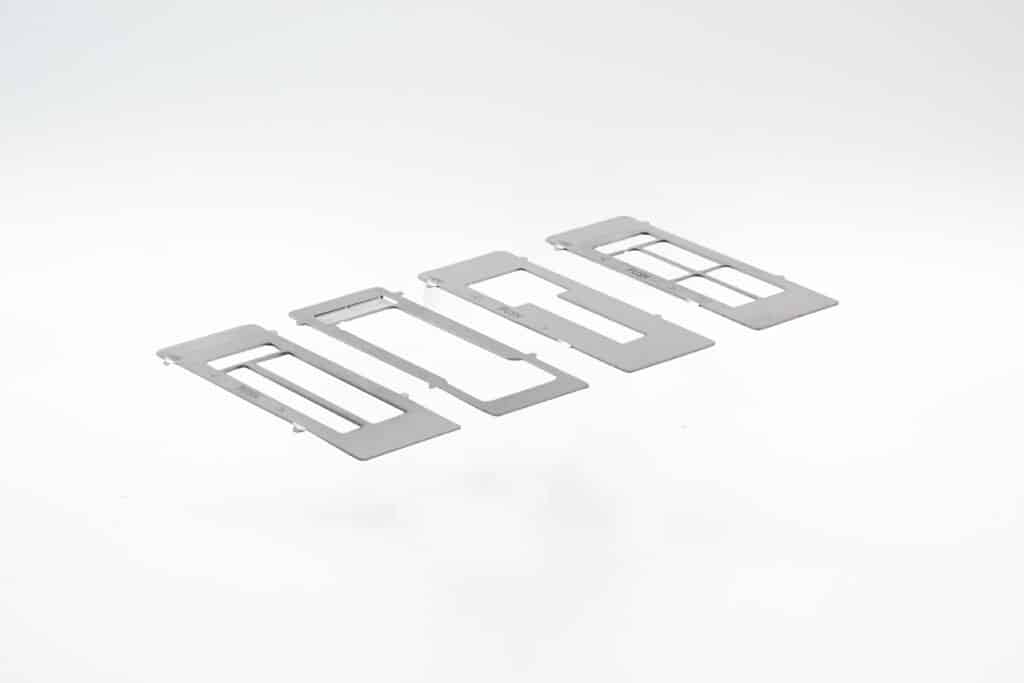
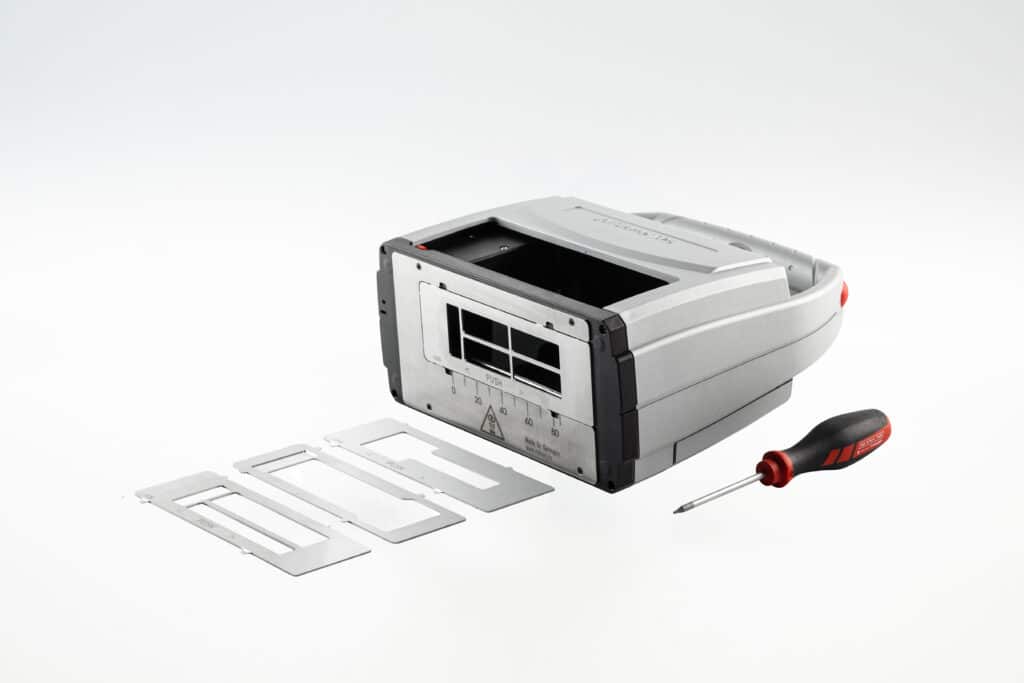
Kit de gabarits de positionnement
Fixe solidement la zone d'empreinte sur les objets petits, flexibles et ronds - pour un marquage reproductible avec le jetStamp® 1025.
Transport sécurisé
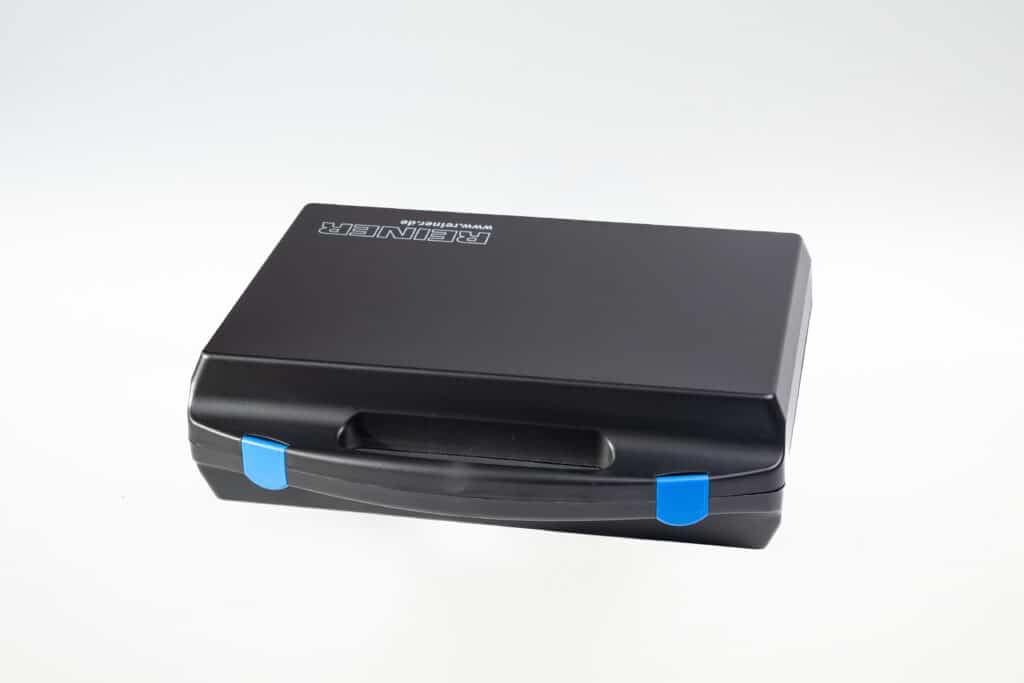
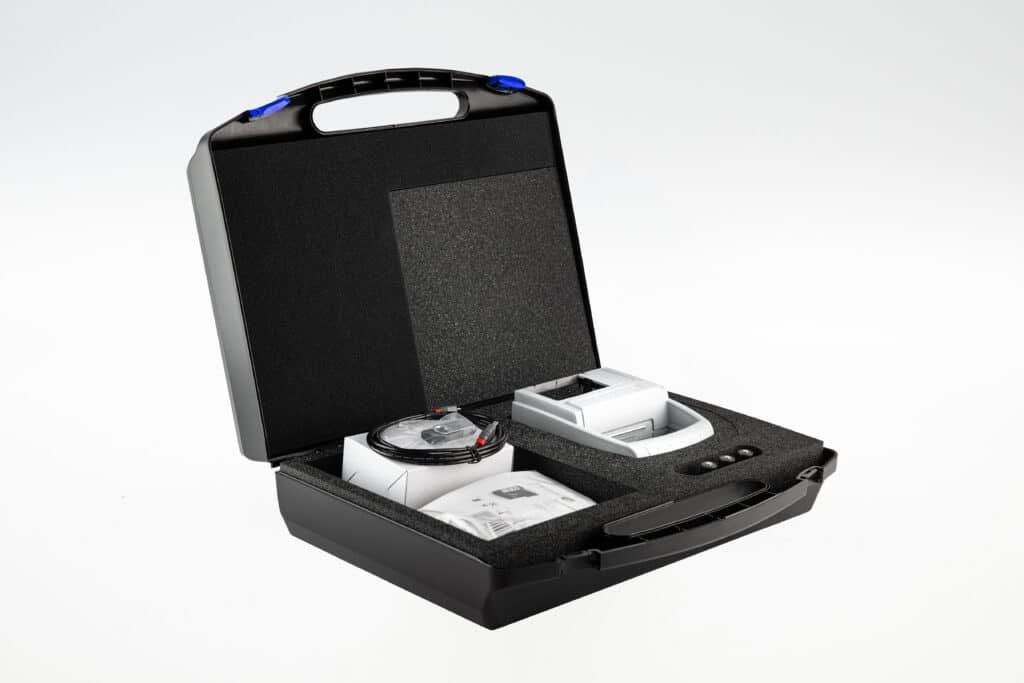
Mallette jetSafe BASIC
Transport sûr et rangement ordonné de votre appareil jetStamp®.
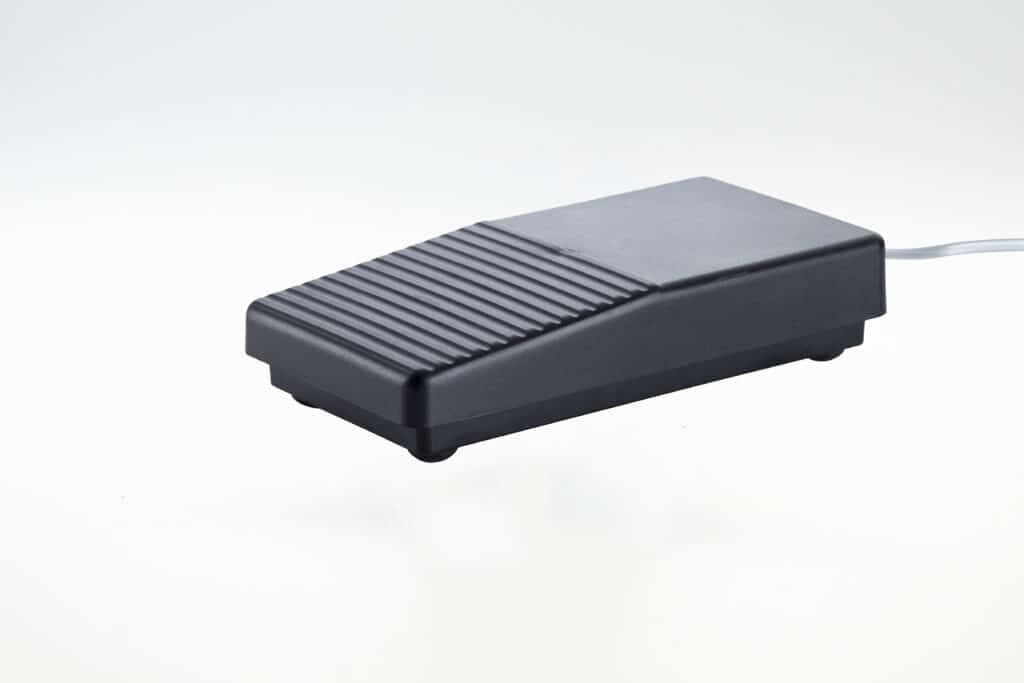
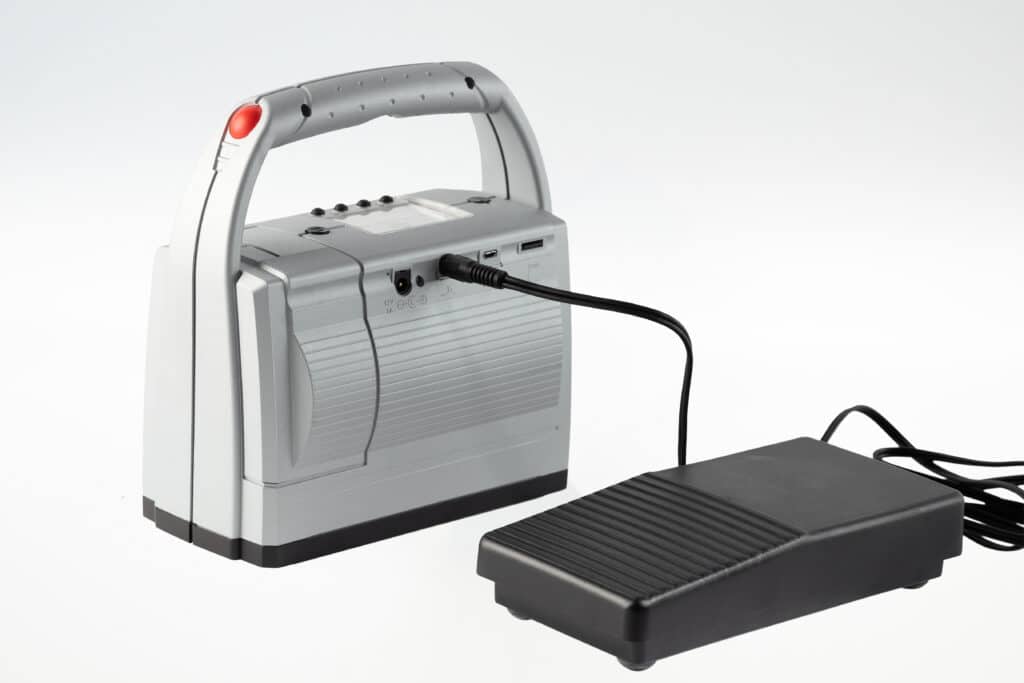
Déclenchement externe de l'impression
Pédale de commande
Permet un déclenchement externe de la pression par le pied ou la main pour un travail ergonomique et mains libres.
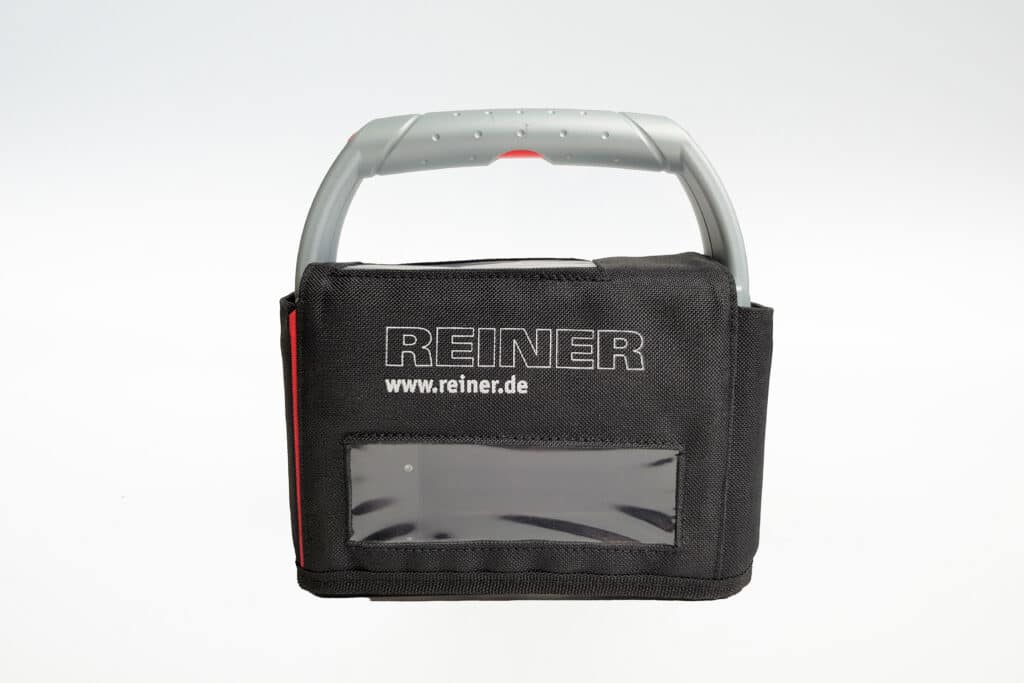
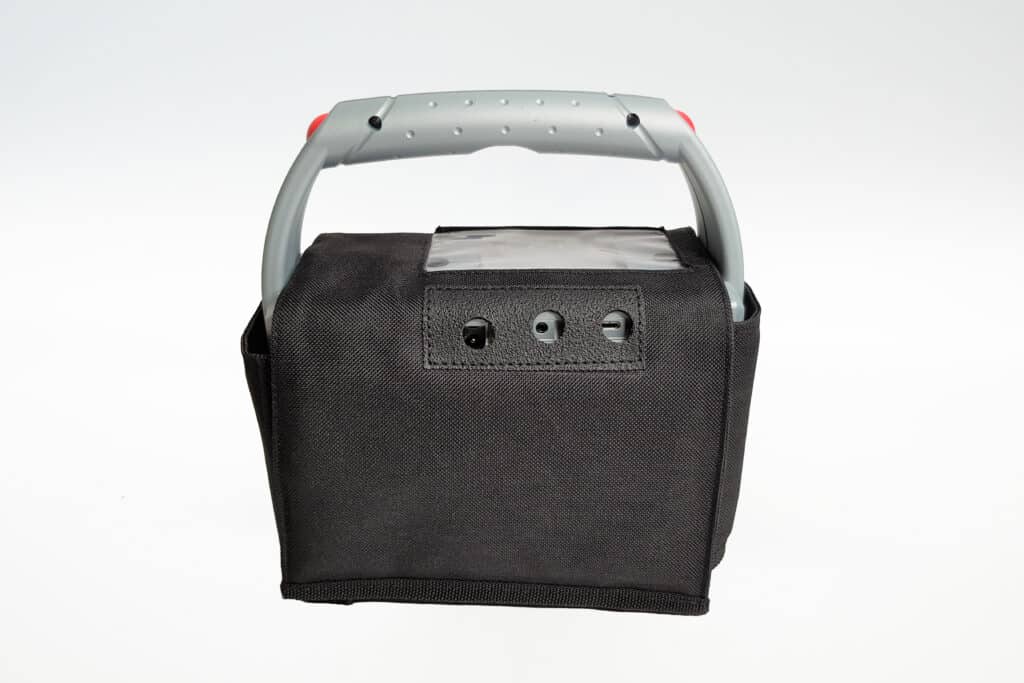
Protection contre la poussière et la saleté
Housse de protection en textile
La housse de protection textile pour le jetStamp® 1025 a été spécialement conçue pour les environnements de travail poussiéreux, salissants et industriels.
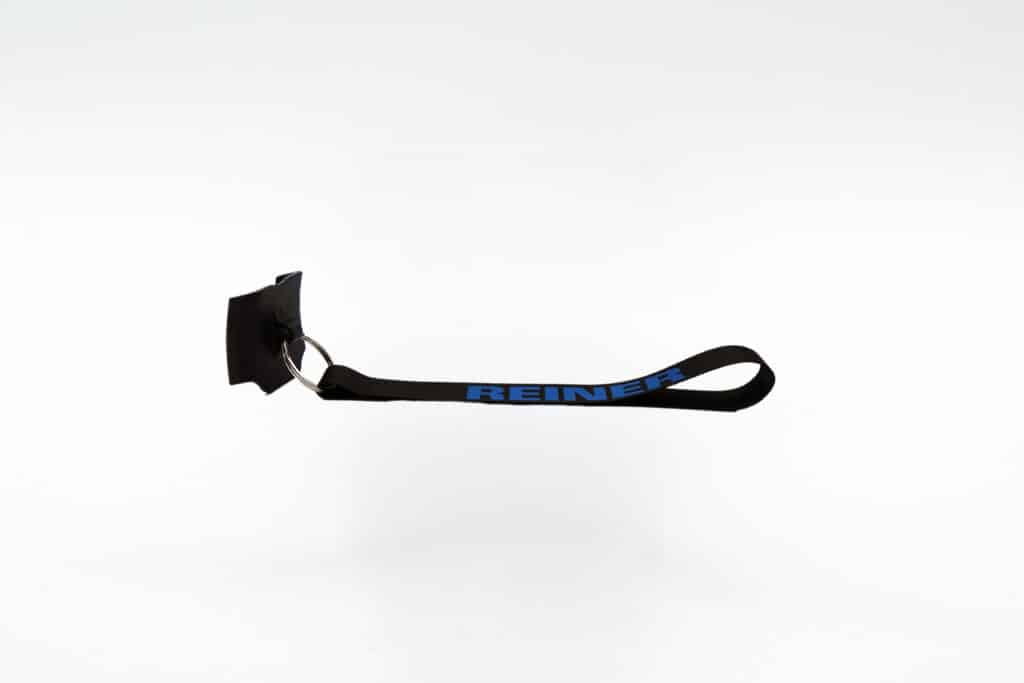
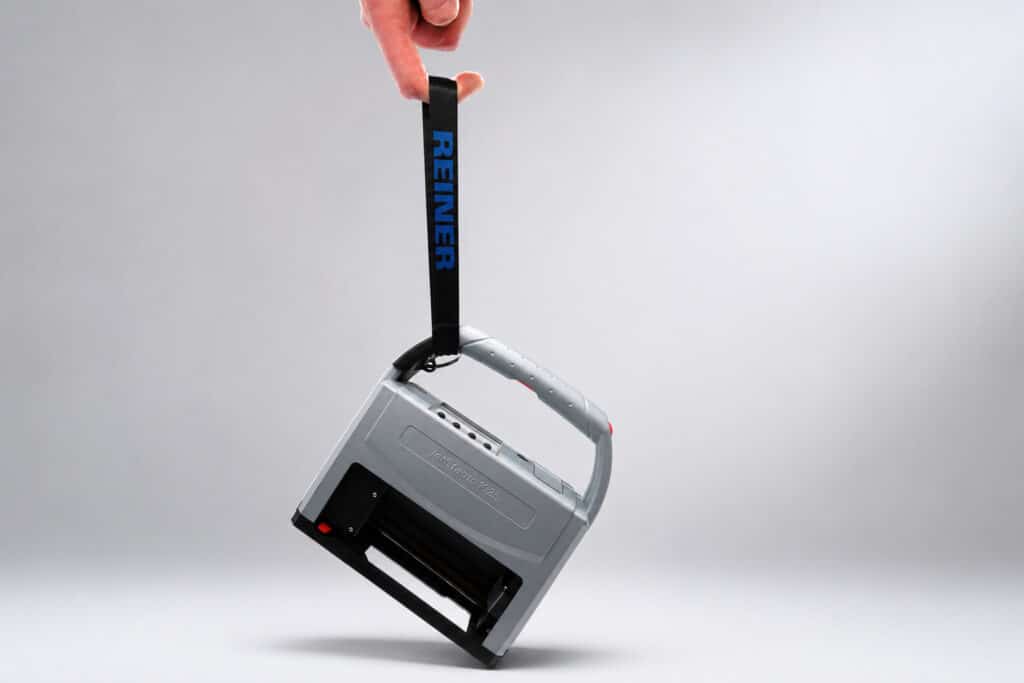
Protection contre les chutes
Sangle de transport
Notre sangle de retenue offre une protection fiable contre les chutes.
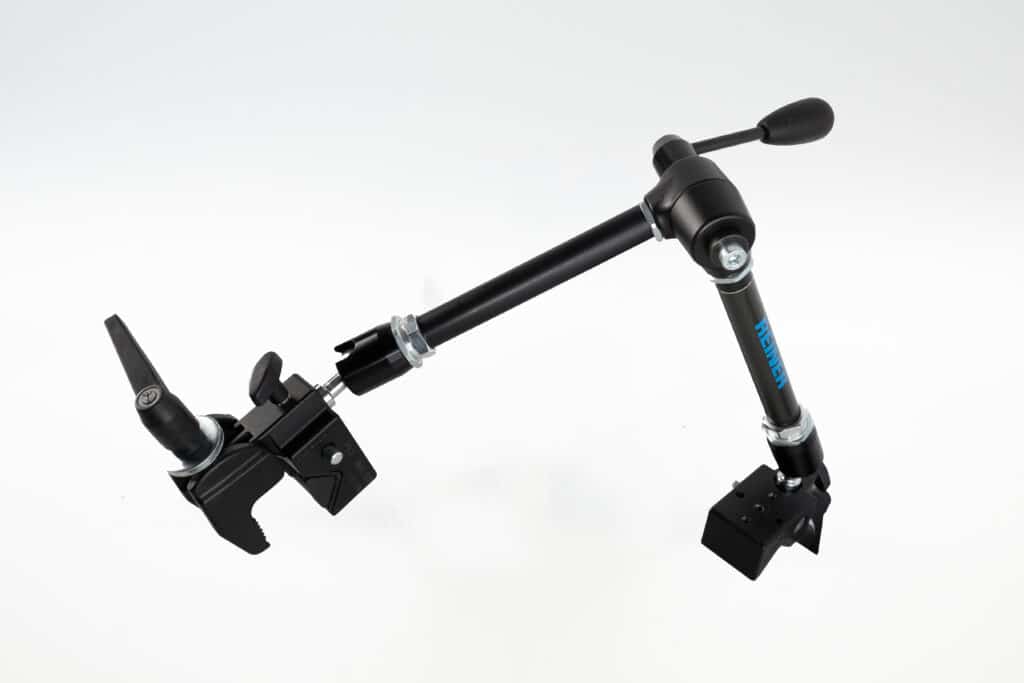
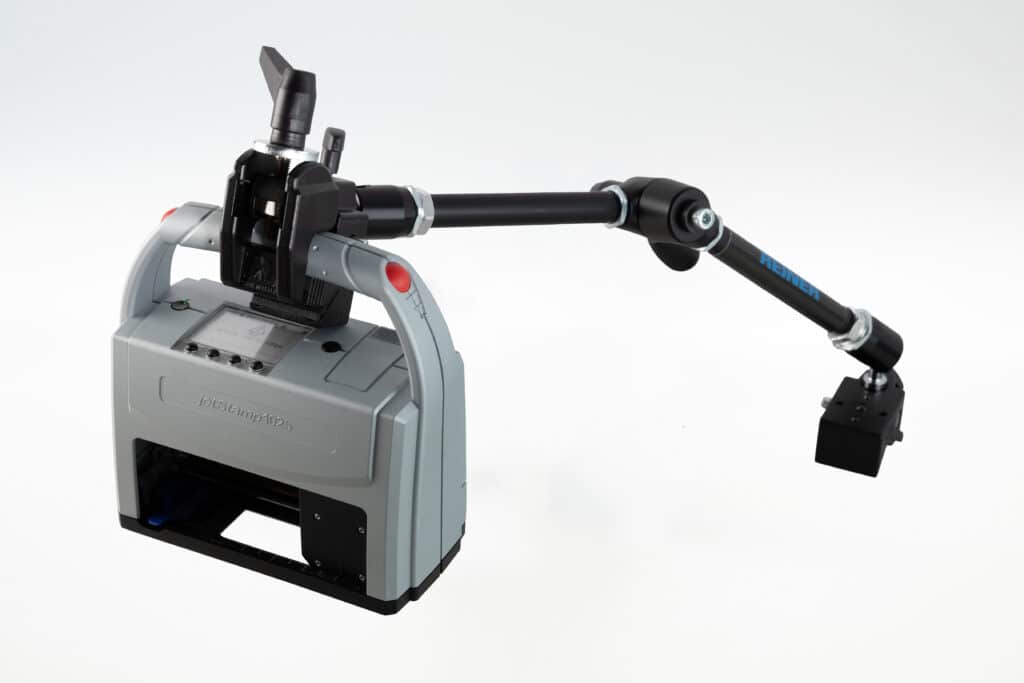
Positionnement précis
Bras de fixation
Bras de support réglable pour des positions d'impression précises et reproductibles.
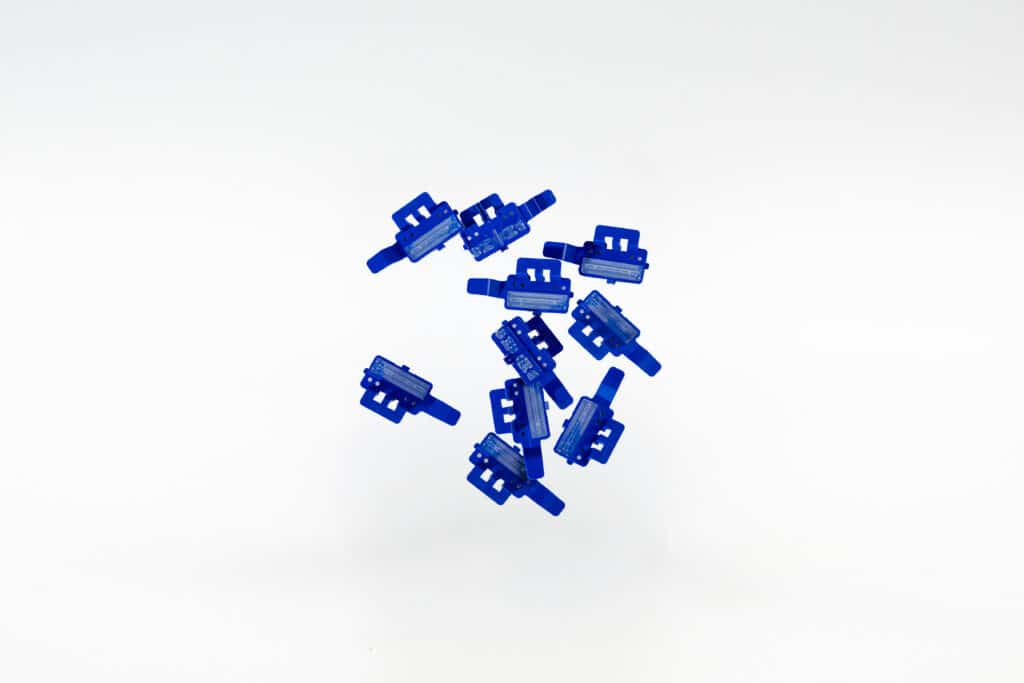
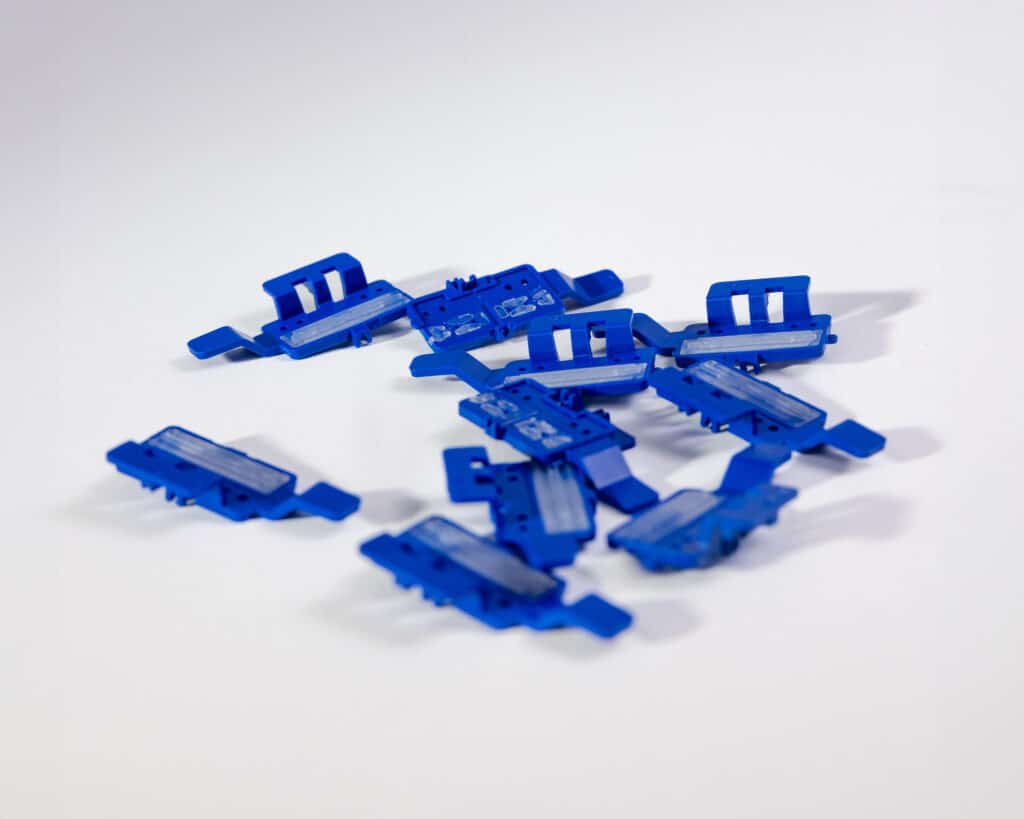
Joints de rechange
Kit de joints de rechange P5-MP3/P5-MP4
Qualité d'impression et protection maximales pour les cartouches d'impression P5-MP3-BK & P5-MP4-BK
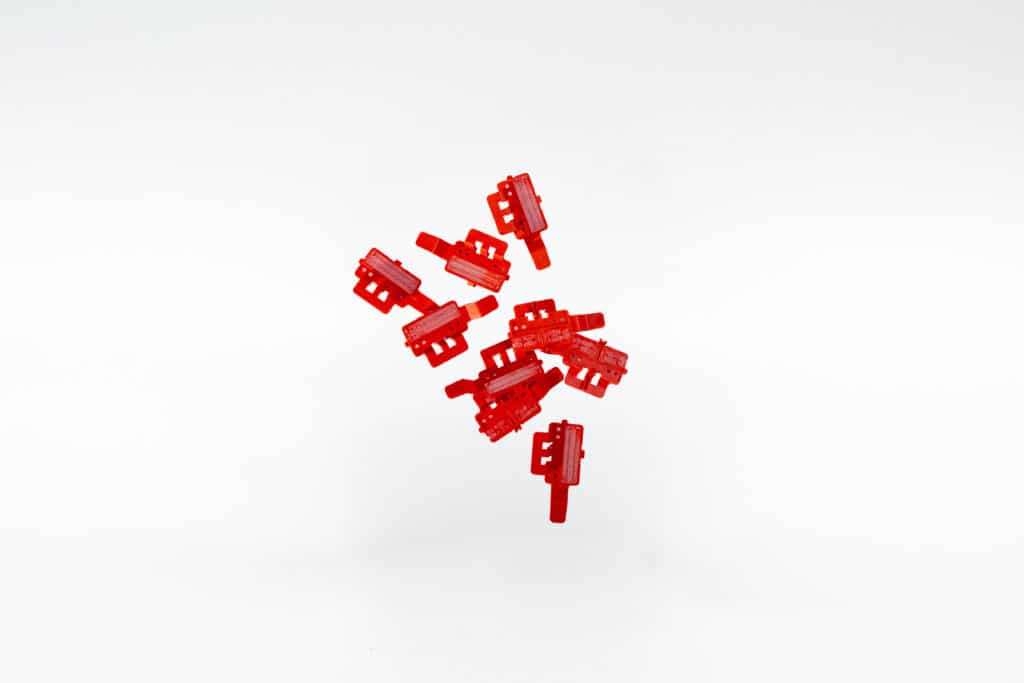
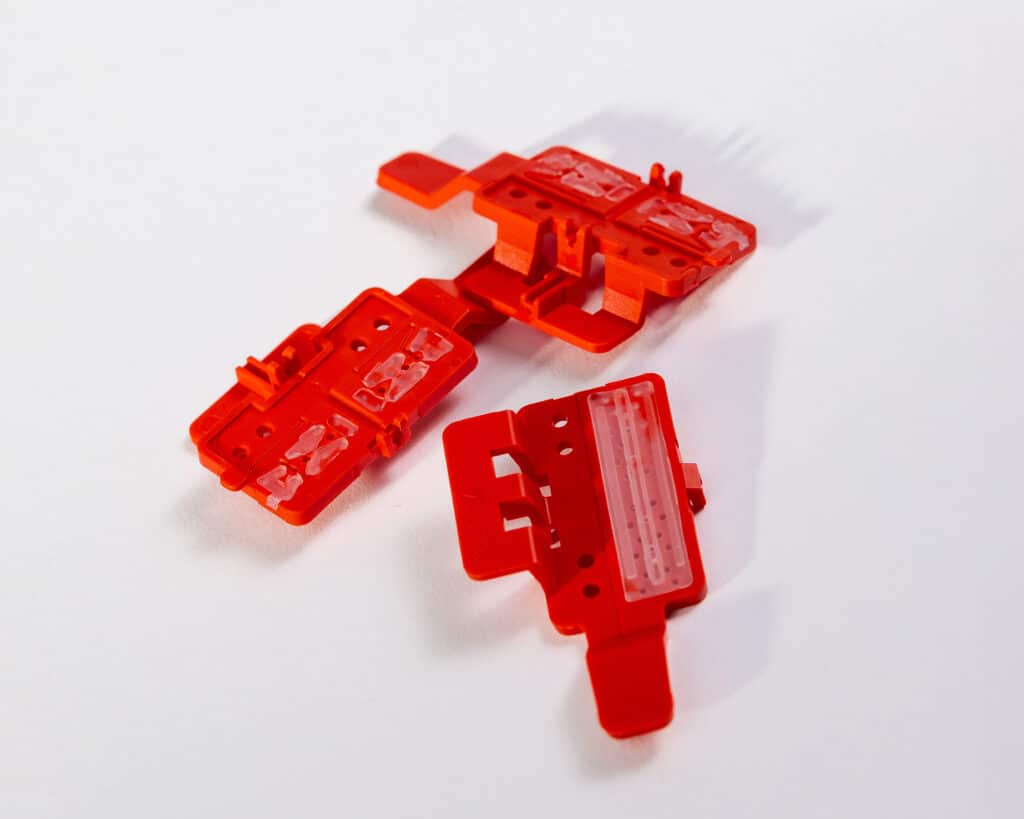
Joints de rechange
Kit de joints de rechange P5-S3
Qualité d'impression et protection maximales pour votre cartouche d'impression P5-S3-BK
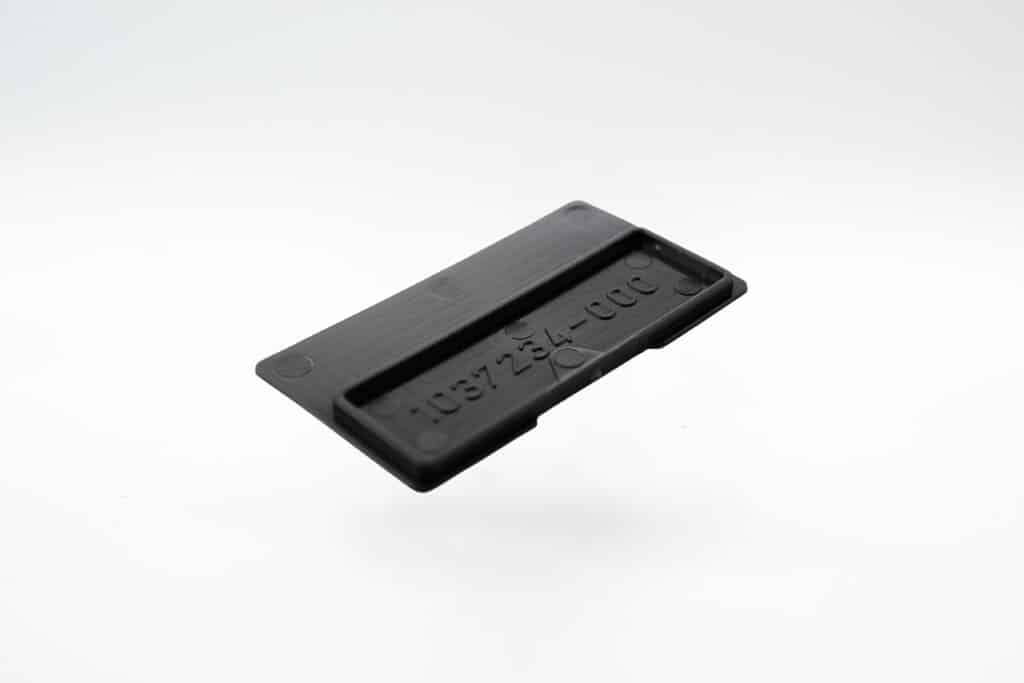
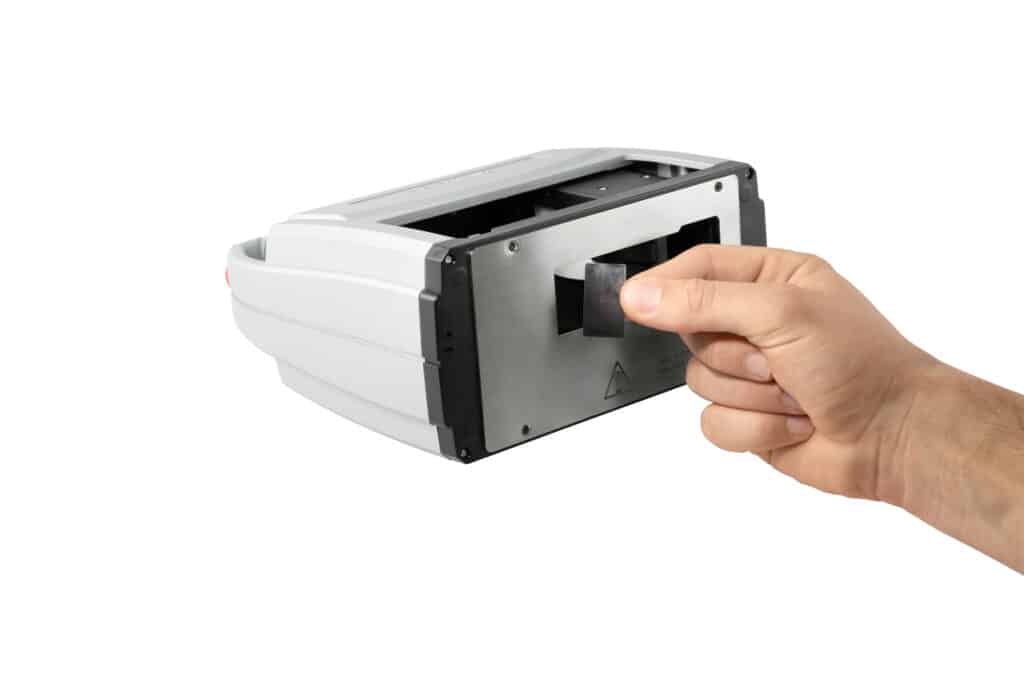
Qualité d'impression optimisée
Kit de bac de récupération d'encre
Les accessoires de nettoyage recueillent les plus infimes quantités d'encre en excès, de sorte que l'impression réponde toujours aux exigences les plus strictes en matière de marquage de précision.
Service et téléchargements
Tout ce dont vous avez besoin
Foire aux questions
FAQ
Pour quels matériaux le jetStamp® 1025 est-il adapté ?
Le jetStamp® 1025 peut imprimer directement sur de nombreux matériaux, notamment Carton et carton ondulé, papier, bois, plastique, métal, verre et films. Le choix de l'encre appropriée et son adhérence dépendent de la surface concernée et des exigences de l'application. Pour les matériaux neufs ou particuliers, il est donc recommandé de réaliser un essai d'impression dans des conditions réelles d'utilisation.
Quelles sont les encres utilisées pour le jetStamp® 1025 ?
Différentes encres à base d'alcool et à séchage rapide sont disponibles pour le jetStamp® 1025, par exemple les encres MP3, MP4 et MP6. Elles sèchent plus rapidement que les encres à base d'eau.
Quelle est la vitesse d'impression du jetStamp® 1025 ?
L'impression s'effectue en 0,9 seconde environ - idéal pour le marquage individuel flexible.
Le jetStamp® 1025 est-il adapté aux petites séries ?
Oui, l'impression directe mobile offre des avantages par rapport aux systèmes fixes, en particulier pour les petits lots ou les produits changeants.
Puis-je créer moi-même des motifs d'impression pour le jetStamp® 1025 ?
Oui.
Avec le logiciel fourni Ensemble graphique pour PC vous pouvez créer et adapter vous-même des messages d'impression.
📘 Pour plus d'informations, consultez le manuel d'utilisation sous „Exemple de flux de travail : créer un message à imprimer“.
Comment les images d'impression sont-elles transférées sur le jetStamp® 1025 ?
Les images à imprimer sont créées avec le logiciel PCset graphic et ensuite transférées sur le jetStamp® 1025. Des instructions étape par étape sont fournies dans le mode d'emploi.
Pour quels matériaux le jetStamp® 1025 est-il adapté ?
Le jetStamp® 1025 peut imprimer directement sur de nombreux matériaux, notamment Carton et carton ondulé, papier, bois, plastique, métal, verre et films. Le choix de l'encre appropriée et son adhérence dépendent de la surface concernée et des exigences de l'application. Pour les matériaux neufs ou particuliers, il est donc recommandé de réaliser un essai d'impression dans des conditions réelles d'utilisation.
Quelles sont les encres utilisées pour le jetStamp® 1025 ?
Différentes encres à base d'alcool et à séchage rapide sont disponibles pour le jetStamp® 1025, par exemple les encres MP3, MP4 et MP6. Elles sèchent plus rapidement que les encres à base d'eau.
Quelle est la vitesse d'impression du jetStamp® 1025 ?
L'impression s'effectue en 0,9 seconde environ - idéal pour le marquage individuel flexible.
Le jetStamp® 1025 est-il adapté aux petites séries ?
Oui, l'impression directe mobile offre des avantages par rapport aux systèmes fixes, en particulier pour les petits lots ou les produits changeants.
Puis-je créer moi-même des motifs d'impression pour le jetStamp® 1025 ?
Oui.
Avec le logiciel fourni Ensemble graphique pour PC vous pouvez créer et adapter vous-même des messages d'impression.
📘 Pour plus d'informations, consultez le manuel d'utilisation sous „Exemple de flux de travail : créer un message à imprimer“.
Comment les images d'impression sont-elles transférées sur le jetStamp® 1025 ?
Les images à imprimer sont créées avec le logiciel PCset graphic et ensuite transférées sur le jetStamp® 1025. Des instructions étape par étape sont fournies dans le mode d'emploi.
 German
  English
  French
  Spanish