
Comment pouvons-nous vous aider ?
Trouvez rapidement les réponses aux questions les plus fréquentes sur nos appareils de marquage, logiciels, encres et accessoires. Utilisez la recherche ou sélectionnez directement une catégorie appropriée.
Tous les produits

jetStamp® 1025 sense

jetStamp® 1025
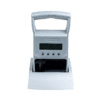
jetStamp® 990

jetStamp® 970

speed-i-Jet 798

Cartouches d'encre P1

Cartouches d'encre P3
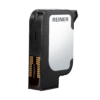
Cartouches d'encre P5

jetAxis 100
Accessoires et extensions
Le jetStamp® 1025 sense nécessite-t-il un PC pour la transmission des données de mesure ?
jetStamp® 1025 sense
Utilisation et configuration
Aucun PC connecté en permanence n'est nécessaire pour le transfert et l'impression ultérieure des données sur le lieu d'intervention. Le modèle d'impression préparé est enregistré dans le jetStamp® 1025 sense ; les données externes peuvent ensuite être transférées vers ce modèle d'impression via l'interface prévue à cet effet.
Est-il possible de vérifier les valeurs mesurées avant l'impression ?
jetStamp® 1025 sense
Impression et rendu d'impression
Oui. Les données importées peuvent être affichées sur le jetStamp® 1025 sense. L'impression proprement dite est déclenchée manuellement en appuyant sur un bouton, ce qui permet à l'utilisateur de vérifier les données avant le marquage et de valider l'impression de manière ciblée.
Est-il possible d'associer les valeurs mesurées à la date, à l'heure ou à d'autres informations ?
jetStamp® 1025 sense
Impression et rendu d'impression
Oui. Les valeurs mesurées peuvent être associées, dans des modèles d'impression prédéfinis, à d'autres éléments tels que la date, l'heure, du texte, un logo ou des numéros séquentiels. Cela permet d'identifier les résultats de mesure ou de contrôle en les associant aux informations complémentaires nécessaires au processus concerné.
Quels appareils de mesure et de contrôle peut-on brancher ?
jetStamp® 1025 sense
Utilisation et configuration
Les appareils de mesure et de contrôle compatibles peuvent être connectés via V24/RS232. La possibilité d'utiliser un appareil donné dépend de son interface et de la structure des données transmises. Pour les appareils de mesure existants, il convient donc de vérifier au préalable leur compatibilité en fonction de l'appareil concerné et de l'application souhaitée.
Comment les valeurs mesurées sont-elles transmises au jetStamp® 1025 sense via V24/RS232 ?
Un appareil de mesure ou de contrôle compatible est connecté au jetStamp® 1025 sense via l'interface V24/RS232. Les données transmises peuvent ensuite être affichées sur l'appareil et intégrées dans un modèle d'impression prédéfini. L'impression est ensuite déclenchée de manière ciblée sur le jetStamp® 1025 sense.
Quelles sont les fonctionnalités du jetStamp® 1025 sense avec V24/RS232 ?
Le jetStamp® 1025 sense avec V24/RS232 récupère les données provenant d'appareils externes compatibles et les intègre directement dans une image d'impression préparée. Ainsi, les données de mesure ou de contrôle peuvent, par exemple, être combinées à des informations supplémentaires sur leur lieu de collecte, puis imprimées directement sur des documents, des produits ou d’autres surfaces adaptées.
Est-il possible de combiner les données provenant de plusieurs codes-barres ?
jetStamp® 1025 sense
Impression et rendu d'impression
Oui. Le jetStamp® 1025 sense peut regrouper les informations numérisées en fonction du processus d'impression configuré. Cela permet de combiner les données issues de plusieurs opérations de numérisation au sein d'une même image d'impression, puis de les imprimer ensemble.
Que peut faire le jetStamp® 1025 sense équipé d'un lecteur de codes-barres ?
jetStamp® 1025 sense
Impression et rendu d'impression
Le jetStamp® 1025 sense, équipé d'un lecteur de codes-barres, lit les codes 1D et 2D et intègre directement les données lues dans le processus de marquage. Selon l'application, les données peuvent être reprises, converties, combinées, affichées en texte clair ou utilisées pour sélectionner une image d'impression enregistrée. Le marquage souhaité est ensuite imprimé directement sur la surface.
Le jetStamp® 1025 sense peut-il également être connecté à d'autres appareils ou capteurs ?
jetStamp® 1025 sense
Utilisation et configuration
Oui. Le jetStamp® 1025 sense dispose d'une interface I²C/UART déjà utilisée pour la connexion du lecteur de codes-barres REINER et des appareils V24/RS232. Cette interface constitue également la base technique pour d'autres capteurs et actionneurs compatibles. Nous nous ferons un plaisir de vérifier si une connexion spécifique est possible en fonction de votre application.
Comment puis-je transférer des données d'impression vers le jetStamp® 1025 ou le jetStamp® 1025 sense ?
jetStamp® 1025
jetStamp® 1025 sense
Utilisation et configuration
Impression et rendu d'impression
Les données d'impression sont gérées à l'aide du logiciel Ensemble graphique pour PC créées puis transférées vers le jetStamp® 1025. En fonction de la configuration de l'appareil et de l'application, le transfert des données peut s'effectuer via USB, Bluetooth ou Wi-Fi se fait.
Il est ainsi possible de préparer facilement les images d'impression sur un ordinateur, puis de les transférer sur l'appareil. Il peut s'agir, par exemple, de textes, de chiffres, de la date et de l'heure, de logos, ainsi que de codes 1D et 2D.
Comment puis-je vérifier si le pilote USB de mon jetStamp® 1025 ou jetStamp® 1025 sense est correctement installé ?
jetStamp® 1025
jetStamp® 1025 sense
Problèmes et dépannage
Vous pouvez vérifier l'installation de deux façons :
À propos de PCset graphic :
Si, une fois branché, le jetStamp® 1025 / 1025 sense établit une connexion avec Ensemble graphique pour PC indique que le pilote USB est correctement installé.
À propos du Gestionnaire de périphériques de Windows :
Ouvrez le Gestionnaire de périphériques et vérifiez sous „ Ports (COM et LPT) “, si l'appareil est utilisé comme
„ REINER jetStamp 1025 (COMxyz) “
s'affiche.
Si le jetStamp® 1025 / 1025 sense n'apparaît pas, réinstallez le pilote USB. Pour ce faire, réinstallez le Logiciel graphique PCset.
Que puis-je faire si la connexion USB de mon jetStamp® 1025 ou jetStamp® 1025 sense présente un mauvais contact ?
jetStamp® 1025
jetStamp® 1025 sense
Problèmes et dépannage
Vérifiez d'abord le câble USB. Les branchements et débranchements fréquents peuvent entraîner une usure et, par conséquent, un contact instable. Remplacez le câble à titre d'essai.
Si le problème persiste, la Prise USB du jetStamp® 1025 / 1025 sens en être la cause. Dans ce cas, une réparation par REINER est nécessaire.
→ Contacter le service après-vente REINER
Pourquoi la connexion Bluetooth avec mon jetStamp® 1025 est-elle interrompue ?
jetStamp® 1025
jetStamp® 1025 sense
Problèmes et dépannage
En cas de coupures de communication, la distance entre le PC et le jetStamp® 1025 peut jouer un rôle. Vérifiez les points suivants :
Distance :
À titre d'essai, réduisez la distance entre le PC et le jetStamp® 1025.
Obstacles :
Vérifiez s'il y a, par exemple, des murs, des armoires ou d'autres obstacles entre l'ordinateur et l'appareil.
Clé Bluetooth :
Si vous utilisez une clé Bluetooth externe, veillez à vérifier sa portée. Pour les distances plus importantes, il est recommandé d'utiliser une clé Bluetooth à longue portée.
Comment déterminer la génération de mon jetStamp® 1025 ?
jetStamp® 1025
jetStamp® 1025 sense
Utilisation et configuration
Sur le jetStamp® 1025, ouvrez l'option de menu dans laquelle Numéro de série et version du micrologiciel s'affichent. Pour cela, appuyez deux fois sur „ > “ puis la touche de menu de droite.
Les informations affichées vous permettent d'identifier la génération de l'appareil :
- „ BT type PAN1026 “ → Génération I
- „ ESP32 v.xxx, Web : x “ → Génération II
Comment puis-je connaître la version Bluetooth de mon PC ou de ma clé Bluetooth ?
Utilisation et configuration
Vous pouvez vérifier la version Bluetooth via le Gestionnaire de périphériques de Windows :
- Cliquez avec le bouton droit de la souris sur le menu Démarrer et ouvrez le „ Gestionnaire de périphériques “.
- Ouvrez la section „ Bluetooth “.
- Cliquez avec le bouton droit de la souris sur votre adaptateur Bluetooth, puis sélectionnez „ Caractéristiques “.
- Recherchez sous „ Étendu “ ou „ Détails “ selon les informations relatives au micrologiciel, au Bluetooth ou à Version LMP.
La version Bluetooth peut être déterminée à partir de la version LMP :
| Version LMP | Version Bluetooth |
|---|---|
| LMP 6.x | Bluetooth 4.0 |
| LMP 7.x | Bluetooth 4.1 |
| LMP 8.x | Bluetooth 4.2 |
| LMP 9.x | Bluetooth 5.0 |
| LMP 10.x | Bluetooth 5.1 |
| LMP 11.x | Bluetooth 5.2 |
| LMP 12.x | Bluetooth 5.3 |
Comment connecter mon jetStamp® 1025 à mon PC via Bluetooth ?
jetStamp® 1025
jetStamp® 1025 sense
Utilisation et configuration
Sous Windows, procédez comme suit :
- Ouvrez le Menu Démarrer → Paramètres → Bluetooth et périphériques et activez le Bluetooth s'il est encore désactivé.
- Sélectionnez „ Ajouter un appareil “ puis „ Bluetooth “.
- Windows recherche désormais les périphériques Bluetooth disponibles.
- Attendez que votre jetStamp® 1025 s'affiche. Le nom de l'appareil apparaît généralement sous la forme „ jetStamp 1025-xxxxxx “.
- Sélectionnez l'appareil pour lancer le couplage.
Une fois la connexion établie, le jetStamp® 1025 s'affiche sous „ Bluetooth et appareils “ affiché dans la section « Autres appareils ».
Comment puis-je améliorer la connexion Bluetooth de mon jetStamp® 1025 ?
jetStamp® 1025
jetStamp® 1025 sense
Problèmes et dépannage
Vérifiez tout d'abord si, sur votre jetStamp® 1025, la version actuelle du micrologiciel est installé. Vous trouverez la version actuelle à l'adresse suivante : Téléchargements → Logiciels.
Reconnectez ensuite le jetStamp® 1025 à votre PC. Pour ce faire, sous Windows, ouvrez „ Bluetooth et appareils “, sélectionnez „ Ajouter un appareil “ puis lancez la recherche Bluetooth. L'appareil s'affiche avec son numéro de série au format „ jetStamp 1025-xxxxxx “ s'affiche.
Si vous utilisez un adaptateur Bluetooth externe, il convient d'utiliser pour le jetStamp® 1025 un Clé Bluetooth version 4.0 ou 4.2 être utilisés.
Pourquoi ne puis-je pas me connecter à mon jetStamp® 1025 alors qu'il est déjà appairé ?
jetStamp® 1025
jetStamp® 1025 sense
Problèmes et dépannage
Commencez par supprimer le couplage Bluetooth existant, puis reconnectez le jetStamp® 1025 à votre PC.
Vérifiez également si, sur votre jetStamp® 1025, la version actuelle du micrologiciel est installé. Vous trouverez la version actuelle du micrologiciel dans la section Téléchargements → Logiciels.
Pourquoi mon jetStamp® 1025 ou mon jetStamp® 1025 sense n'apparaît-il pas lors de la recherche Bluetooth ?
jetStamp® 1025
jetStamp® 1025 sense
Problèmes et dépannage
Vérifiez tout d'abord les paramètres suivants :
Activer le Bluetooth sur le jetStamp® 1025 :
Ouvrez les paramètres de l'appareil et activez l'option sous „ Sans fil “ → „ Bluetooth “ la fonction Bluetooth.
Vérifier les paramètres Bluetooth sur le PC :
Sous Windows, ouvrez „ Bluetooth et périphériques “ → „ Périphériques “. Sélectionnez l'option „ Détection des appareils Bluetooth “ de „ Standard “ à „ Étendu “.
Lancez ensuite à nouveau la recherche Bluetooth.
Quelles sont les encres disponibles pour le jetStamp® 990 ?
jetStamp® 990
Cartouches d'encre P1
Impression et rendu d'impression
Le jetStamp® 990 dispose de différentes encres adaptées à divers matériaux et applications. En fonction de la surface, il est possible d’imprimer sur des matériaux absorbants tels que le papier et le carton, ainsi que sur des matériaux non absorbants comme le plastique, le métal ou le verre. Les couleurs d'encre disponibles comprennent notamment le noir, le jaune, l'aubergine et le rouge magenta/rose. Le choix de l'encre appropriée dépend du matériau concerné et des exigences relatives à l'impression.
Quelle est la taille maximale de l'empreinte du jetStamp® 990 ?
jetStamp® 990
Impression et rendu d'impression
Le jetStamp® 990 est spécialement conçu pour les petites surfaces d'impression. La taille maximale de l'empreinte est de 42 × 3,2 mm (L × H). Il est possible de créer des impressions sur une ou deux lignes comprenant du texte, des chiffres ainsi que la date et l'heure.
Le jetStamp® graphic 970 est-il adapté aux petites séries et aux marquages variables ?
jetStamp® graphic 970
Principes fondamentaux et notions de base
Oui. Grâce à sa mobilité et à la possibilité de passer rapidement d'une image d'impression à l'autre parmi les quatre enregistrées, le jetStamp® graphic 970 est particulièrement adapté à Petites séries, produits variés et processus de marquage manuels flexibles.
L'impression se fait d'une simple pression sur un bouton et prend moins d'une seconde par empreinte.
Quelle est la taille de l'image imprimée par le jetStamp® graphic 970 ?
jetStamp® graphic 970
Impression et rendu d'impression
Le jetStamp® graphic 970 permet d'obtenir des impressions d'une taille allant jusqu'à 65 × 12,7 mm.
Il est donc particulièrement adapté au marquage compact de textes, codes, numéros ou graphiques sur des surfaces d'impression petites et moyennes.
À quels matériaux le jetStamp® graphic 970 est-il adapté ?
jetStamp® graphic 970
Matériaux et applications
Le jetStamp® graphic 970 permet de marquer directement différents matériaux, par exemple Papier, carton, bois, plastique, verre ou des films.
Le choix de l'encre appropriée dépend de la surface concernée et des exigences de l'application. Dans le cas de matériaux nouveaux ou particuliers, il est recommandé de procéder à un test dans les conditions réelles d'utilisation.
À quels matériaux le jetStamp® 1025 sense est-il adapté ?
jetStamp® 1025 sense
Matériaux et applications
Le jetStamp® 1025 sense peut être utilisé pour le marquage de différents matériaux, par exemple Papier, carton, bois, plastique ou métal.
Le choix de l'encre appropriée dépend de la surface concernée et des exigences de l'application. Il existe différentes encres pour les matériaux absorbants et non absorbants.
Dans le cas de nouveaux matériaux ou de finitions particulières, il est recommandé de procéder à un essai dans les conditions réelles d'utilisation.
Est-il possible d'imprimer les résultats immédiatement après la mesure ?
jetStamp® 1025 sense
Impression et rendu d'impression
Oui. L'interface des capteurs permet de connecter des appareils externes à l'aide d'un Câbles de capteur V24/RS232 peuvent être connectés au jetStamp® 1025 sense.
Les valeurs de mesure transmises peuvent être intégrées à l'image imprimée et figurer, accompagnées d'autres informations, directement sur le produit, le composant ou le document.
Cela permet de Relier directement la mesure, le marquage et la documentation.
Est-il possible de sélectionner automatiquement le motif d'impression approprié à l'aide d'un code-barres ?
jetStamp® 1025 sense
Impression et rendu d'impression
Oui. Avec le jetStamp® 1025 sense, un code-barres scanné peut être utilisé pour Choix de l'image d'impression appropriée être utilisés.
Cela permet de traiter différents marquages au sein d'un même processus sans avoir à sélectionner manuellement à chaque fois le motif d'impression requis. C'est le cas, par exemple, lorsque produits, variantes ou commandes variables utile.
Les données des codes-barres numérisées peuvent-elles être imprimées directement ?
jetStamp® 1025 sense
Impression et rendu d'impression
Oui. Grâce à un lecteur de codes-barres connecté, les données lues peuvent être directement utilisées pour l'impression qui suivra.
Un code-barres scanné peut, par exemple, repris ou transformé en un autre contenu . Cela évite de devoir saisir à nouveau les données manuellement et permet de rendre le processus d'étiquetage plus efficace.
Quels codes-barres le jetStamp® 1025 sense peut-il lire ?
jetStamp® 1025 sense
Impression et rendu d'impression
Grâce au lecteur de codes-barres REINER connecté, il est possible de Codes 1D et 2D être enregistrées. Les informations lues peuvent ensuite être traitées par le jetStamp® 1025 sense en vue du processus de marquage.
Selon l'application, les données peuvent, par exemple, être reprises, converties, combinées ou utilisées pour sélectionner une image d'impression.
Comment traiter les données de codes-barres numérisées ?
jetStamp® 1025 sense
Impression et rendu d'impression
Le lecteur de codes-barres REINER peut être connecté à l'interface capteur du jetStamp® 1025 sense. Cela permet de Lire les codes 1D et 2D et utiliser leurs données pour le processus d'étiquetage.
Selon l'application, les informations numérisées peuvent, par exemple :
- repris tel quel,
- convertis en d'autres contenus,
- fusionnées avec d'autres données de numérisation,
- affichées en texte clair ou
- pour sélectionner une image d'impression adaptée.
Cela permet de relier directement les opérations de numérisation et d'impression.
L'impression directe donne-t-elle lieu à la création d'un élément d'emballage supplémentaire ?
Cartouches d'encre P1
Cartouches d'encre P3
Cartouches d'encre P5
Principes fondamentaux et notions de base
Dans le cas de l'impression directe, l'encre est appliquée directement sur la surface de l'emballage existant. Il n'y a pas de support d'emballage distinct, comme c'est le cas avec une étiquette adhésive. L'encre utilisée et l'image imprimée doivent toutefois être prises en compte lors de l'évaluation de l'emballage une fois imprimé.
Quels justificatifs REINER fournit-il concernant ses encres jet d'encre ?
Cartouches d'encre P5
Cartouches d'encre et encres
Pour les encres à jet d'encre P5-S3-BK, P5-MP3-BK, P5-MP4-BK et P5-MP6-YE Des fiches techniques REINER PPWR distinctes sont disponibles. Celles-ci contiennent des informations sur les restrictions relatives aux substances concernées et s'appuient sur les données fournies par les fournisseurs de matières premières ainsi que sur l'état actuel des connaissances de REINER. Elles peuvent aider les clients à évaluer leurs emballages imprimés.
Sur quels matériaux d'emballage peut-on imprimer les informations relatives au PPWR ?
Matériaux et applications
L'impression directe est possible sur différents matériaux d'emballage. Pour les informations relatives au PPWR, la compatibilité dépend de la surface concernée, de ses caractéristiques, de l'encre utilisée ainsi que des exigences en matière d'adhérence et de résistance. C'est pourquoi la combinaison souhaitée de matériau, d'encre et d'appareil de marquage doit être vérifiée au préalable par un test d'impression.
L'impression directe à l'encre fait-elle partie intégrante de l'emballage ?
Cartouches d'encre et encres
Une impression réalisée à l'aide d'un appareil REINER est appliquée directement sur un élément d'emballage existant. Elle ne constitue pas un élément d'emballage à part entière, comme une étiquette par exemple, mais doit être considérée comme une application d'encre limitée sur le matériau d'emballage existant.
À partir de quand les exigences de la directive PPWR s'appliquent-elles ?
Principes fondamentaux et notions de base
La PPWR s'applique en principe à compter du 12 août 2026. Certaines exigences, notamment certaines dispositions relatives à l'étiquetage, au recyclage et à la réutilisation, sont toutefois soumises à des délais de transition et d'application spécifiques. Les entreprises devraient donc vérifier quelles dispositions s'appliqueront à leurs emballages et à quelle date.
Quelles informations peuvent être imprimées directement sur les emballages ?
Principes fondamentaux et notions de base
Les appareils de marquage REINER permettent, par exemple, d'imprimer directement sur des emballages adaptés les numéros de type et de lot, les numéros de série, les données de production, les informations sur le fabricant, ainsi que des codes-barres, des codes QR et d'autres contenus variables.
Comment déterminer la génération de mon jetStamp 1025 ?
jetStamp® 1025
Principes fondamentaux et notions de base
Sur le jetStamp 1025, ouvrez le menu dans lequel s'affichent le numéro de série et la version du micrologiciel. Pour cela, appuyez deux fois sur la touche fléchée „ > “ puis la touche de menu de droite.
Le menu affiche des informations sur la génération de l'appareil :
- „ BT type PAN1026 “ signifie « Génération I ».
- „ ESP32 v.xxx, Web : x “ signifie « Génération II ».
Comment puis-je connaître la version Bluetooth de mon PC ou de ma clé Bluetooth ?
Logiciels et intégration
Vous pouvez vérifier la version Bluetooth via le Gestionnaire de périphériques de Windows :
- Cliquez avec le bouton droit de la souris sur le menu Démarrer de Windows.
- Ouvrez le „ Gestionnaire de périphériques “.
- Recherchez dans la liste „ Bluetooth “ et ouvrez la section.
- Cliquez avec le bouton droit de la souris sur votre adaptateur Bluetooth.
- Sélectionnez „ Caractéristiques “.
- Accédez à l'onglet „ Étendu “ ou „ Détails “.
- Recherchez des informations telles que „ Version du micrologiciel “, „ Version Bluetooth “ ou „ Version LMP “.
La version LMP vous permet d'identifier la version Bluetooth :
| Version LMP | Version Bluetooth |
|---|---|
| LMP 6.x | Bluetooth 4.0 |
| LMP 7.x | Bluetooth 4.1 |
| LMP 8.x | Bluetooth 4.2 |
| LMP 9.x | Bluetooth 5.0 |
| LMP 10.x | Bluetooth 5.1 |
| LMP 11.x | Bluetooth 5.2 |
| LMP 12.x | Bluetooth 5.3 |
Le nom exact de l'adaptateur Bluetooth peut varier en fonction de l'ordinateur ou de la clé Bluetooth.
L'impression directe donne-t-elle lieu à un élément d'emballage supplémentaire ?
Principes fondamentaux et notions de base
Dans le cas de l'impression directe, l'encre est appliquée directement sur le matériau d'emballage existant. Il n'y a pas de support d'emballage distinct, tel qu'une étiquette. L'application de l'encre doit néanmoins être prise en compte dans l'évaluation globale de l'emballage.
Un emballage imprimé avec des encres REINER est-il automatiquement conforme à la norme PPWR ?
Cartouches d'encre et encres
Non. Ces déclarations concernent l'encre utilisée et ne remplacent pas l'évaluation de l'emballage entièrement imprimé. Pour garantir la conformité à la directive PPWR, les exigences applicables en matière d'emballage, d'étiquetage et d'utilisation doivent être prises en compte et documentées.
Quelles encres REINER sont homologuées pour le marquage des emballages relevant de la norme PPWR ?
Cartouches d'encre et encres
Pour les encres jet d'encre noires P5-S3-BK, P5-MP3-BK et P5-MP4-BK ainsi que pour l'encre jaune pour imprimantes à jet d'encre P5-MP6-YE REINER a publié des déclarations concernant les restrictions relatives aux substances visées à l'article 5 du règlement (UE) n° 2025/40. Le champ d'application de chaque étude est précisé dans la déclaration. Il convient en outre de vérifier, au moyen d'un essai d'impression, si l'encre est adaptée à une surface d'emballage spécifique.
Pourquoi ne puis-je pas établir de connexion Bluetooth avec mon jetStamp® 1025 ou mon jetStamp® 1025 sense, alors que l'appareil est déjà appairé ?
jetStamp® 1025
Logiciels et intégration
Commencez par supprimer le couplage Bluetooth existant, puis recoupez le jetStamp 1025 avec votre PC.
Si le problème persiste, vérifiez si la dernière version du micrologiciel est installée sur l'appareil. Vous trouverez la dernière version du micrologiciel sur le site Web, dans la rubrique „ Téléchargements “ dans la rubrique „ Logiciels “.
Pourquoi mon jetStamp 1025 n'apparaît-il pas lors de la recherche Bluetooth ?
jetStamp® 1025
Problèmes et dépannage
Logiciels et intégration
Vérifiez tout d'abord si le Bluetooth est activé sur le jetStamp 1025 :
- Ouvrez les paramètres de l'appareil.
- Accédez à „ Sans fil “.
- Ouvrez „ Bluetooth “ et activez la fonction.
Si l'appareil n'est toujours pas détecté, modifiez les paramètres Bluetooth de votre PC :
- Sous Windows, ouvrez „ Bluetooth et appareils “.
- Accédez à „ Appareils “.
- Dans les paramètres de l'appareil, modifiez l'option „ Détection des appareils Bluetooth “ par „ Standard “ sur „ Étendu “.
- Lancez ensuite à nouveau la recherche Bluetooth.
Quelle est la différence entre un FNSKU et un EAN ?
Principes fondamentaux et notions de base
L'explication détaillée ne doit pas figurer sur cette page d'application, mais dans votre article de blog.
Comment les codes FNSKU variables sont-ils sélectionnés ?
Impression et rendu d'impression
Les images d'impression peuvent être enregistrées numériquement dans l'appareil et sélectionnées en fonction du produit ou de la commande. Avec le jetStamp® 1025 sense, cette sélection peut également être intégrée à un processus basé sur la numérisation.
Faut-il tenir compte d'autres codes-barres figurant sur l'emballage ?
Principes fondamentaux et notions de base
Oui. La présence simultanée de plusieurs codes-barres visibles et scannables peut entraîner une attribution erronée. Il convient donc de vérifier au préalable l'emballage concerné et les paramètres de code-barres de l'offre.
L'impression FNSKU fonctionne-t-elle sur du carton marron ?
Matériaux et applications
L'impression directe peut fonctionner si la surface du carton est adaptée et si l'encre utilisée est appropriée. Le contraste, la netteté des contours, les zones vides et la lisibilité par scanner sont des critères déterminants. C'est pourquoi l'emballage d'origine est testé au préalable.
Quelles informations doivent figurer sur l'impression ?
Impression et rendu d'impression
L'étiquette doit comporter, outre le code-barres, notamment le FNSKU ou l'ASIN, le nom du produit et l'état de l'article. Il faut également respecter les marges obligatoires.
Peut-on imprimer un code FNSKU directement sur l'emballage du produit ?
Impression et rendu d'impression
Oui. Dans ses exigences, Amazon mentionne expressément les codes-barres Amazon imprimés directement sur les emballages des produits. L'impression doit toutefois respecter les mêmes exigences en matière de contenu et de présentation, et permettre une lecture fiable.
Quels emballages peuvent être imprimés directement ?
Matériaux et applications
En fonction de la surface et de l'encre utilisée, il est possible d'imprimer, entre autres, sur du carton, du papier, certains plastiques et certains films. Avant toute utilisation, il est recommandé d'effectuer un test d'impression sur le support d'origine.
 German
  English
  French
  Spanish