
¿Cómo podemos ayudarle?
Encuentre rápidamente respuestas a las preguntas más frecuentes sobre nuestros dispositivos de etiquetado, software, tintas y accesorios. Utilice la función de búsqueda o seleccione directamente una categoría adecuada.
Todos los productos

jetStamp® 1025 sense

jetStamp® 1025
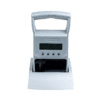
jetStamp® 990

jetStamp® 970

speed-i-Jet 798

Cartuchos de tinta P1

Cartuchos de tinta P3
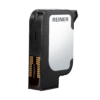
Cartuchos de tinta P5

jetAxis 100
Accesorios y complementos
¿El jetStamp® 1025 sense necesita un ordenador para la transferencia de los valores de medición?
jetStamp® 1025 sense
Manejo y configuración
Para la importación y la posterior impresión de los datos en el lugar de trabajo no es necesario disponer de un ordenador conectado de forma permanente. La imagen de impresión preparada se almacena en el jetStamp® 1025 sense; posteriormente, los datos externos pueden importarse a esta imagen de impresión a través de la interfaz prevista para ello.
¿Se pueden comprobar los valores medidos antes de la impresión?
jetStamp® 1025 sense
Impresión e imagen impresa
Sí. Los datos importados se pueden visualizar en el jetStamp® 1025 sense. La impresión propiamente dicha se activa manualmente pulsando un botón, de modo que el usuario puede comprobar los datos antes del marcado y autorizar la impresión de forma selectiva.
¿Se pueden combinar los valores medidos con la fecha, la hora u otra información?
jetStamp® 1025 sense
Impresión e imagen impresa
Sí. Los valores de medición pueden combinarse en plantillas de impresión preparadas con otros elementos, como la fecha, la hora, texto, un logotipo o números consecutivos. De este modo, es posible identificar los resultados de las mediciones o de las pruebas junto con la información adicional necesaria para cada proceso.
¿Qué aparatos de medición y ensayo se pueden conectar?
jetStamp® 1025 sense
Manejo y configuración
A través de V24/RS232 se pueden conectar equipos de medición y ensayo compatibles. La posibilidad de utilizar un dispositivo concreto depende de su interfaz y de la estructura de los datos transmitidos. Por lo tanto, en el caso de los equipos de medición ya existentes, se debe comprobar previamente la compatibilidad en función del dispositivo en cuestión y de la aplicación deseada.
¿Cómo se transmiten los valores medidos a través de V24/RS232 al jetStamp® 1025 sense?
Un dispositivo de medición o ensayo compatible se conecta al jetStamp® 1025 sense a través de la conexión V24/RS232. A continuación, los datos transmitidos pueden visualizarse en el dispositivo e incorporarse a una imagen de impresión predefinida. A continuación, la impresión se activa de forma selectiva en el jetStamp® 1025 sense.
¿Qué funciones tiene el jetStamp® 1025 sense con V24/RS232?
El jetStamp® 1025 sense con V24/RS232 recoge datos de dispositivos externos compatibles y los integra directamente en una imagen de impresión preparada. De este modo, por ejemplo, los datos de medición o de ensayo pueden combinarse con información adicional en el mismo lugar donde se generan y, a continuación, imprimirse directamente en documentos, productos u otras superficies adecuadas.
¿Se pueden combinar los datos de varios códigos de barras?
jetStamp® 1025 sense
Impresión e imagen impresa
Sí. El jetStamp® 1025 sense puede combinar la información escaneada en función del proceso de impresión configurado. De este modo, los datos de varios escaneos se pueden combinar en una sola imagen de impresión y, a continuación, imprimirse conjuntamente.
¿Qué puede hacer el jetStamp® 1025 sense con el lector de códigos de barras?
jetStamp® 1025 sense
Impresión e imagen impresa
El jetStamp® 1025 sense, con escáner de códigos de barras, lee códigos 1D y 2D e incorpora los datos leídos directamente en el proceso de marcado. Dependiendo de la aplicación, los datos pueden transferirse, transformarse, combinarse, mostrarse en texto sin formato o utilizarse para seleccionar una imagen de impresión almacenada. A continuación, el marcado deseado se imprime directamente sobre la superficie.
¿Se puede conectar el jetStamp® 1025 sense también a otros dispositivos o sensores?
jetStamp® 1025 sense
Manejo y configuración
Sí. El jetStamp® 1025 sense dispone de una interfaz I²C/UART que ya se utiliza para conectar el escáner de códigos de barras REINER y dispositivos V24/RS232. Además, esta interfaz constituye la base técnica para otros sensores y actuadores compatibles. Estaremos encantados de comprobar si es posible una conexión concreta en función de su aplicación.
¿Cómo puedo transferir los datos de impresión a la jetStamp® 1025 o a la jetStamp® 1025 sense?
jetStamp® 1025
jetStamp® 1025 sense
Manejo y configuración
Impresión e imagen impresa
Los datos de impresión se procesan con el software Conjunto gráfico para PC se crea y, a continuación, se transfiere al jetStamp® 1025. Dependiendo de las características del dispositivo y de la aplicación, la transferencia de datos puede realizarse a través de USB, Bluetooth o wifi tener lugar.
De este modo, los diseños de impresión se pueden preparar cómodamente en el ordenador y, a continuación, transferirlos al dispositivo. Entre ellos pueden figurar, por ejemplo, textos, números, fecha y hora, logotipos, así como códigos 1D y 2D.
¿Cómo puedo comprobar si el controlador USB de mi jetStamp® 1025 o jetStamp® 1025 sense está correctamente instalado?
jetStamp® 1025
jetStamp® 1025 sense
Problemas y solución de problemas
Puede comprobar la instalación de dos maneras:
Acerca de PCset graphic:
Si el jetStamp® 1025 / 1025 sense, tras conectarlo, establece una conexión con Conjunto gráfico para PC indica que el controlador USB está correctamente instalado.
A través del Administrador de dispositivos de Windows:
Abre el Administrador de dispositivos y comprueba en „Puerto de conexión (COM y LPT)“, si el dispositivo funciona como
„REINER jetStamp 1025 (COMxyz)“
se muestra.
Si el jetStamp® 1025 / 1025 sense no aparece allí, vuelva a instalar el controlador USB. Para ello, vuelva a instalar el Software gráfico PCset.
¿Qué puedo hacer si la conexión USB de mi jetStamp® 1025 o jetStamp® 1025 sense tiene un contacto defectuoso?
jetStamp® 1025
jetStamp® 1025 sense
Problemas y solución de problemas
Comprueba primero el Cable USB. Las conexiones y desconexiones frecuentes pueden provocar desgaste y, por lo tanto, un contacto inestable. Cambie el cable a modo de prueba.
Si el problema persiste, se puede Toma USB del jetStamp® 1025 / 1025 sentido puede ser la causa. En ese caso, es necesario que REINER realice la reparación.
→ Ponte en contacto con el servicio técnico de REINER
¿Por qué se interrumpe la conexión Bluetooth con mi jetStamp® 1025?
jetStamp® 1025
jetStamp® 1025 sense
Problemas y solución de problemas
Si se producen interrupciones en la comunicación, la distancia entre el ordenador y el jetStamp® 1025 puede influir. Compruebe los siguientes puntos:
Distancia:
Pruebe a reducir la distancia entre el ordenador y el jetStamp® 1025.
Obstáculos:
Comprueba si hay, por ejemplo, paredes, armarios u otros obstáculos entre el ordenador y el dispositivo.
Módem Bluetooth:
Si utiliza un adaptador Bluetooth externo, preste atención a su alcance. Para distancias mayores, se recomienda un adaptador Bluetooth de largo alcance.
¿Cómo puedo saber a qué generación pertenece mi jetStamp® 1025?
jetStamp® 1025
jetStamp® 1025 sense
Manejo y configuración
En el jetStamp® 1025, abra la opción del menú en la que Número de serie y versión del firmware se muestren. Para ello, pulsa dos veces „>“ y, a continuación, la tecla de menú de la derecha.
A partir de la información que se muestra, podrá identificar la generación del dispositivo:
- „BT tipo PAN1026“ → Generación I
- „ESP32 v.xxx, Web: x“ → Generación II
¿Cómo puedo saber qué versión de Bluetooth tiene mi ordenador o mi dispositivo Bluetooth?
Manejo y configuración
Puede comprobar la versión de Bluetooth a través del Administrador de dispositivos de Windows:
- Haz clic con el botón derecho del ratón en el menú de inicio y abre el „Administrador de dispositivos“.
- Abra la sección „Bluetooth“.
- Haz clic con el botón derecho del ratón en tu adaptador Bluetooth y selecciona „Características“.
- Busca en „Ampliado“ o „Detalles“ según la información sobre el firmware, el Bluetooth o Versión LMP.
A partir de la versión LMP se puede determinar la versión de Bluetooth:
| Versión LMP | Versión de Bluetooth |
|---|---|
| LMP 6.x | Bluetooth 4.0 |
| LMP 7.x | Bluetooth 4.1 |
| LMP 8.x | Bluetooth 4.2 |
| LMP 9.x | Bluetooth 5.0 |
| LMP 10.x | Bluetooth 5.1 |
| LMP 11.x | Bluetooth 5.2 |
| LMP 12.x | Bluetooth 5.3 |
¿Cómo conecto mi jetStamp® 1025 a mi ordenador mediante Bluetooth?
jetStamp® 1025
jetStamp® 1025 sense
Manejo y configuración
En Windows, siga estos pasos:
- Abre el Menú de inicio → Ajustes → Bluetooth y dispositivos y active el Bluetooth si aún está desactivado.
- Seleccione „Añadir dispositivo“ y a continuación „Bluetooth“.
- Windows buscará ahora los dispositivos Bluetooth disponibles.
- Espere hasta que aparezca su jetStamp® 1025. El nombre del dispositivo suele aparecer en el formato „jetStamp 1025-xxxxxx“.
- Selecciona el dispositivo para iniciar el emparejamiento.
Una vez realizada correctamente la conexión, el jetStamp® 1025 se encuentra en „Bluetooth y dispositivos“ se muestra en la sección de «Otros dispositivos».
¿Cómo puedo mejorar la conexión Bluetooth de mi jetStamp® 1025?
jetStamp® 1025
jetStamp® 1025 sense
Problemas y solución de problemas
Comprueba primero si en tu jetStamp® 1025 está la versión actual del firmware está instalado. Puede consultar la versión actual en Descargas → Software.
A continuación, vuelve a conectar el jetStamp® 1025 a tu ordenador. Para ello, en Windows, abre „Bluetooth y dispositivos“, seleccione „Añadir dispositivo“ e inicie la búsqueda por Bluetooth. El dispositivo aparecerá con su número de serie en el formato „jetStamp 1025-xxxxxx“ se muestra.
Si utiliza un adaptador Bluetooth externo, para el jetStamp® 1025 debería haber un Dispositivo Bluetooth con versión 4.0 o 4.2 se utilizan.
¿Por qué no puedo conectarme a mi jetStamp® 1025 aunque ya esté emparejado?
jetStamp® 1025
jetStamp® 1025 sense
Problemas y solución de problemas
En primer lugar, elimina el emparejamiento Bluetooth actual y, a continuación, vuelve a conectar el jetStamp® 1025 a tu ordenador.
Comprueba también si en tu jetStamp® 1025 aparece la versión actual del firmware está instalado. Encontrará el firmware actual en la sección Descargas → Software.
¿Por qué no aparece mi jetStamp® 1025 o jetStamp® 1025 sense en la búsqueda por Bluetooth?
jetStamp® 1025
jetStamp® 1025 sense
Problemas y solución de problemas
Comprueba primero los siguientes ajustes:
Activar el Bluetooth en el jetStamp® 1025:
Abre los ajustes del dispositivo y activa en „Inalámbrico“ → „Bluetooth“ la función Bluetooth.
Comprobar la configuración de Bluetooth en el ordenador:
En Windows, abra „Bluetooth y dispositivos“ → „Dispositivos“. Configure la opción „Detección de dispositivos Bluetooth“ de „Estándar“ a „Ampliado“.
A continuación, vuelve a iniciar la búsqueda por Bluetooth.
¿Qué tintas hay disponibles para el jetStamp® 990?
jetStamp® 990
Cartuchos de tinta P1
Impresión e imagen impresa
Para la jetStamp® 990 hay disponibles diferentes tintas para distintos materiales y aplicaciones. Dependiendo de la superficie, se pueden imprimir tanto materiales absorbentes, como el papel y el cartón, como materiales no absorbentes, como el plástico, el metal o el cristal. Los colores de tinta disponibles incluyen, entre otros, negro, amarillo, berenjena y rojo magenta/rosa. La tinta más adecuada dependerá del material en cuestión y de los requisitos de la impresión.
¿Cuál es el tamaño máximo de impresión del jetStamp® 990?
jetStamp® 990
Impresión e imagen impresa
El jetStamp® 990 está especialmente diseñado para superficies de impresión pequeñas. La impresión máxima es de 42 × 3,2 mm (ancho × alto). Se pueden crear impresiones de una o dos líneas con textos, números e indicaciones de fecha y hora.
¿Es el jetStamp® graphic 970 adecuado para series pequeñas y marcados variables?
jetStamp® graphic 970
Conceptos básicos y términos
Sí. Gracias a su uso portátil y a la rápida alternancia entre hasta cuatro imágenes de impresión almacenadas, el jetStamp® graphic 970 resulta especialmente adecuado para Series pequeñas, productos variables y procesos de etiquetado manual flexibles.
La impresión se realiza con solo pulsar un botón y tarda menos de un segundo por impresión.
¿Qué tamaño tiene la imagen impresa del jetStamp® graphic 970?
jetStamp® graphic 970
Impresión e imagen impresa
La jetStamp® graphic 970 permite obtener imágenes impresas con un tamaño de hasta 65 × 12,7 mm.
Por ello, resulta especialmente adecuado para marcados compactos con textos, códigos, números o gráficos en superficies de impresión pequeñas y medianas.
¿Para qué materiales es adecuado el jetStamp® graphic 970?
jetStamp® graphic 970
Materiales y aplicaciones
El jetStamp® graphic 970 puede marcar directamente sobre diferentes materiales, por ejemplo: Papel, cartón, madera, plástico, vidrio o láminas.
La elección de la tinta adecuada depende de la superficie en cuestión y de los requisitos de la aplicación. En el caso de materiales nuevos o especiales, se recomienda realizar una prueba en las condiciones reales de uso.
¿Para qué materiales es adecuado el jetStamp® 1025 sense?
jetStamp® 1025 sense
Materiales y aplicaciones
El jetStamp® 1025 sense se puede utilizar para el marcado de distintos materiales, por ejemplo: Papel, cartón, madera, plástico o metal.
La tinta más adecuada depende de la superficie en cuestión y de los requisitos de la aplicación. Existen diferentes tintas para materiales absorbentes y no absorbentes.
En el caso de materiales nuevos o superficies especiales, se recomienda realizar una prueba en las condiciones reales de uso.
¿Se pueden imprimir los valores medidos inmediatamente después de la medición?
jetStamp® 1025 sense
Impresión e imagen impresa
Sí. A través de la interfaz del sensor, los dispositivos externos pueden conectarse mediante un Cables de sensor V24/RS232 se pueden conectar al jetStamp® 1025 sense.
Los valores de medición transferidos pueden incorporarse a la imagen impresa y mostrarse, junto con otra información, directamente en el producto, el componente o el documento.
De este modo, se pueden Integrar directamente la medición, el marcado y la documentación.
¿Se puede seleccionar automáticamente la imagen de impresión adecuada mediante un código de barras?
jetStamp® 1025 sense
Impresión e imagen impresa
Sí. En el jetStamp® 1025 sense, un código de barras escaneado puede utilizarse para Selección de la imagen de impresión adecuada se utilizan.
De este modo, se pueden procesar diferentes marcas dentro de un mismo proceso sin tener que seleccionar manualmente la imagen de impresión necesaria cada vez. Esto resulta útil, por ejemplo, en productos, variantes o pedidos que varían útil.
¿Se pueden imprimir directamente los datos de los códigos de barras escaneados?
jetStamp® 1025 sense
Impresión e imagen impresa
Sí. Si se conecta un lector de códigos de barras, los datos escaneados se pueden utilizar directamente para la impresión posterior.
Un código de barras escaneado puede, por ejemplo, copiado o transformado en otro contenido . De este modo, se evita tener que volver a introducir los datos manualmente y el proceso de etiquetado puede organizarse de forma más eficiente.
¿Qué códigos de barras puede escanear el jetStamp® 1025 sense?
jetStamp® 1025 sense
Impresión e imagen impresa
Con el lector de códigos de barras REINER conectado, se puede Códigos 1D y 2D se registran. A continuación, el jetStamp® 1025 sense puede procesar la información leída para el proceso de marcado.
Dependiendo de la aplicación, los datos pueden, por ejemplo, importarse, transformarse, combinarse o utilizarse para seleccionar una imagen de impresión.
¿Cómo se pueden procesar los datos de los códigos de barras escaneados?
jetStamp® 1025 sense
Impresión e imagen impresa
El escáner de códigos de barras REINER se puede conectar a la interfaz de sensores del jetStamp® 1025 sense. De este modo, es posible Capturar códigos 1D y 2D y utilizar sus datos para el proceso de etiquetado.
Dependiendo de la aplicación, la información escaneada puede, por ejemplo:
- tomado directamente,
- transformado en otros contenidos,
- se han combinado con otros datos de escaneo,
- se muestra como texto sin formato o
- para seleccionar una imagen de impresión adecuada.
De este modo, se pueden vincular directamente los procesos de escaneo e impresión.
¿Se genera algún elemento de embalaje adicional como resultado de la impresión directa?
Cartuchos de tinta P1
Cartuchos de tinta P3
Cartuchos de tinta P5
Conceptos básicos y términos
En la impresión directa, la tinta se aplica directamente sobre la superficie del embalaje. No se crea ningún elemento de embalaje independiente, como ocurre con una etiqueta adhesiva. No obstante, a la hora de evaluar el embalaje ya impreso, hay que tener en cuenta la tinta utilizada y la imagen impresa.
¿Qué certificados proporciona REINER para las tintas de inyección?
Cartuchos de tinta P5
Cartuchos de impresión y tintas
Para las tintas de inyección de tinta P5-S3-BK, P5-MP3-BK, P5-MP4-BK y P5-MP6-YE Se encuentran disponibles declaraciones independientes de REINER PPWR. Estas contienen datos sobre las restricciones de sustancias en cuestión y se basan en la información facilitada por los proveedores de materias primas, así como en los conocimientos actuales de REINER. Pueden servir de ayuda a los clientes a la hora de evaluar sus envases impresos.
¿En qué materiales de embalaje se puede imprimir la información relevante para el PPWR?
Materiales y aplicaciones
La impresión directa es posible sobre distintos materiales de embalaje. En lo que respecta a la información relevante para el PPWR, la idoneidad depende de la superficie concreta, sus características, la tinta utilizada y los requisitos de adherencia y resistencia. Por ello, se debe comprobar previamente mediante una prueba de impresión la combinación deseada de material, tinta y dispositivo de marcado.
¿La impresión directa con tinta constituye un componente propio del embalaje?
Cartuchos de impresión y tintas
Una impresión realizada con un equipo REINER se aplica directamente sobre un componente ya existente del embalaje. No constituye un componente independiente del embalaje, como por ejemplo una etiqueta, sino que debe considerarse como una aplicación limitada de tinta sobre el material de embalaje existente.
¿A partir de cuándo entrarán en vigor los requisitos de la PPWR?
Conceptos básicos y términos
La PPWR se aplica, en principio, a partir del 12 de agosto de 2026. No obstante, para algunos requisitos concretos, entre ellos determinadas normas de etiquetado, reciclaje y reutilización, se aplican plazos de transición y de aplicación específicos. Por lo tanto, las empresas deberían comprobar qué normas serán aplicables a sus envases y en qué momento.
¿Qué información se puede imprimir directamente en los envases?
Conceptos básicos y términos
Con los equipos de marcado de REINER se pueden imprimir, por ejemplo, números de tipo y de lote, números de serie, datos de producción, información del fabricante, así como códigos de barras, códigos QR y otros contenidos variables directamente sobre los envases adecuados.
¿Cómo puedo saber a qué generación pertenece mi jetStamp 1025?
jetStamp® 1025
Conceptos básicos y términos
En el jetStamp 1025, acceda a la opción del menú en la que se muestran el número de serie y la versión del firmware. Para ello, pulse dos veces la tecla de flecha „>“ y, a continuación, la tecla de menú de la derecha.
En el menú se muestra información sobre la generación del dispositivo:
- „BT tipo PAN1026“ significa «Generación I».
- „ESP32 v.xxx, Web: x“ significa «Generación II».
¿Cómo puedo saber qué versión de Bluetooth tiene mi ordenador o mi dispositivo Bluetooth?
Software e integración
Puede averiguar la versión de Bluetooth a través del Administrador de dispositivos de Windows:
- Haz clic con el botón derecho del ratón en el menú de inicio de Windows.
- Abra el „Administrador de dispositivos“.
- Busca en la lista „Bluetooth“ y abra la sección.
- Haz clic con el botón derecho del ratón en tu adaptador Bluetooth.
- Seleccione „Características“.
- Vaya a la pestaña „Ampliado“ o „Detalles“.
- Busque datos como „Versión del firmware“, „Versión de Bluetooth“ o „Versión LMP“.
A partir de la versión LMP, puede determinar la versión de Bluetooth:
| Versión LMP | Versión de Bluetooth |
|---|---|
| LMP 6.x | Bluetooth 4.0 |
| LMP 7.x | Bluetooth 4.1 |
| LMP 8.x | Bluetooth 4.2 |
| LMP 9.x | Bluetooth 5.0 |
| LMP 10.x | Bluetooth 5.1 |
| LMP 11.x | Bluetooth 5.2 |
| LMP 12.x | Bluetooth 5.3 |
El nombre exacto del adaptador Bluetooth puede variar en función del ordenador o del dispositivo Bluetooth.
¿Se genera algún componente adicional del embalaje como consecuencia de la impresión directa?
Conceptos básicos y términos
En la impresión directa, la tinta se aplica directamente sobre el material de embalaje existente. No se crea ningún elemento de embalaje independiente, como por ejemplo una etiqueta. No obstante, la aplicación de la tinta debe tenerse en cuenta en la evaluación global del embalaje.
¿Un embalaje impreso con tintas REINER cumple automáticamente con la normativa PPWR?
Cartuchos de impresión y tintas
No. Estas indicaciones se refieren a la tinta utilizada y no sustituyen a la evaluación del envase completamente impreso. Para cumplir con la normativa PPWR, deben tenerse en cuenta y documentarse los requisitos pertinentes en materia de envasado, etiquetado y uso.
¿Qué tintas de REINER están homologadas para el marcado de envases conforme a la normativa PPWR?
Cartuchos de impresión y tintas
Para las tintas negras de inyección de tinta P5-S3-BK, P5-MP3-BK y P5-MP4-BK así como para la tinta amarilla de inyección de tinta P5-MP6-YE Se dispone de declaraciones de REINER sobre las restricciones relativas a las sustancias, de conformidad con el artículo 5 del Reglamento (UE) 2025/40. El alcance de cada ensayo queda documentado en la declaración. Para determinar si la tinta es adecuada para una superficie de embalaje concreta, se debe realizar además una prueba de impresión.
¿Por qué no puedo establecer una conexión Bluetooth con mi jetStamp® 1025 o jetStamp® 1025 sense, aunque el dispositivo ya esté emparejado?
jetStamp® 1025
Software e integración
En primer lugar, elimina el emparejamiento Bluetooth existente y, a continuación, vuelve a emparejar el jetStamp 1025 con tu ordenador.
Si el problema persiste, comprueba si el dispositivo tiene instalado el firmware más reciente. Encontrarás la última versión del firmware en la página web, en la sección „Descargas“ en „Software“.
¿Por qué no aparece mi jetStamp 1025 en la búsqueda por Bluetooth?
jetStamp® 1025
Problemas y solución de problemas
Software e integración
Compruebe primero si el Bluetooth está activado en el jetStamp 1025:
- Abre los ajustes del dispositivo.
- Vaya a „Inalámbrico“.
- Abra „Bluetooth“ y active la función.
Si sigue sin detectarse el dispositivo, ajuste la configuración de Bluetooth de su ordenador:
- En Windows, abra „Bluetooth y dispositivos“.
- Vaya a „Dispositivos“.
- En la configuración del dispositivo, modifique la opción „Detección de dispositivos Bluetooth“ de „Estándar“ en „Ampliado“.
- A continuación, vuelve a iniciar la búsqueda por Bluetooth.
¿Cuál es la diferencia entre un FNSKU y un EAN?
Conceptos básicos y términos
La explicación detallada no debería aparecer en esta página de instrucciones, sino en vuestra entrada del blog.
¿Cómo se seleccionan los códigos FNSKU variables?
Impresión e imagen impresa
Las plantillas de impresión se pueden guardar digitalmente en el dispositivo y seleccionarse en función del producto o del encargo. En el caso del jetStamp® 1025 sense, la selección también se puede integrar en un proceso basado en el escaneo.
¿Hay que tener en cuenta otros códigos de barras que figuren en el embalaje?
Conceptos básicos y términos
Sí. Si hay varios códigos de barras visibles y escaneables al mismo tiempo, puede producirse una asignación errónea. Por lo tanto, es necesario comprobar previamente el embalaje concreto y la configuración del código de barras de la oferta.
¿Funciona la impresión FNSKU sobre cartón marrón?
Materiales y aplicaciones
La impresión directa puede funcionar si la superficie del cartón es adecuada y se utiliza la tinta adecuada. Los factores decisivos son el contraste, la nitidez de los bordes, las zonas libres y la legibilidad al escanear. Por eso se realiza una prueba previa del embalaje original.
¿Qué datos deben figurar en la impresión?
Impresión e imagen impresa
La imagen impresa debe incluir, además del código de barras, entre otros datos, el FNSKU o el ASIN, el nombre del producto y el estado del artículo. También hay que tener en cuenta los espacios libres necesarios.
¿Se puede imprimir un FNSKU directamente en el embalaje del producto?
Impresión e imagen impresa
Sí. Amazon incluye expresamente en sus requisitos los códigos de barras de Amazon impresos directamente en los envases de los productos. No obstante, la imagen impresa debe cumplir los mismos requisitos de contenido y diseño, y debe poder escanearse de forma fiable.
¿Qué envases se pueden imprimir directamente?
Materiales y aplicaciones
Dependiendo de la superficie y de la tinta utilizada, se puede imprimir, entre otros, sobre cartón, papel, determinados plásticos y láminas. Antes de su uso, se recomienda realizar una impresión de prueba sobre el material original.
 German
  English
  French
  Spanish