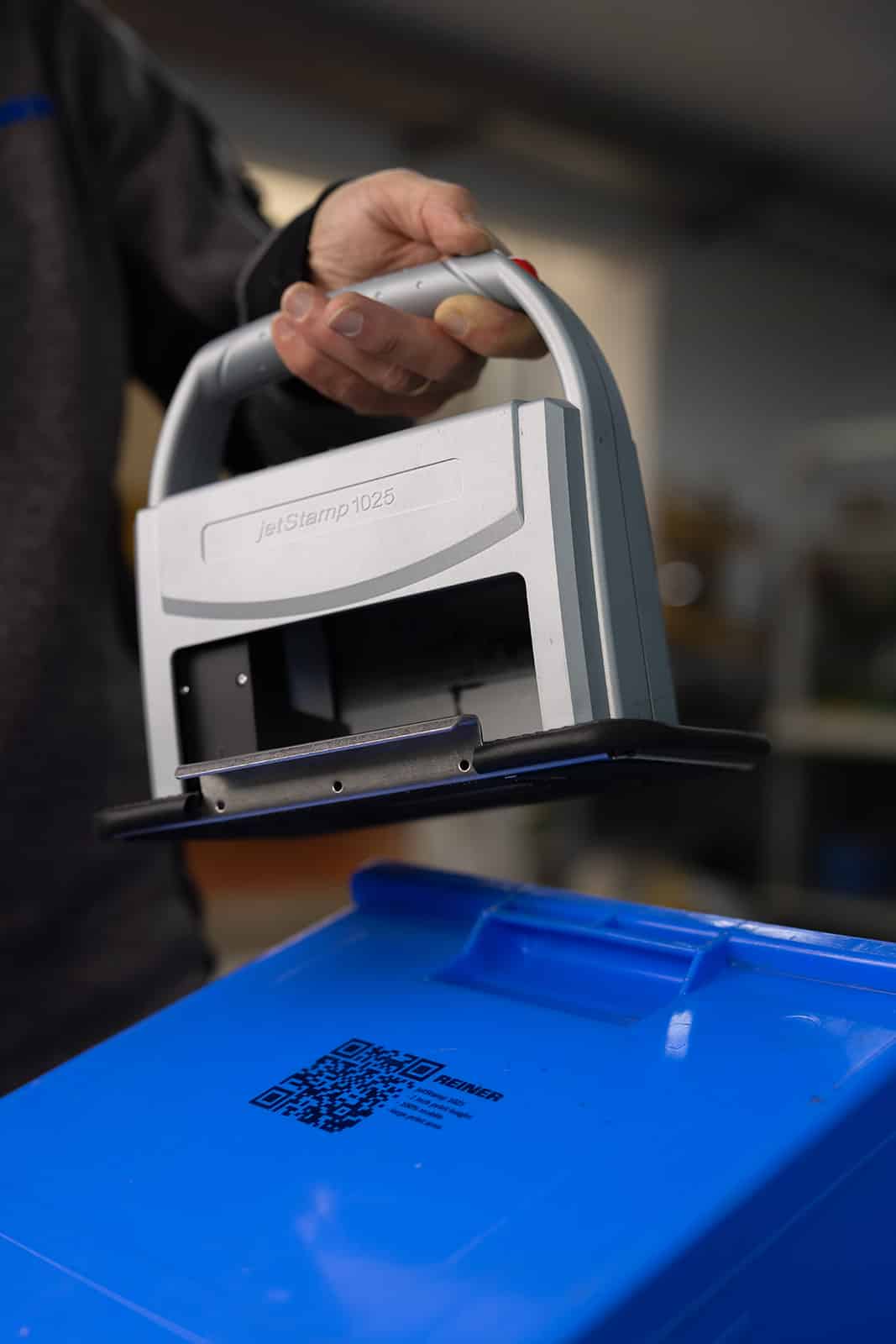
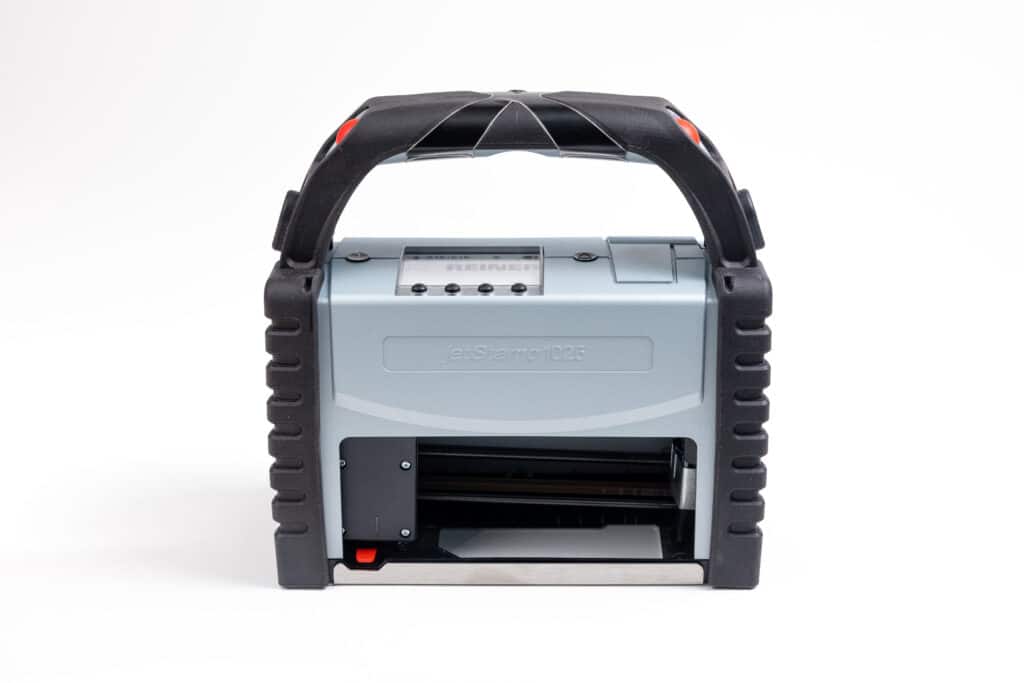
jetStamp® 1025
Mobiler Direktdruck auf Karton, Holz, Metall & mehr - ganz ohne Etikett
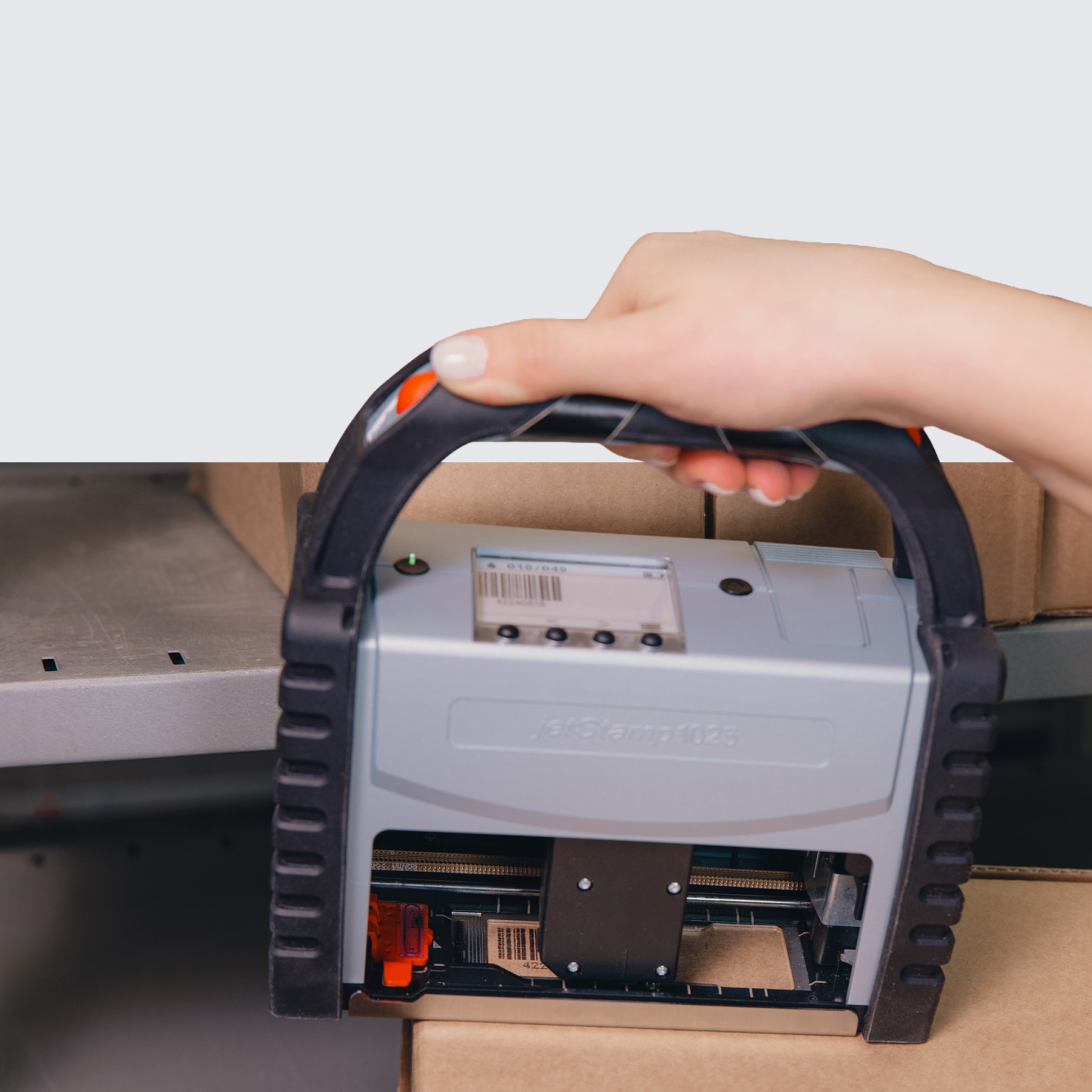
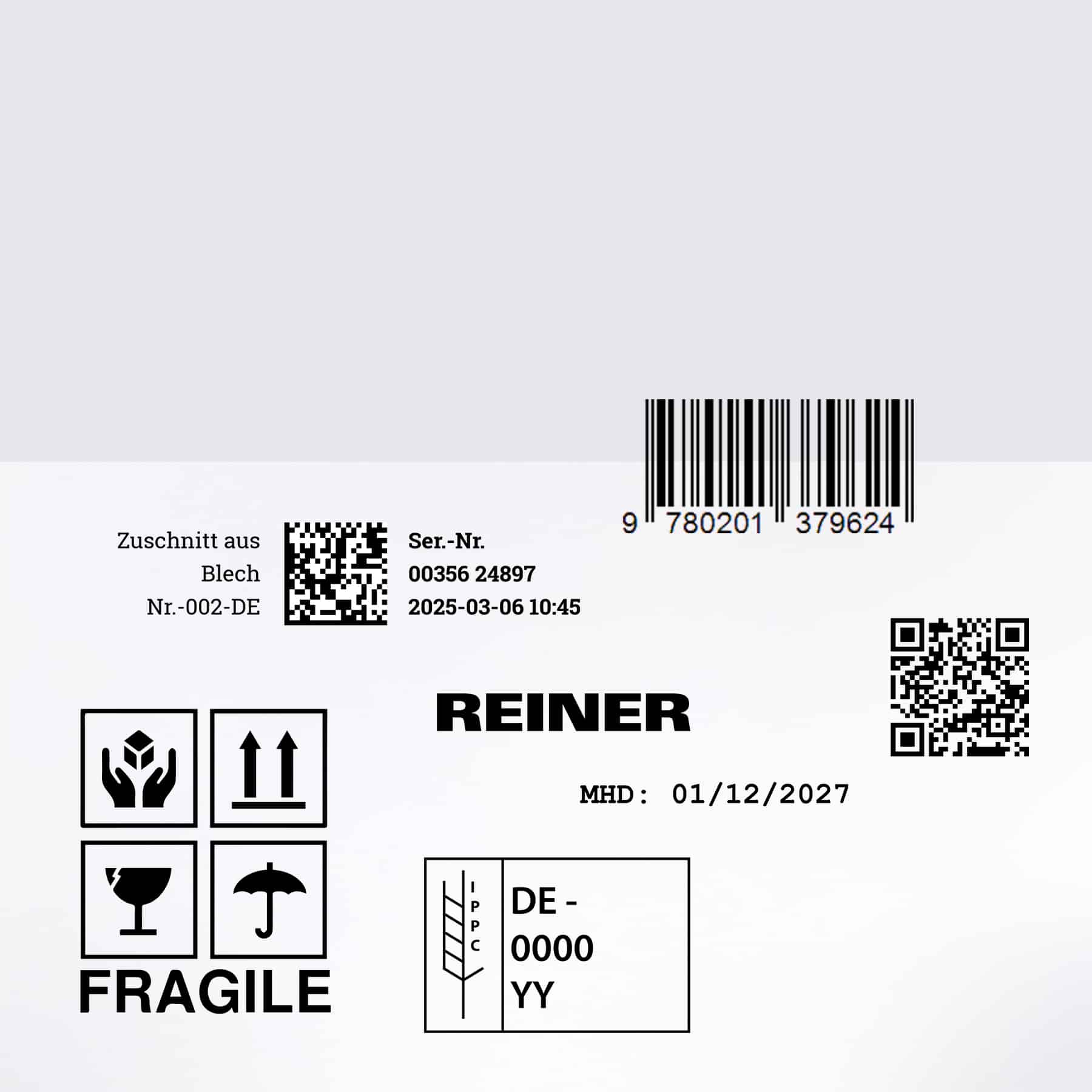
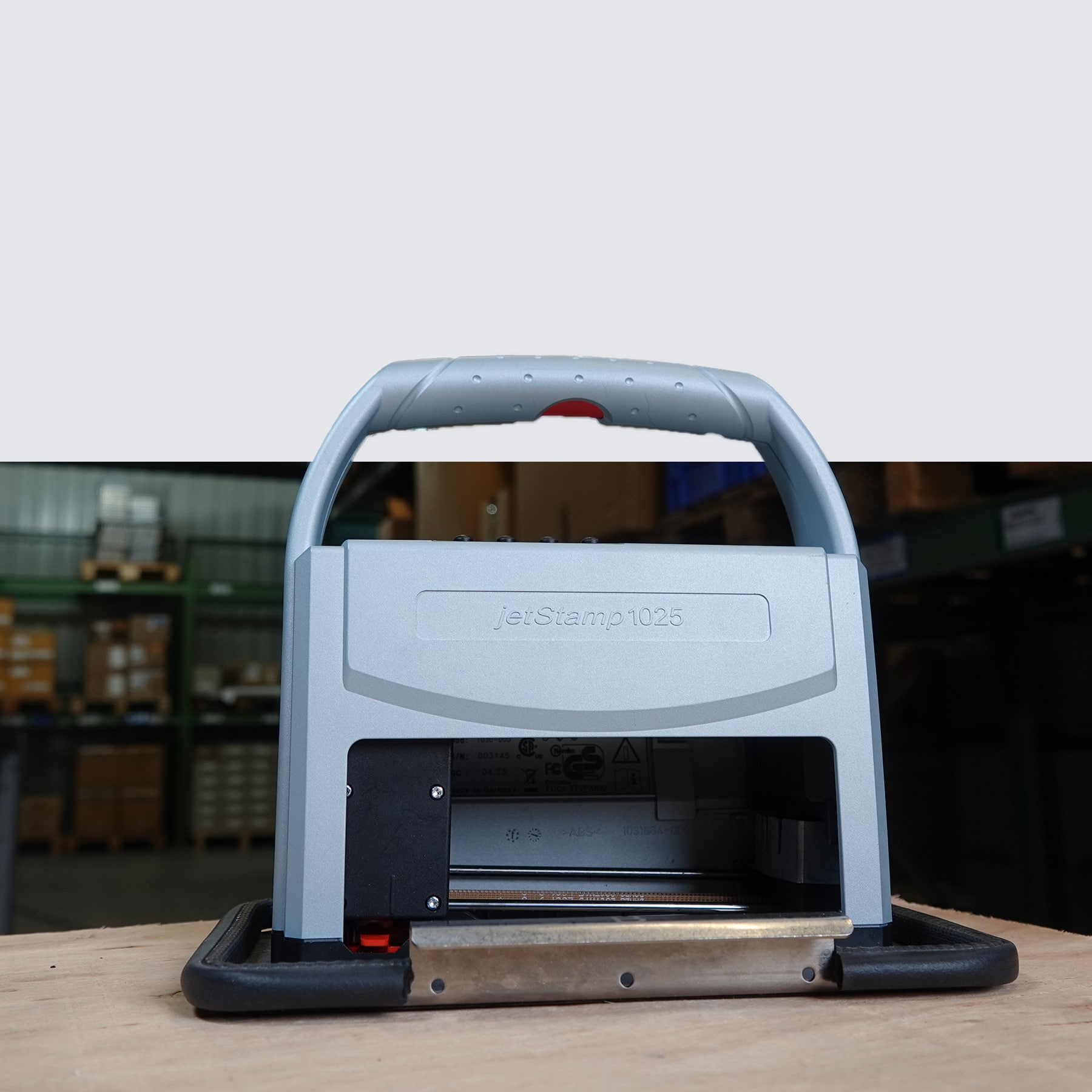
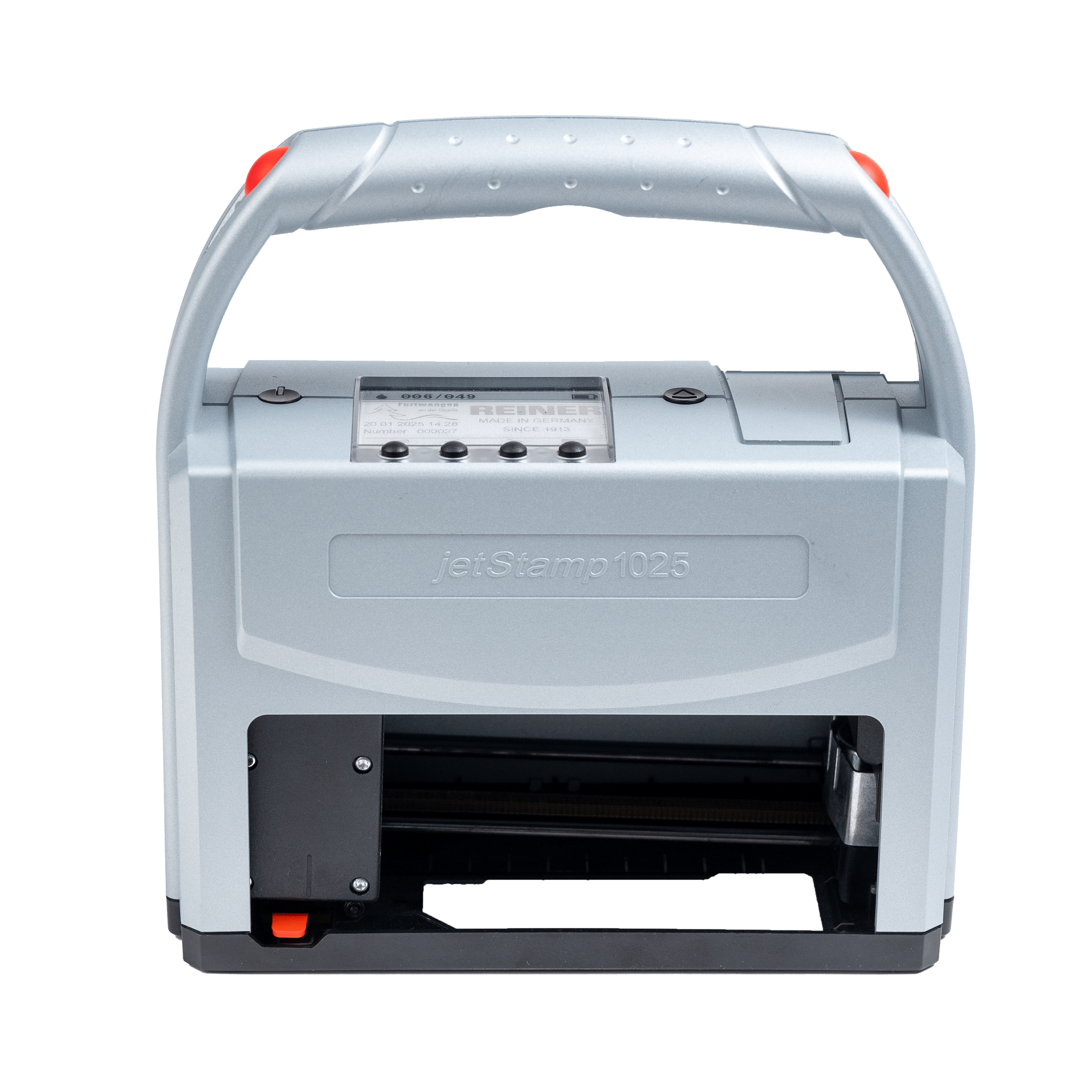
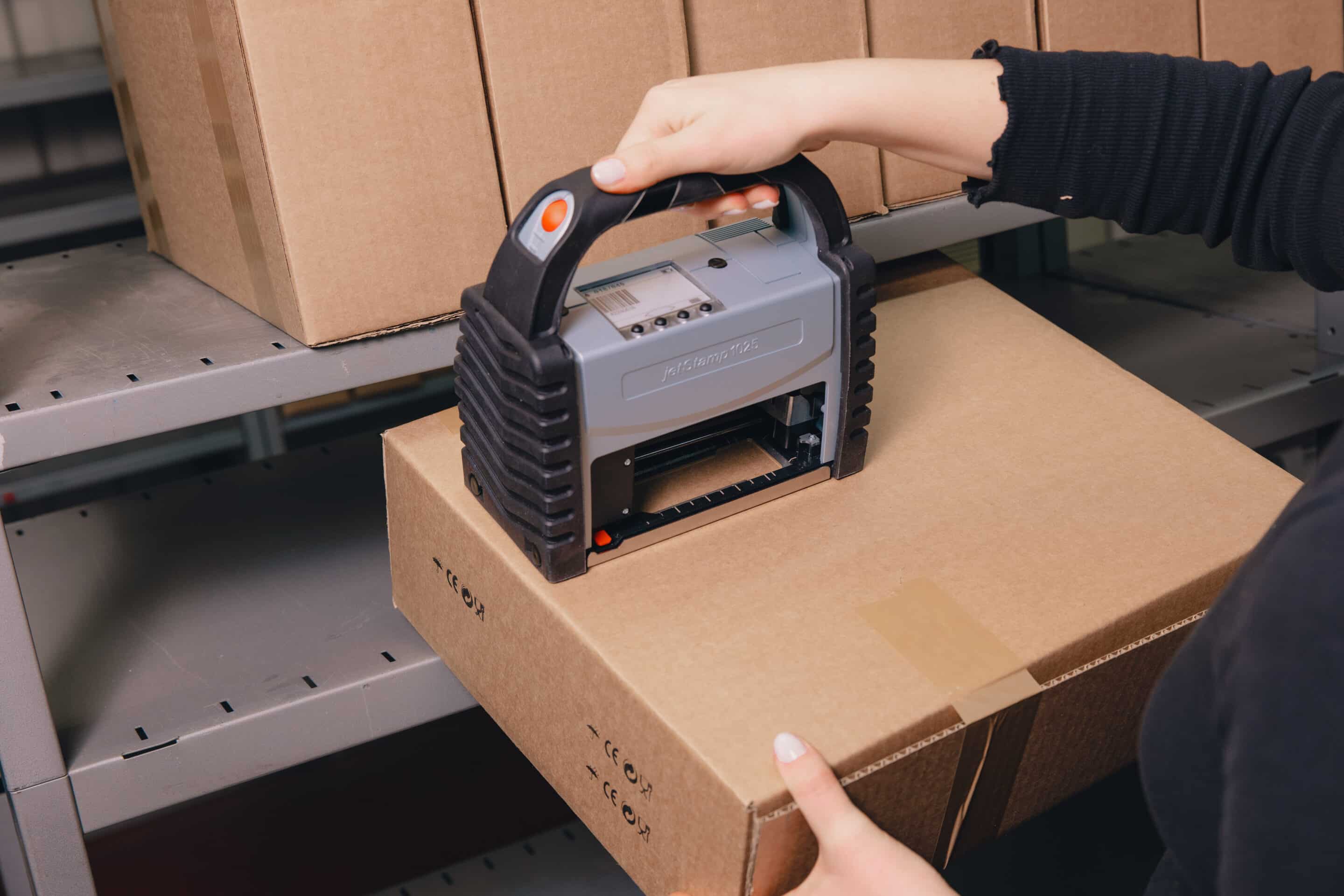
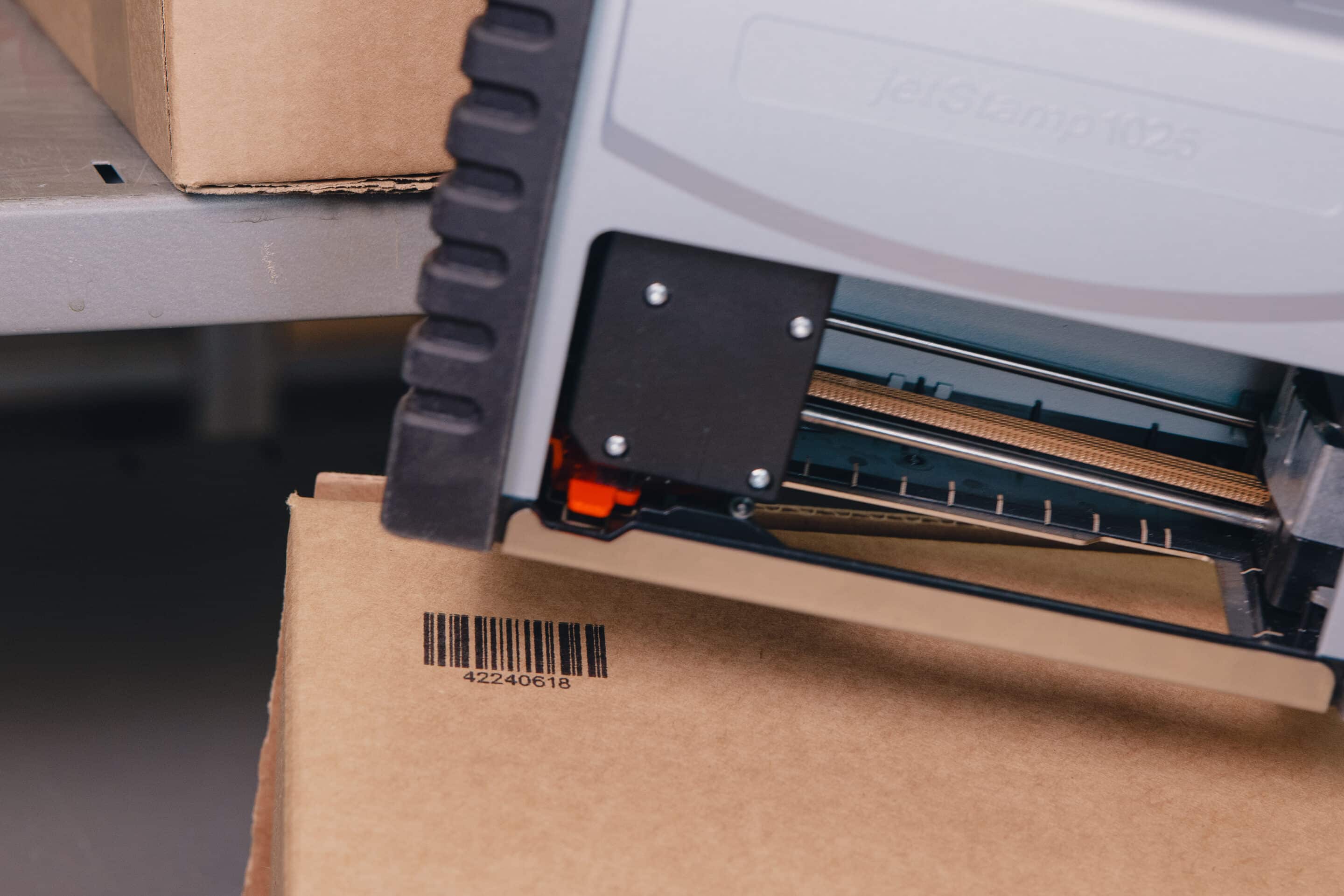
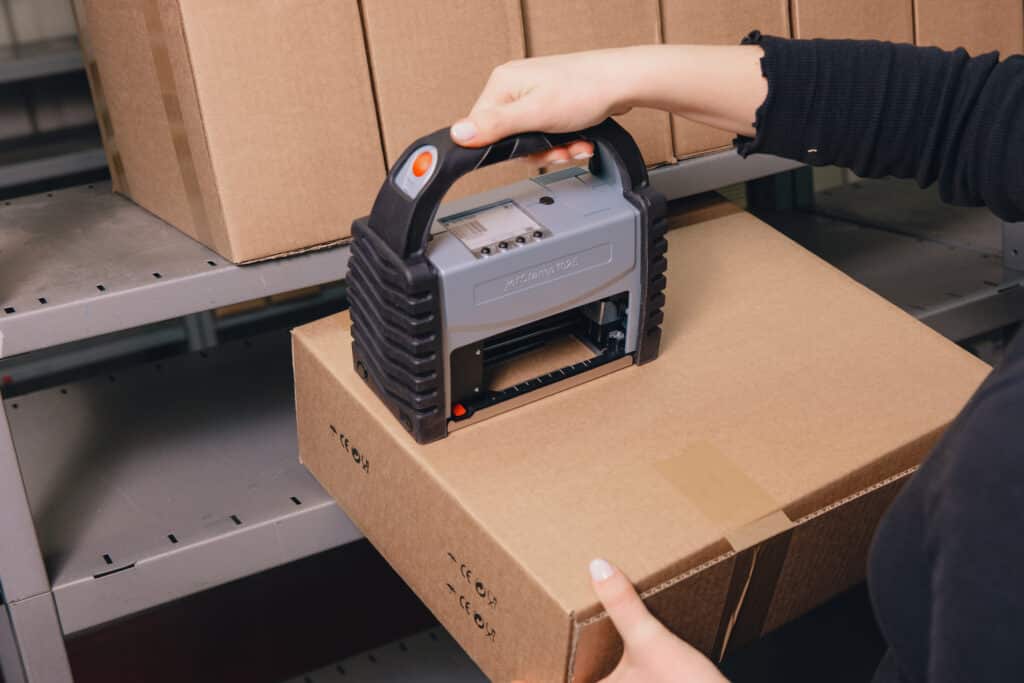
Der jetStamp® 1025 ist ein mobiles Codiergerät für den industriellen Direktdruck ohne Etikett. Texte, Barcodes, QR-Codes, Logos, laufende Nummern, Datum, Uhrzeit und Chargenkennzeichnungen werden direkt auf Produkte, Verpackungen oder Paletten gedruckt – ohne feste Installation und ohne zusätzliche Etikettenprozesse.
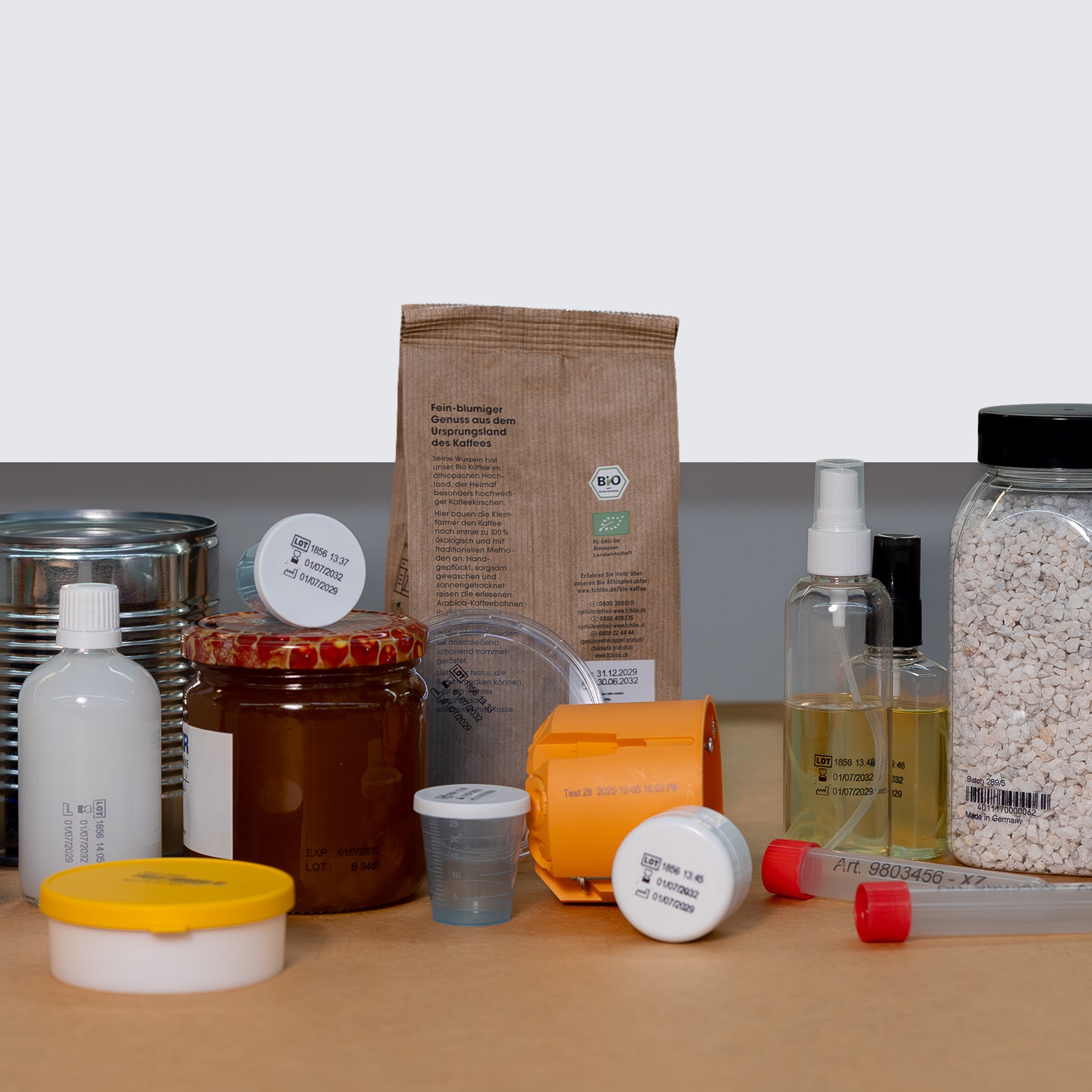
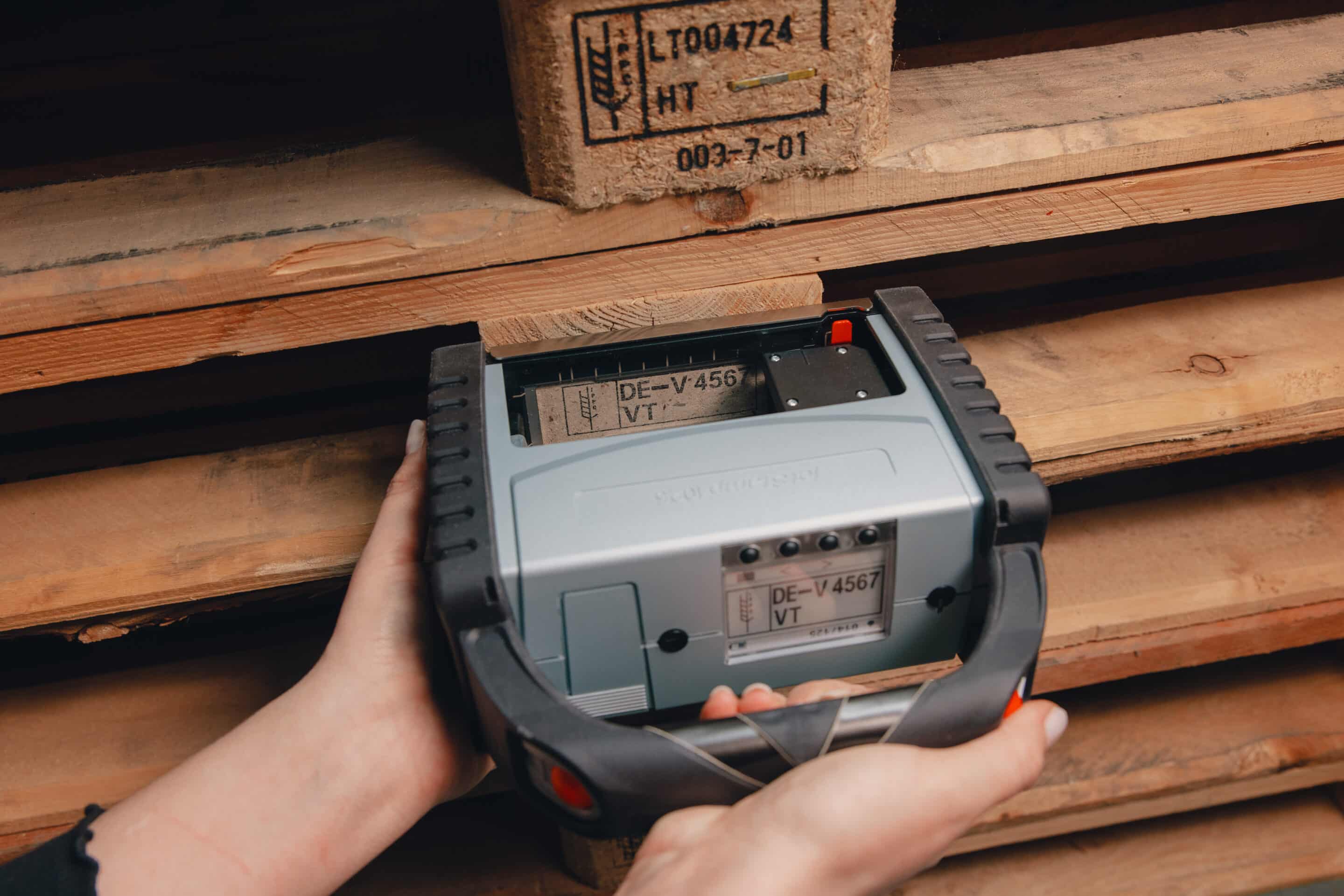
Ob Karton, Holz, Metall, Glas, Kunststoff oder weitere Materialien: Der jetStamp 1025 eignet sich für flexible Kennzeichnung und Codierung in Logistik, Produktion, Lebensmittelkennzeichnung, Metallverarbeitung und Sonderanwendungen. Der Abdruck erfolgt per Knopfdruck – schnell, sauber und reproduzierbar direkt am Produkt.
Technische Highlights
Einsatz
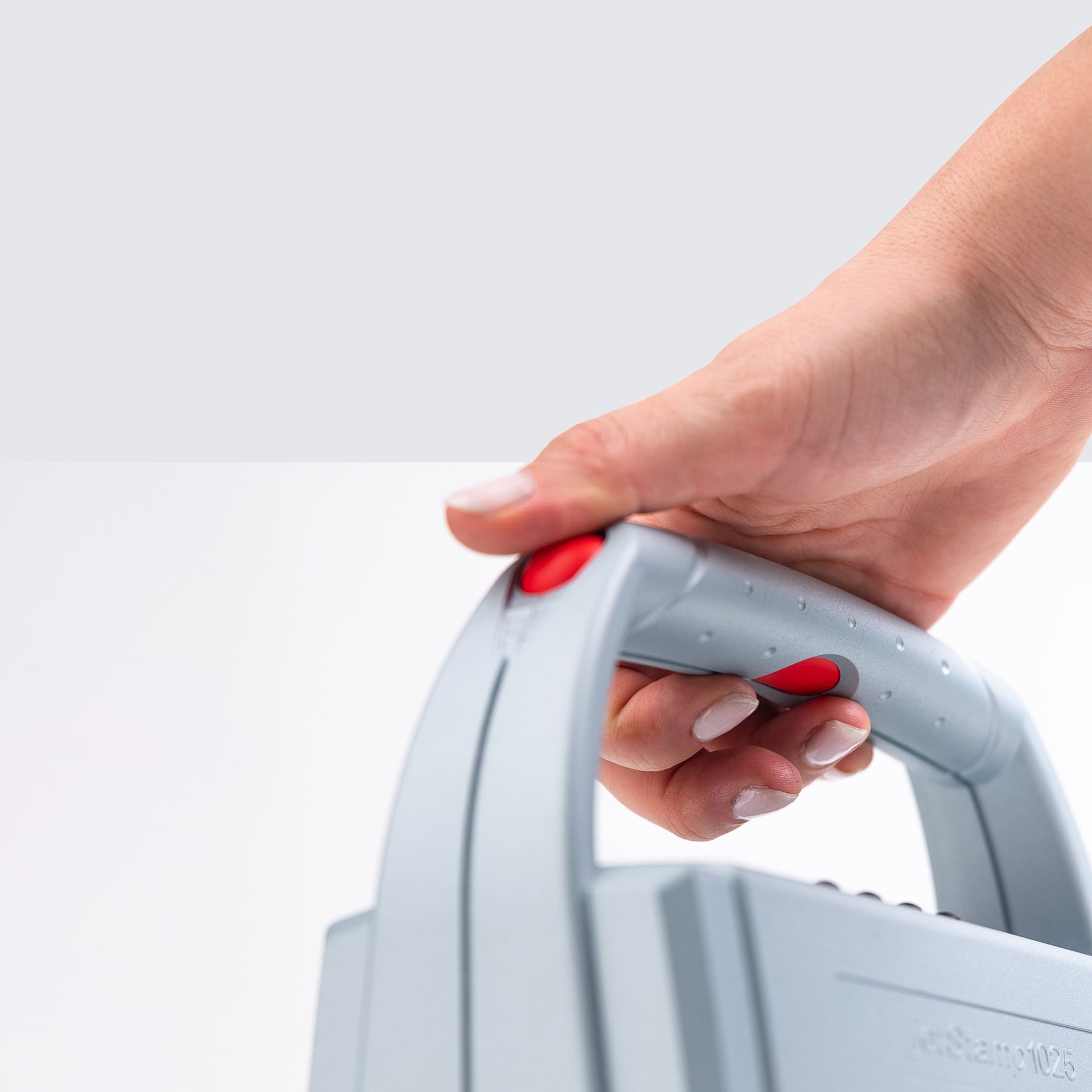
100 % mobil
Abdruckgröße
Bis zu 85 × 26 mm, auf 2 Zoll erweiterbar
Druckinhalte
Texte, Barcodes, QR-Codes, Logos, Nummern, Datum, Uhrzeit
Druckbilder
Über 200 speicherbar
Bedienung
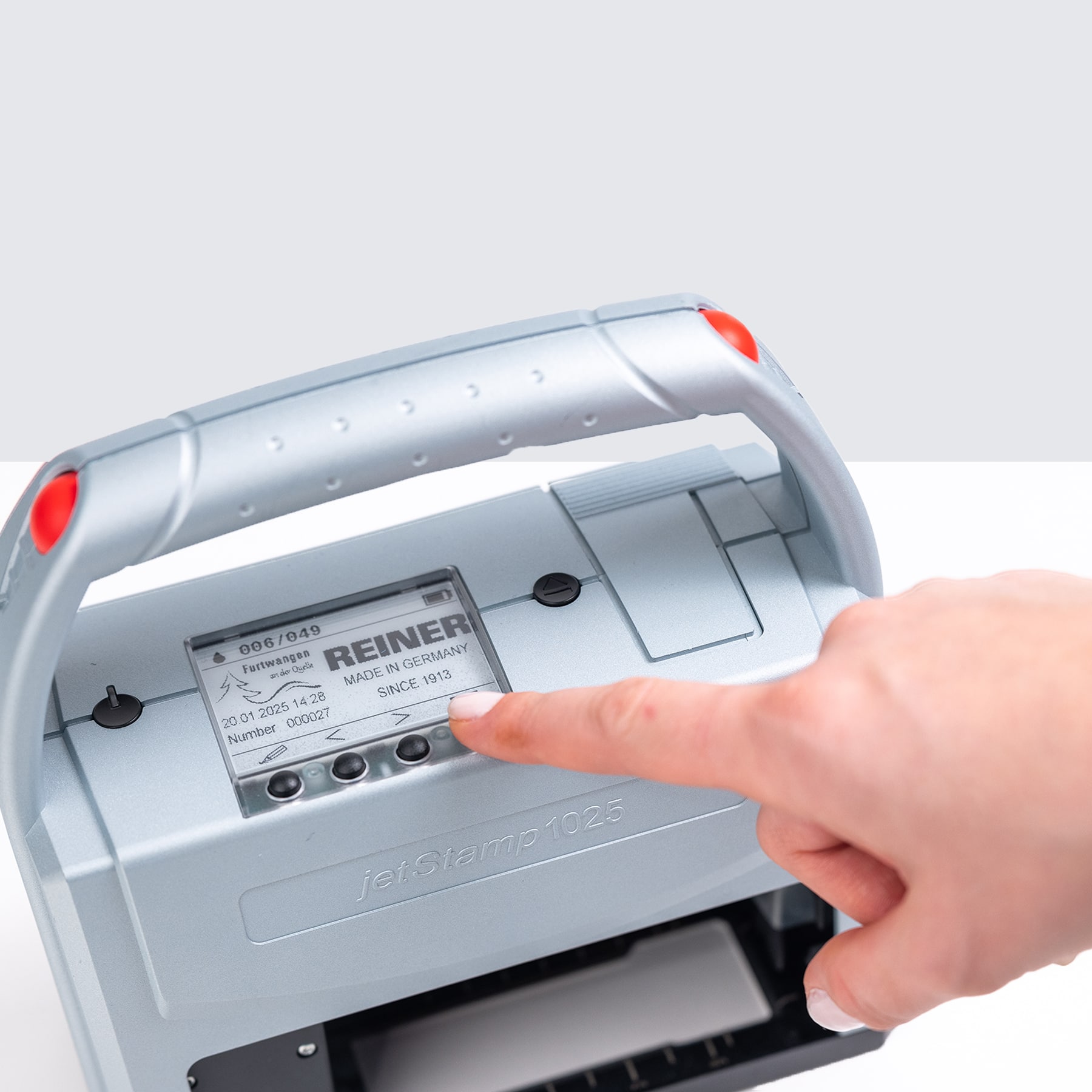
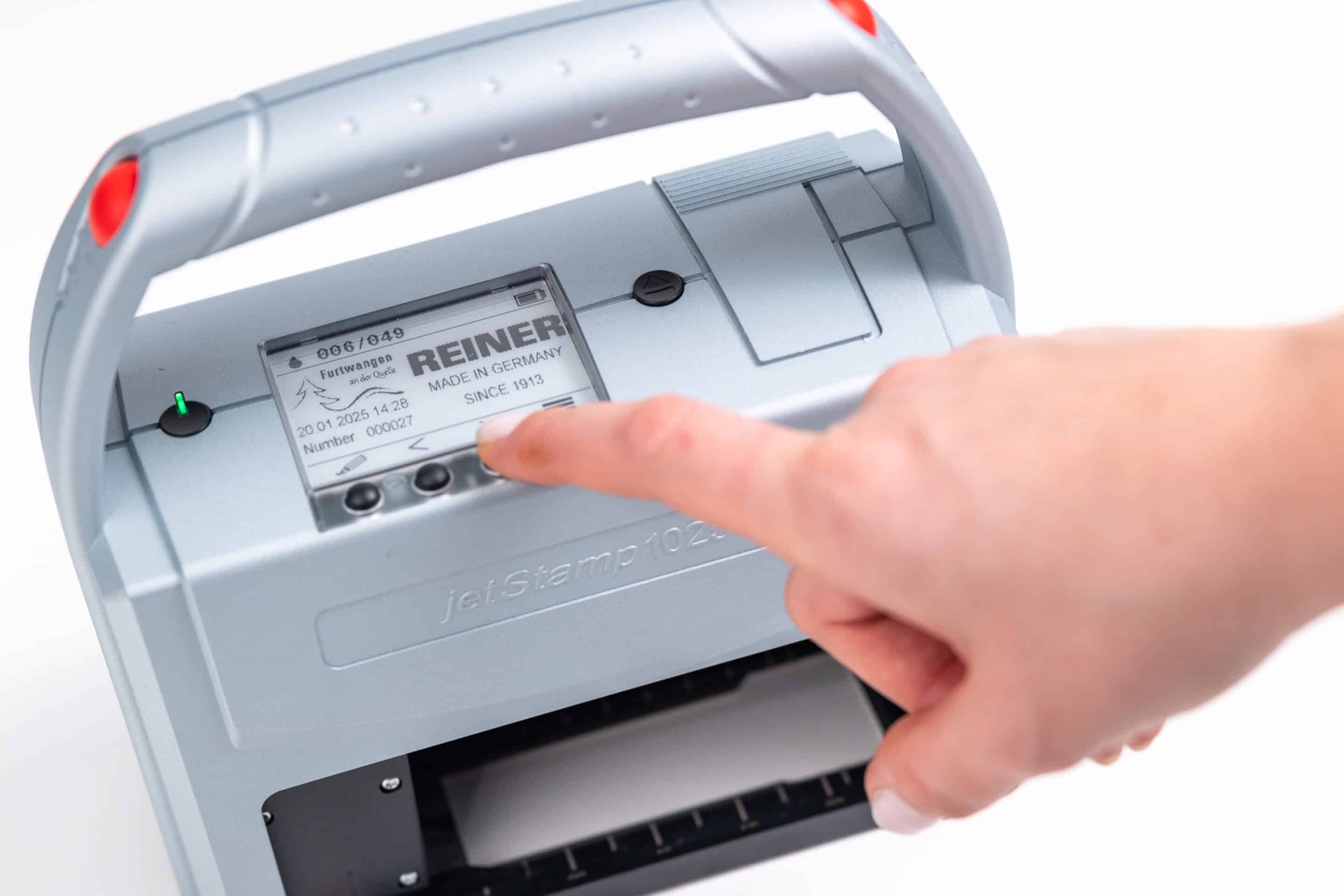
Displaygeführt & ergonomisch
Verbindung
WLAN, Bluetooth & USB
Besonderheit
Großflächiger Direktdruck per Knopfdruck ohne Gerätebewegung
Datenblatt herunterladen
Prüfzeichen & Standards

UKCA-Kennzeichnung
FCC-Konformität
GS1-Kompetenz
EPAL-konform
GS-geprüfte Sicherheit
CE-Zertifizierung




100 % mobil
Direkt vor Ort kennzeichnen – ohne feste Arbeitsstation.
Große Abdruckfläche
Bis 85 × 26 mm, auf 85 × 52 mm erweiterbar.
Direktdruck per Knopfdruck
Präzise Kennzeichnung ohne Gerätebewegung.
Über 200 Druckbilder
Druckbilder direkt auf dem Gerät speichern.
Für viele Materialien
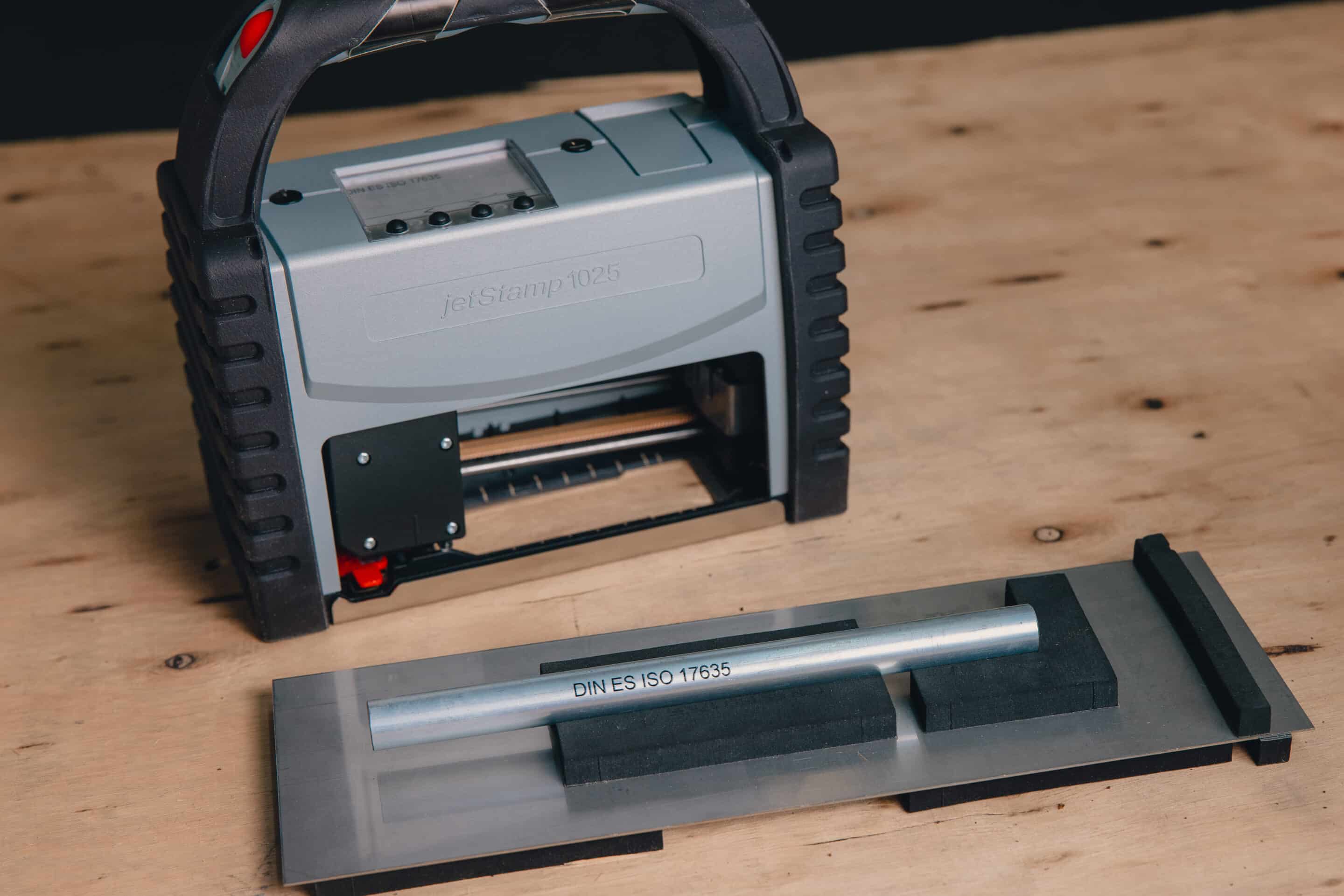
Karton, Holz, Kunststoff, Metall und mehr.
Ihre Vorteile im Produktionsalltag
Key Features
So einfach funktioniert es
Schritt für Schritt
Mit wenigen Handgriffen vom digitalen Druckbild zum sauberen Abdruck: Die Anwendung ist intuitiv, schnell eingerichtet und direkt einsatzbereit – ideal für flexible Kennzeichnungen auf unterschiedlichsten Oberflächen.
Der jetStamp® 1025 bietet eine Reihe einmaliger Features zu den wir Sie gerne auch persönlich beraten. Informieren Sie sich auch über das umfangreiche Reiner Servicepaket – mit uns sind Sie nie allein.
1
Abdruck mit PCSet graphic erstellen
2
Gerät auf der gewünschten Stelle positionieren
3
Abdruck per Knopfdruck auslösen
Anwendungsbeispiele
Anwendungsfälle aus der Praxis
Die Anwendungsbeispiele zeigen, wie vielseitig Kennzeichnungen im Arbeitsalltag umgesetzt werden können. Unterschiedliche Inhalte lassen sich flexibel auf verschiedene Materialien aufbringen – klar lesbar, sauber platziert und passend zur jeweiligen Anwendung.
Der jetStamp® 1025 bietet eine Reihe einmaliger Features zu den wir Sie gerne auch persönlich beraten. Informieren Sie sich auch über das umfangreiche Reiner Servicepaket – mit uns sind Sie nie allein.
Grafik/Logo
Logos, Symbole oder einfache Grafiken werden direkt auf das Produkt gedruckt – ohne Etikett und ohne zusätzliche Prozessschritte. Geeignet für Markenkennzeichnung, Hinweise oder visuelle Orientierung.
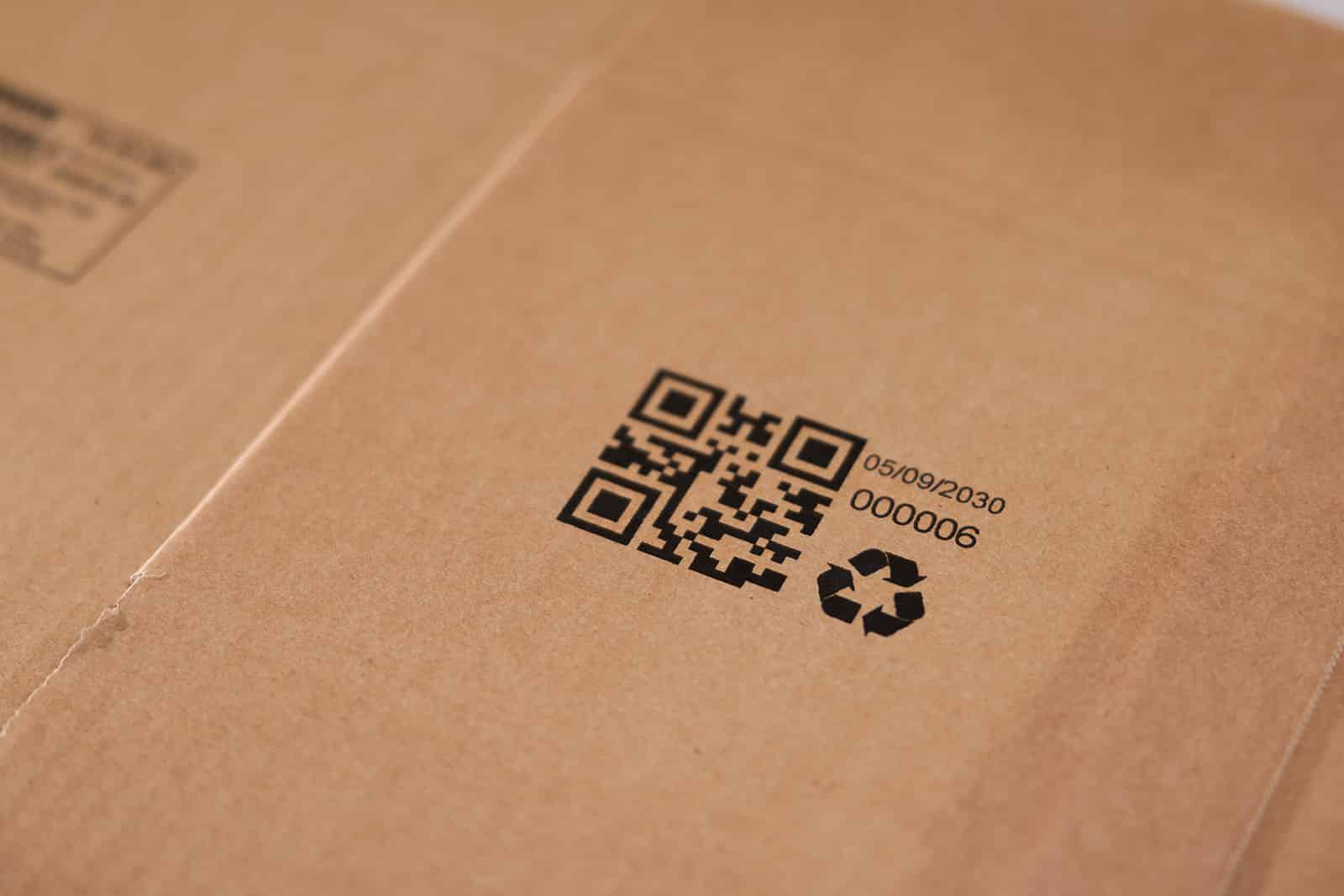
1D- & 2D-Codes
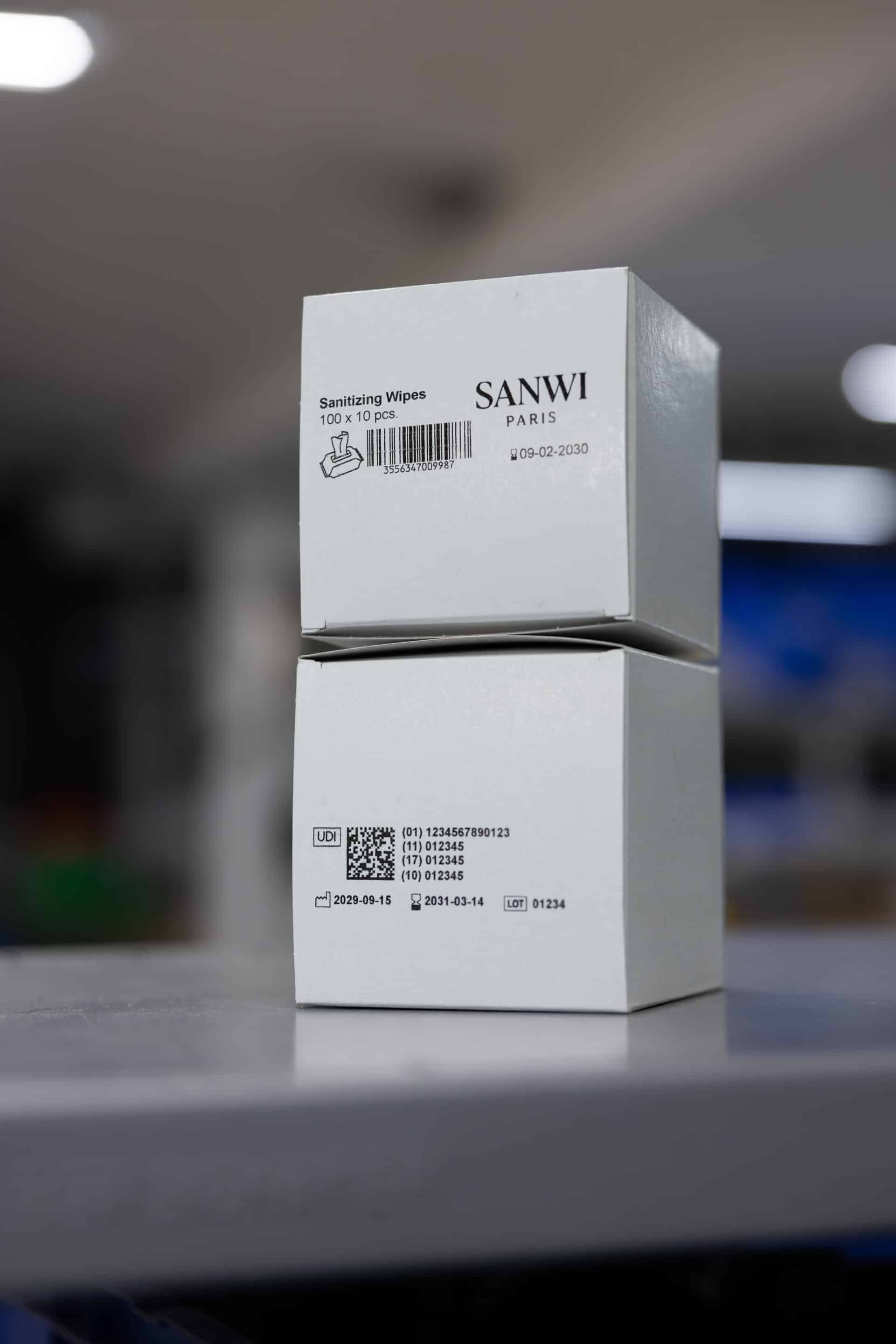
1D- und 2D-Codes wie Barcodes oder QR-Codes werden direkt auf das Produkt gedruckt – präzise, kontrastreich und zuverlässig lesbar. Ideal für Identifikation, Rückverfolgbarkeit und digitale Weiterverarbeitung.
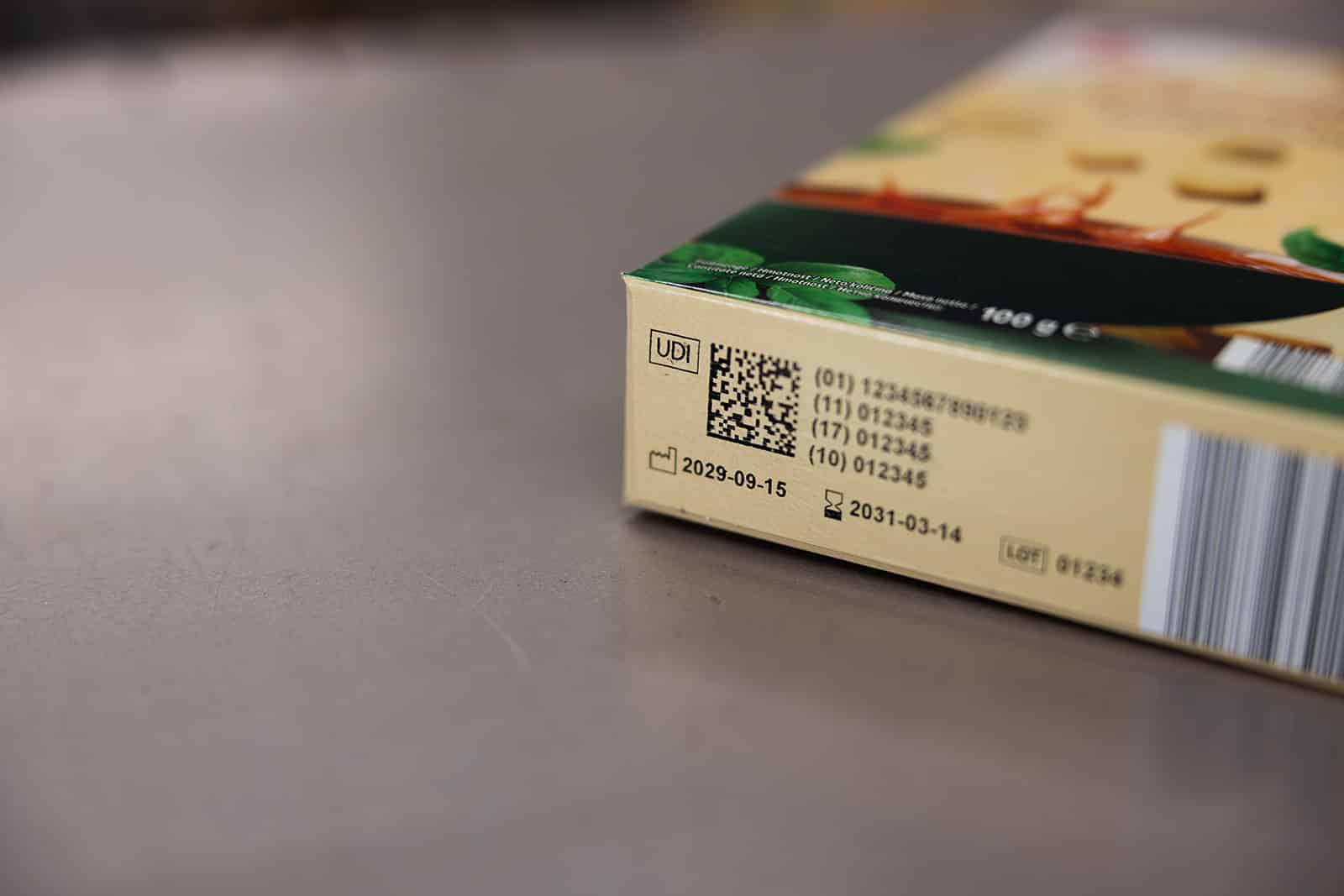
Nummern
Fortlaufende oder feste Nummern werden direkt auf das Produkt gedruckt – sauber, gut lesbar und ohne Etikett. Ideal für Seriennummern, IDs, Chargen oder interne Kennzeichnungen.
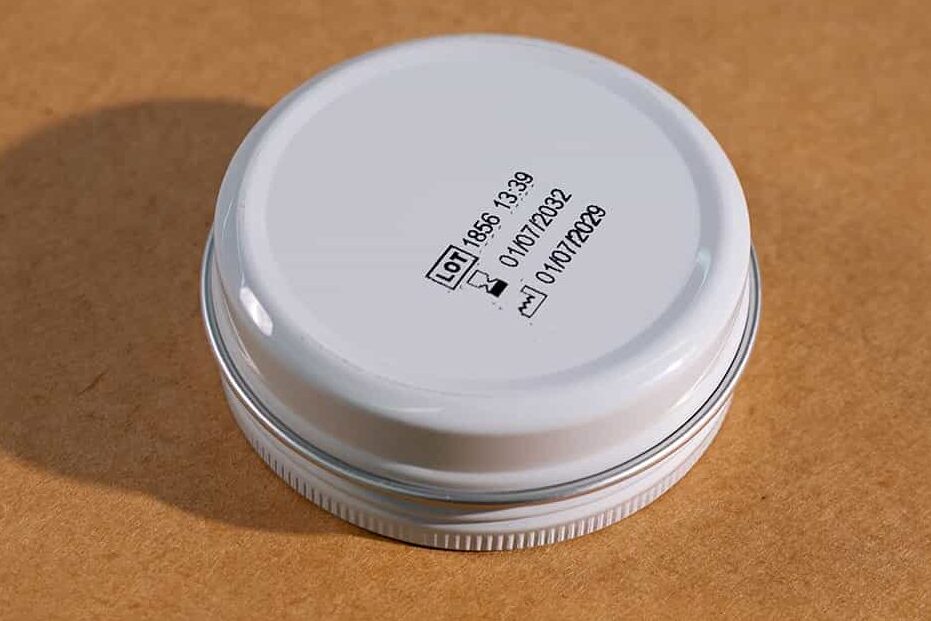
Datum & Uhrzeit
Produktions-, Prüf- oder Zeitstempel werden direkt auf das Produkt gedruckt – manuell oder automatisch aktualisiert, ohne Etikett und ohne zusätzlichen Arbeitsschritt. Ideal für Rückverfolgbarkeit, Dokumentation und qualitätsrelevante Prozesse.
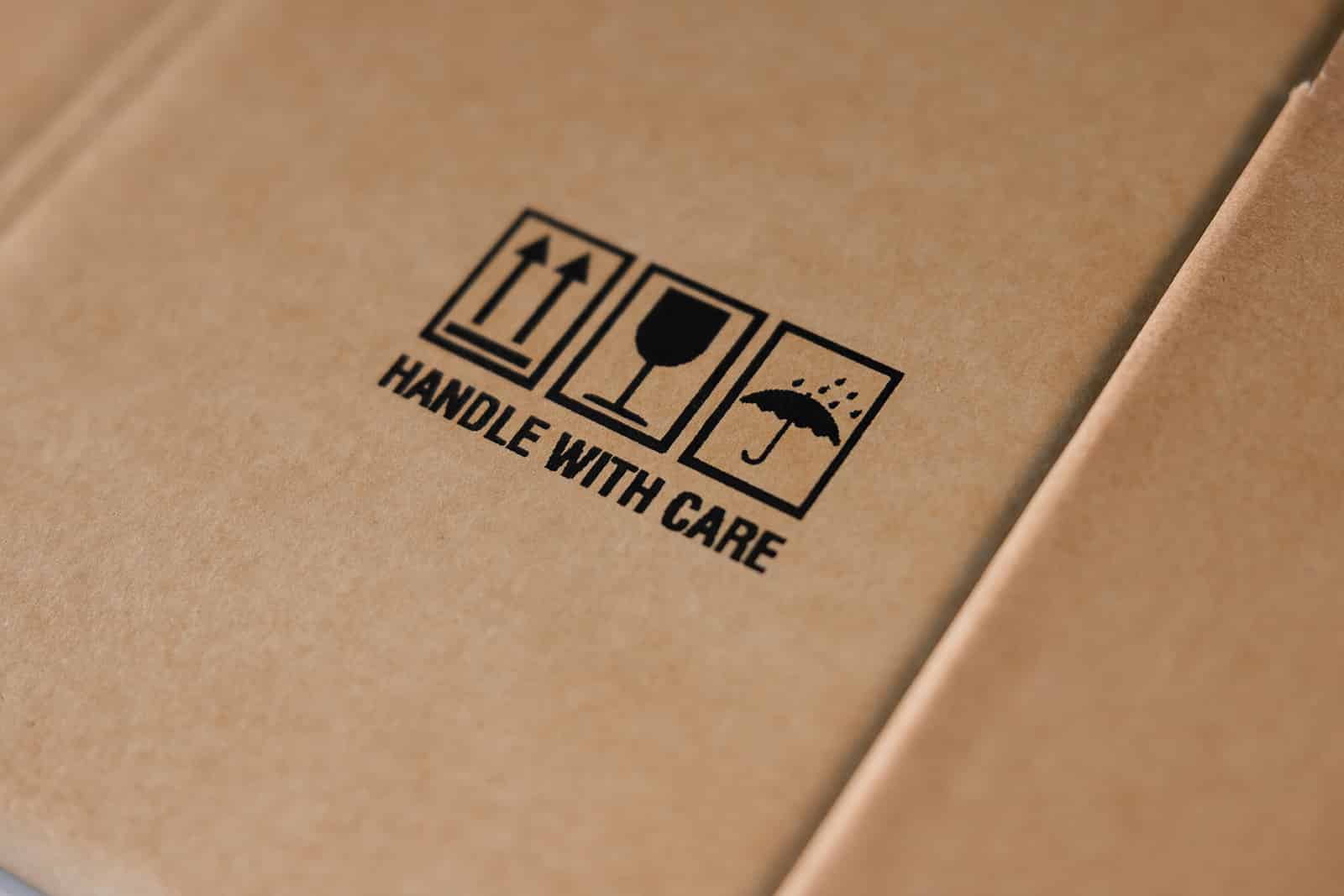
Texte
Feste oder variable Texte werden direkt auf das Produkt gedruckt – z. B. Artikelbezeichnungen, Hinweise oder Zusatzinformationen. Flexibel anpassbar und sofort einsatzbereit, auch bei wechselnden Inhalten.
Geeignet für viele Materialien
Passende Oberflächen
Der jetStamp® 1025 bietet eine Reihe einmaliger Features zu den wir Sie gerne auch persönlich beraten. Informieren Sie sich auch über das umfangreiche Reiner Servicepaket – mit uns sind Sie nie allein.
Technische Daten
Zahlen, Daten und Fakten
| Abdruck | Nummern, Datum, Uhrzeit, Text, 1D & 2D Code fortlaufend, Grafik |
|---|---|
| Druckt aus | PCset graphic, MOBILEset graphic, Word, Excel, Etikettensoftware, ERP Systeme z.B. SAP, Oracle, Microsoft Dynamics, Lexware |
| Display | Mit Display |
| Maße (L x B x H) | 195 x 100 x 200 mm |
| Gewicht | ca. 900 g |
| Datenübertragung | USB, Bluetooth, WiFi/WLAN fähig |
| Speicherbare Druckbilder | 255 speicherbare Druckbilder |
| Drucktechnik | Inkjet |
| Max. Abdruckmaß (B x H) | 85 x 26 mm (≈ 1 Zoll) |
| Max. Druckgeschwindigkeit | < 1 s/Abdruck |
| Druckauflösung | 300 dpi |
| Akku-Kapazität | bis 1 000 Abdrucke |
| Tintenfarben | Schwarz und Gelb |
Case Studies
Aus der Praxis
Einfach, schnell und direkt einsatzbereit: Mit wenigen Handgriffen bringen Sie individuelle Kennzeichnungen genau dorthin, wo sie gebraucht werden – flexibel, sauber und ohne aufwendige Vorbereitung.
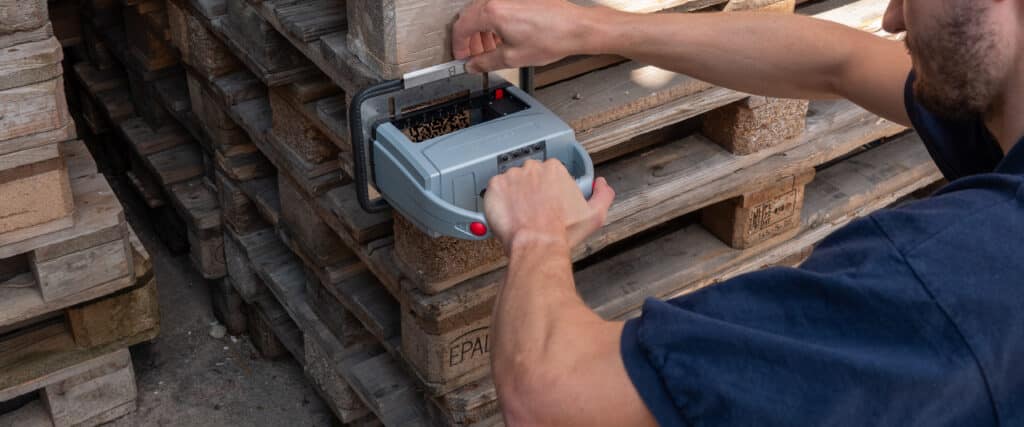
Multifunktional und einfach anwendbar: IPPC Logo drucken
Wie Paletten- und Holzkistenbauer mit dem REINER jetStamp® 1025 das IPPC-Symbol schnell, normgerecht und in hoher...
Mehr erfahren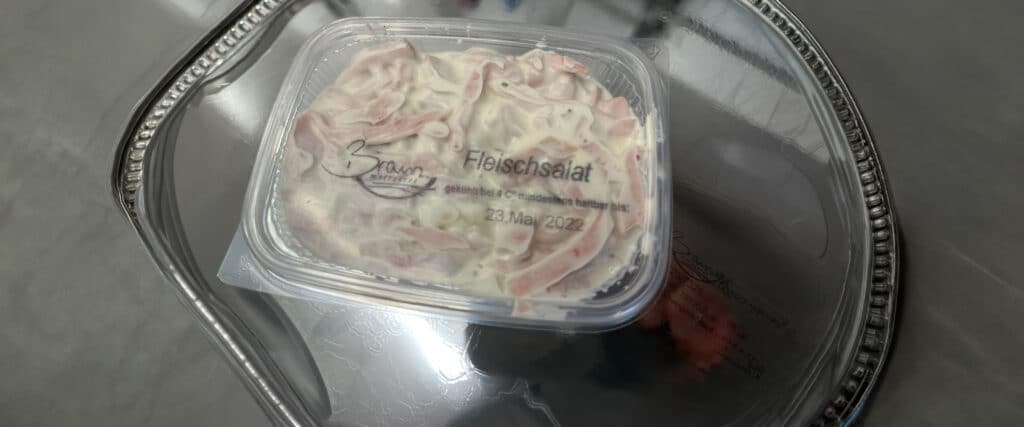
Klare Preisauszeichnung bei Lebensmitteln
Wie die Metzgerei Braun mit dem REINER jetStamp® 1025 Preisschilder direkt auf Verpackungen druckt, Prozesse vereinfacht...
Mehr erfahren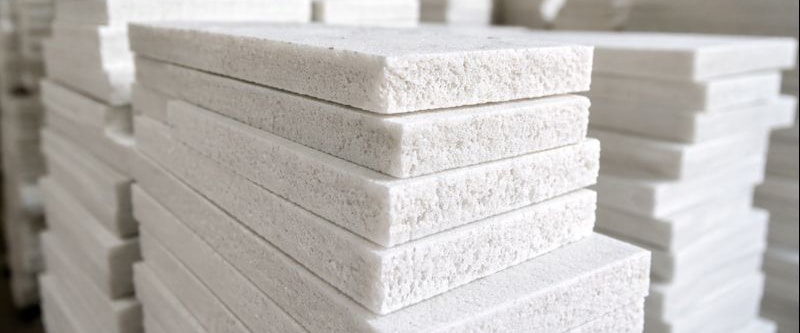
Direktdruck statt Etikett: Schaumstoff bedrucken
Wie die Bebermeier Schaumstoffe GmbH aus Extertal mit dem REINER jetStamp® 1025 und MP3-Tinte die Rückverfolgbarkeit...
Mehr erfahren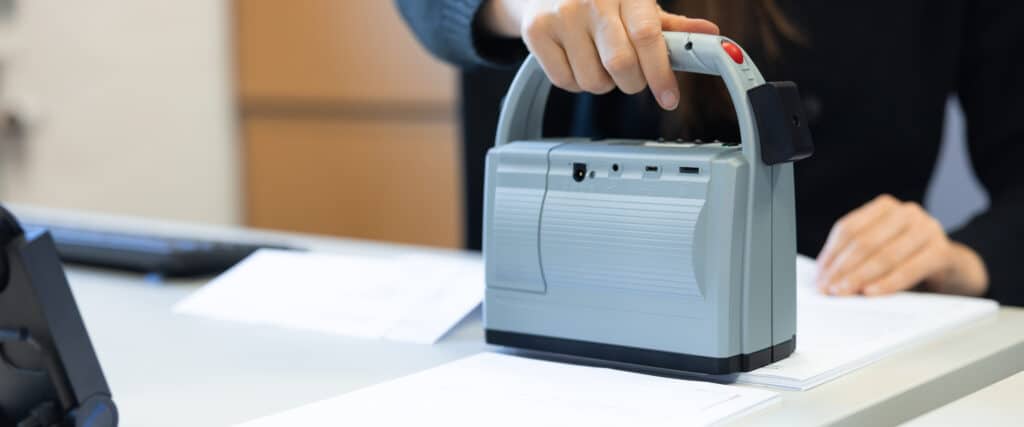
Direktdruck aus SAP System
Kunde Advanced Applications GmbHSAP-Beratungshaus mit Sitz in Rottweil, tätig in zahlreichen Branchen wie Hightech, Medizintechnik, Automotive,...
Mehr erfahren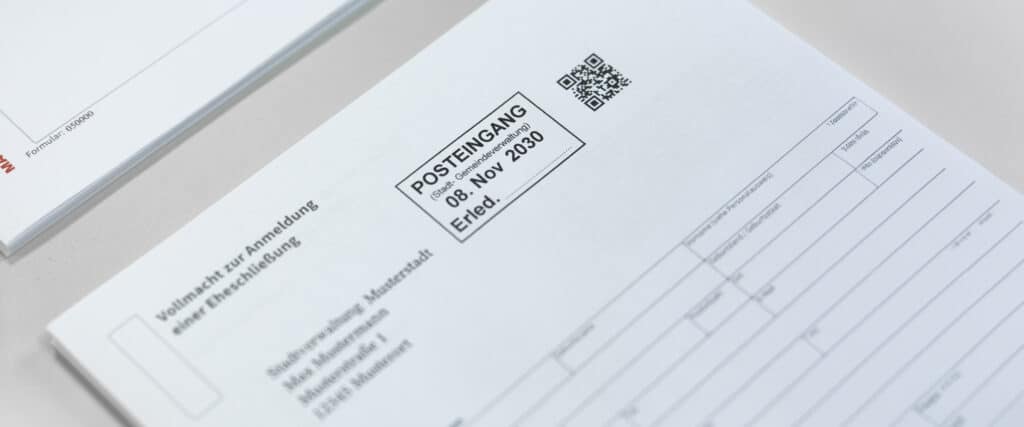
Sicheres digitalisieren von Dokumenten bei Behörden und Kommunen
Kunde Die Stadt Lüneburg verarbeitet täglich eine große Anzahl eingehender Dokumente über den klassischen Postweg. Ziel...
Mehr erfahren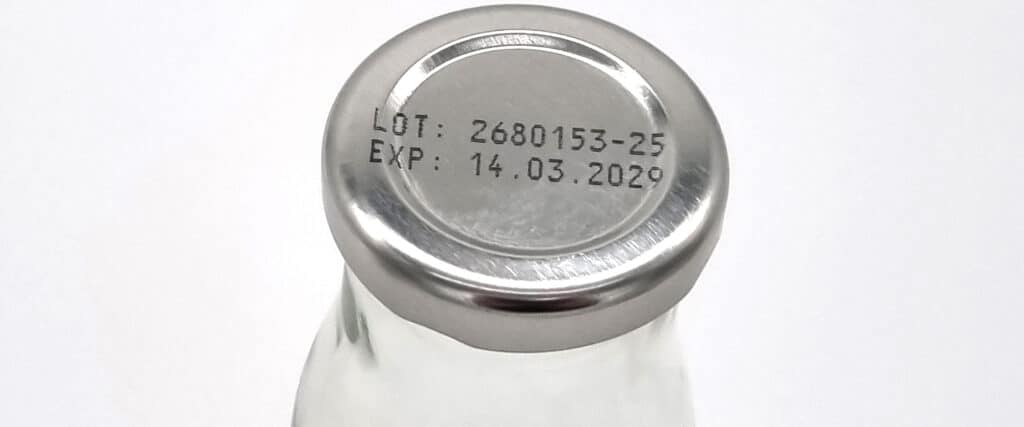
Verschlüsse und Deckel bedrucken
Kunde Ein mittelständischer Hersteller von Feinkostprodukten aus Nordrhein-Westfalen produziert Saucen und Dressings in Glas- und Kunststoffverpackungen....
Mehr erfahren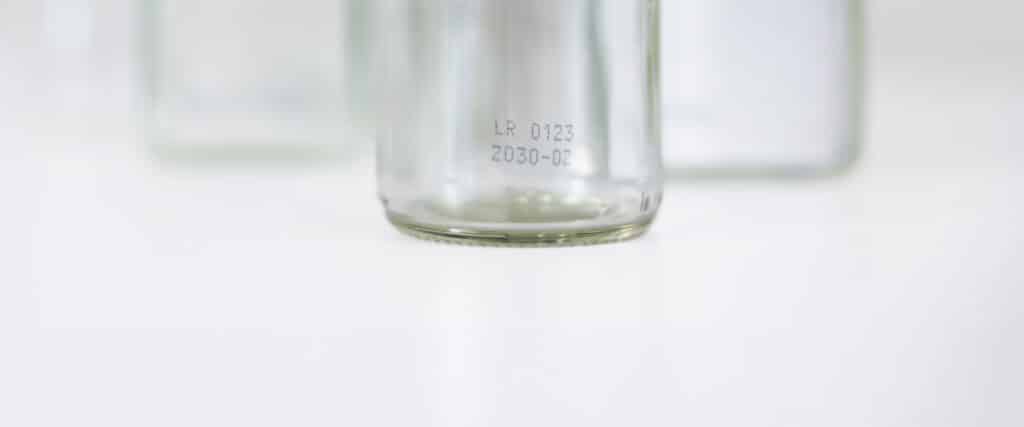
Direktkennzeichnung auf Glasverpackungen
Kunde Ein mittelständischer Getränkehersteller aus Baden-Württemberg produziert Fruchtsäfte und Erfrischungsgetränke in Glasflaschen. Für jede Abfüllung sind...
Mehr erfahren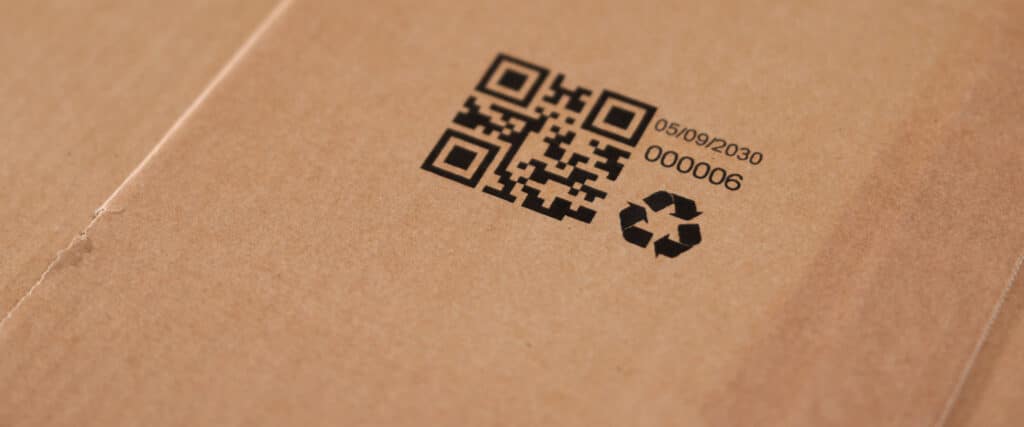
Flexible Kennzeichnung von Umkartons
Kunde Ein mittelständischer Hersteller von Trockenprodukten aus Bayern produziert unterschiedliche Produktlinien für den nationalen Handel sowie...
Mehr erfahren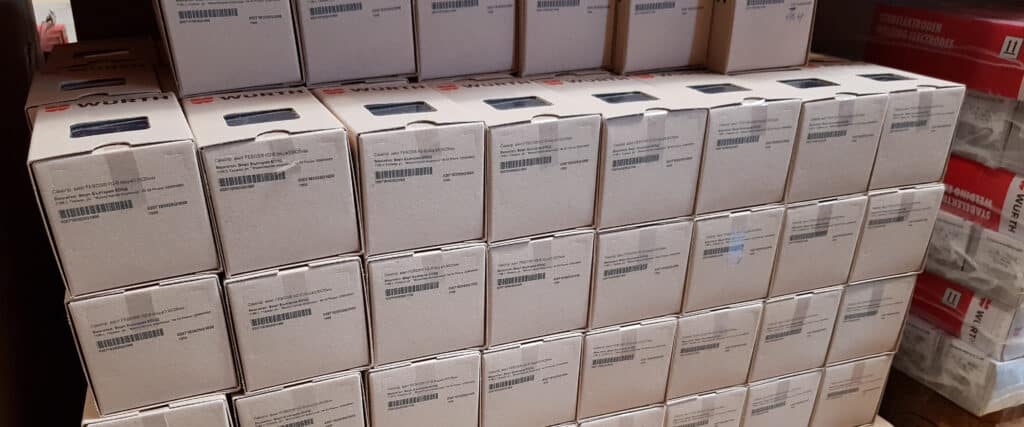
Würth setzt auf Verpackungskennzeichnung mit dem jetStamp® 1025
Kunde Die Würth-Gruppe ist ein weltweit agierender Spezialist für Montage- und Befestigungsmaterial. Das Unternehmen ist in...
Mehr erfahren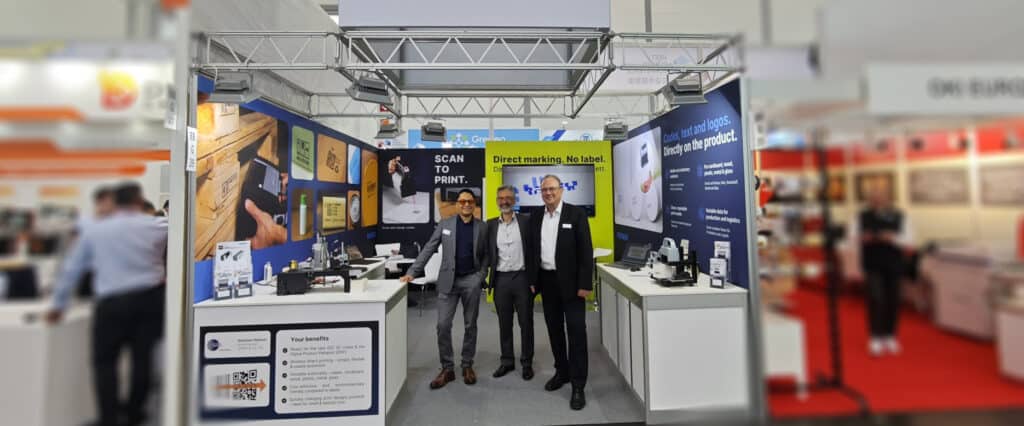
REINER auf der interpack: Live-Demos, internationale Gespräche und neue Impulse für die Kennzeichnung
Die interpack zählt zu den wichtigsten Treffpunkten der Verpackungsbranche – und war für REINER erneut eine...
Mehr erfahren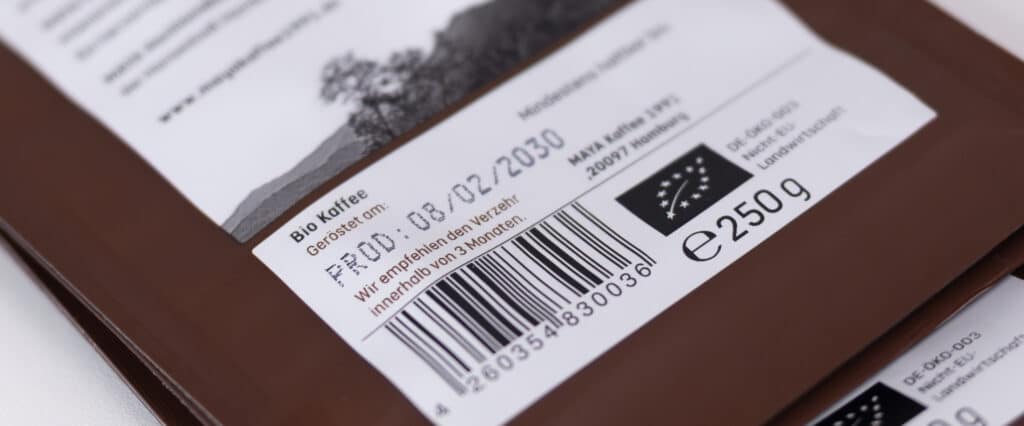
MHD und Chargen bei Kleinserien flexibel kennzeichnen
Ob Feinkost, Backwaren, Süßwaren, Getränke oder handwerklich hergestellte Spezialitäten: Kleine Lebensmittelbetriebe produzieren häufig unterschiedliche Artikel in...
Mehr erfahren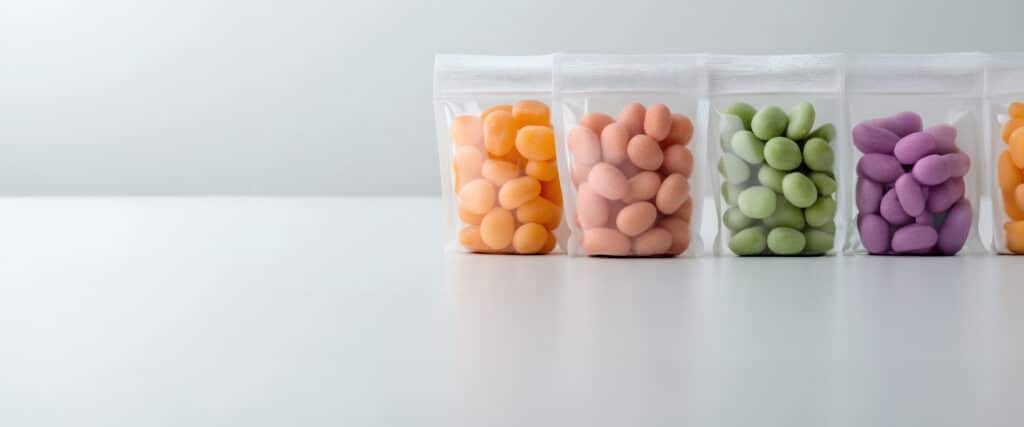
Süßwaren kennzeichnen – ganz ohne Etikett
Kunde Seit über 75 Jahren steht Dulces y Chocolates La Esperanza für hochwertige Schokoladenerzeugnisse und Kakaoprodukte....
Mehr erfahren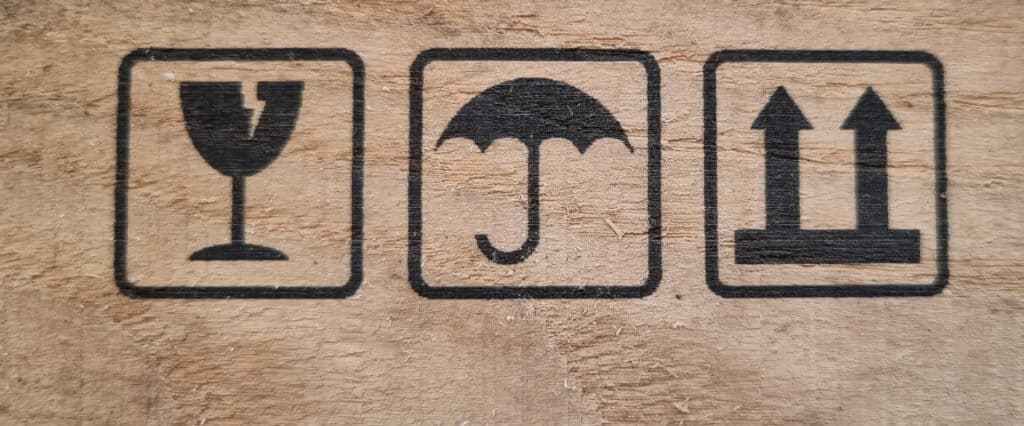
Holzkisten für den Versand kennzeichnen
Kunde Ein international tätiger Anlagenbauer aus Süddeutschland fertigt Sondermaschinen für Kunden weltweit. Für den Versand werden...
Mehr erfahrenZubehör und Erweiterungen
Passend zu Ihrer Anwendung
Entdecken Sie passendes Zubehör und praktischeErweiterungen, mit denen Sie Ihr Gerät optimal ergänzen und individuell an Ihre Anforderungen anpassen.
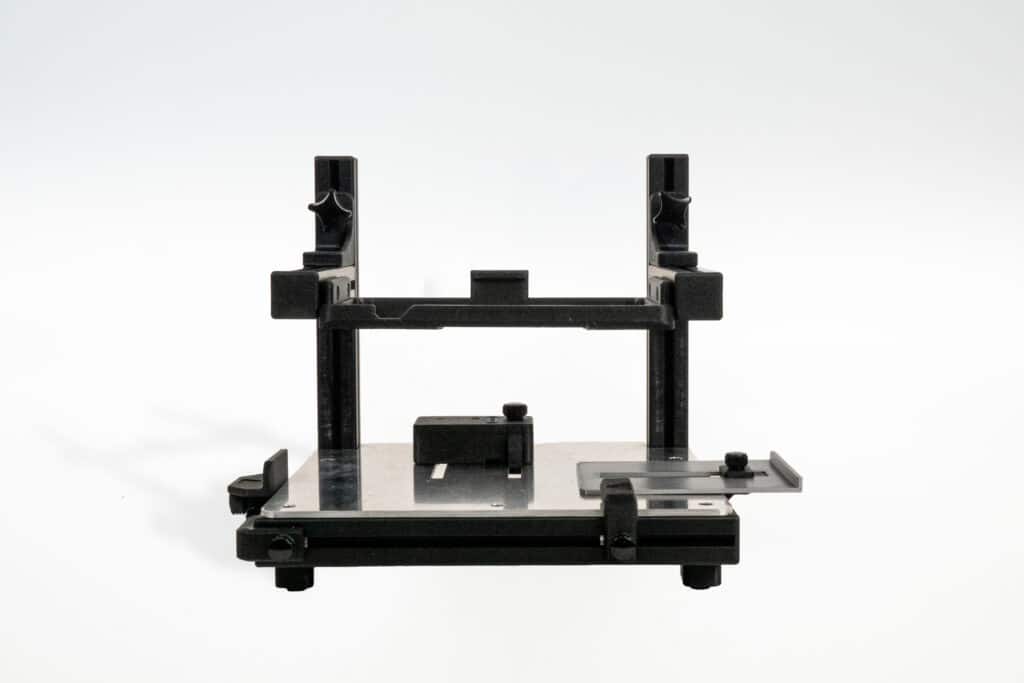

Wiederholgenaue Positionierung
Druckstation Verpackung PS100
Manuelle Einzelzuführung für wiederholgenaue, prozesssichere Verpackungskennzeichnung.
NEU
Schutz vor Stürzen
Schutzhülle Silikon
Schützt das Gerät vor Staub, Schmutz und Stößen im täglichen Einsatz.
Erweitert auf 2 Zoll auf Karton & Pappe
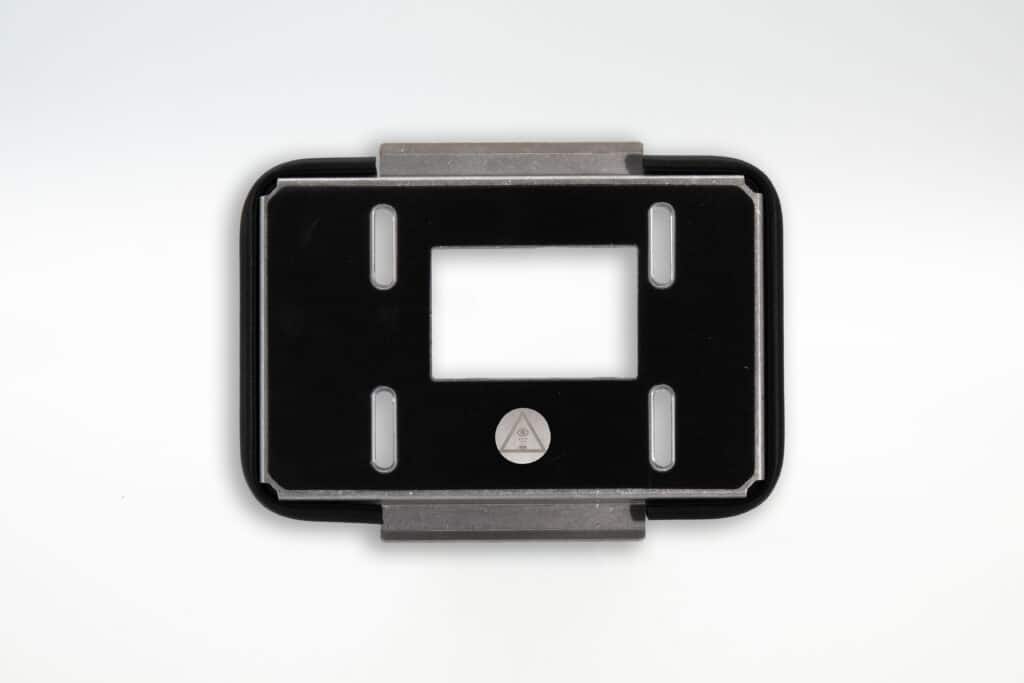
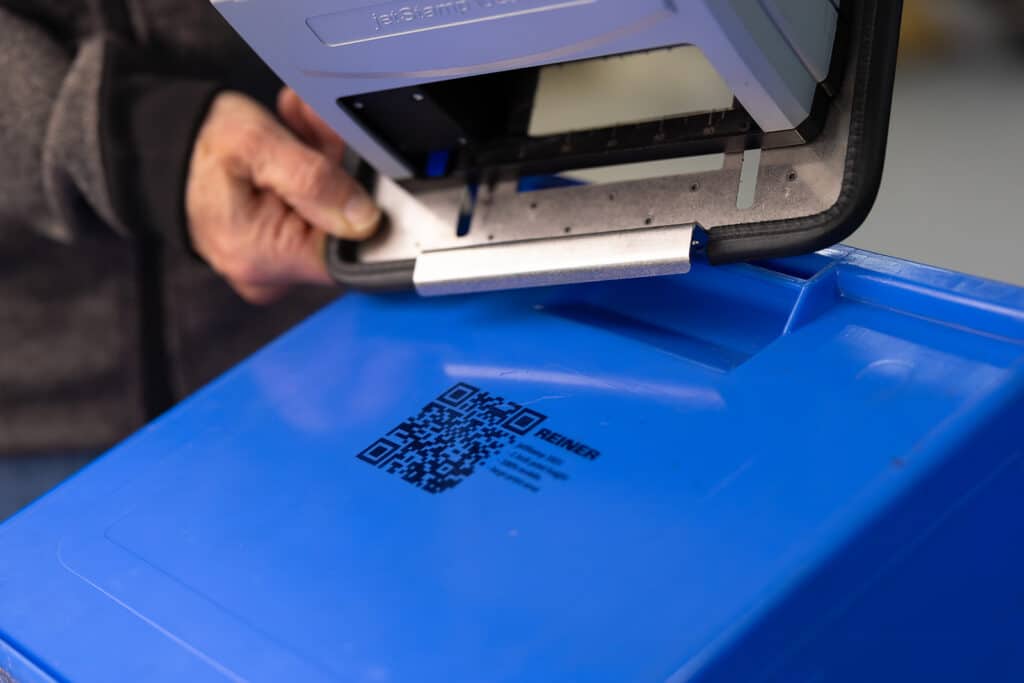
2-Zoll-Druckerweiterung GRIP
Erweitert den Druckbereich von 1 Zoll auf 2 Zoll – für Karton und Verpackungen.
2 Zoll Abdrucke auf Holz
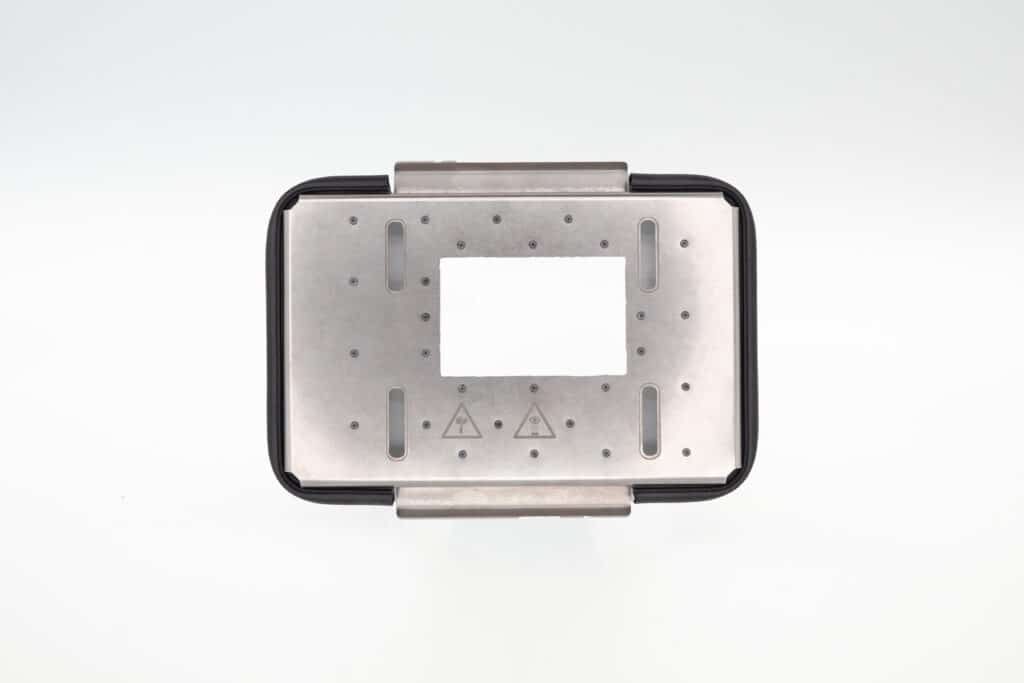
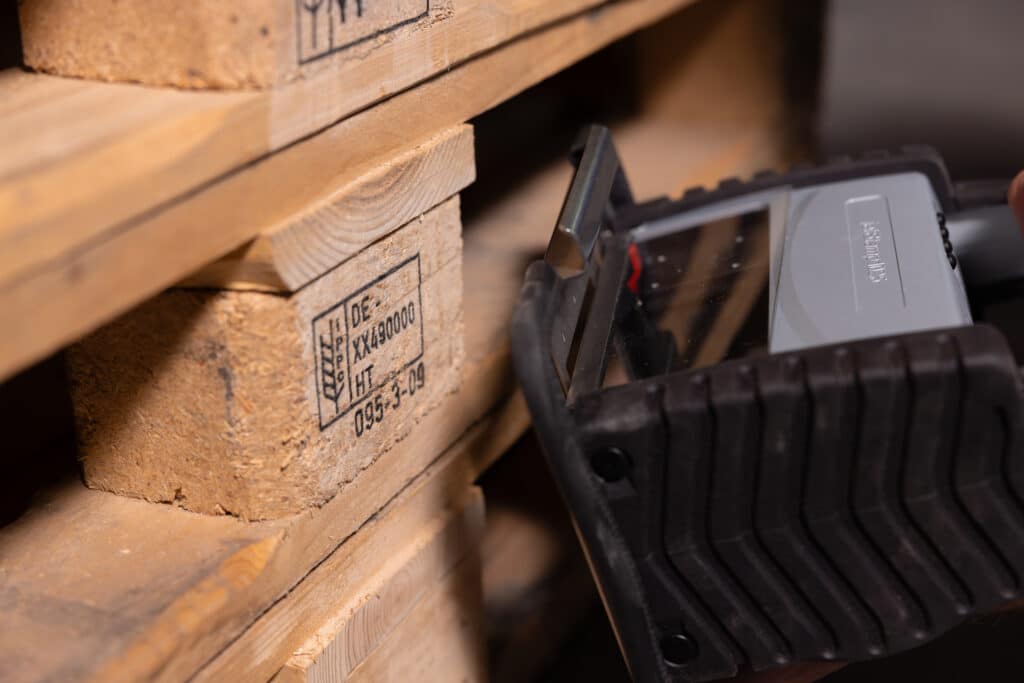
2-Zoll-Druckerweiterung SPIKES
Erweitert den Druckbereich von 1 Zoll auf 2 Zoll – für Holz und Paletten.
Sicherer Transport
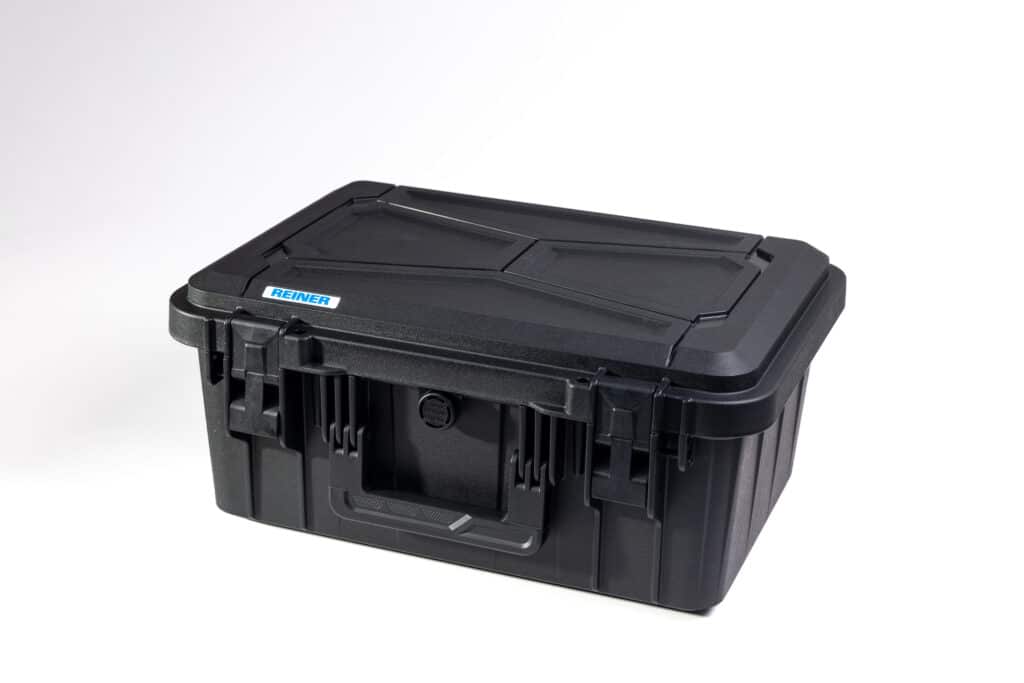
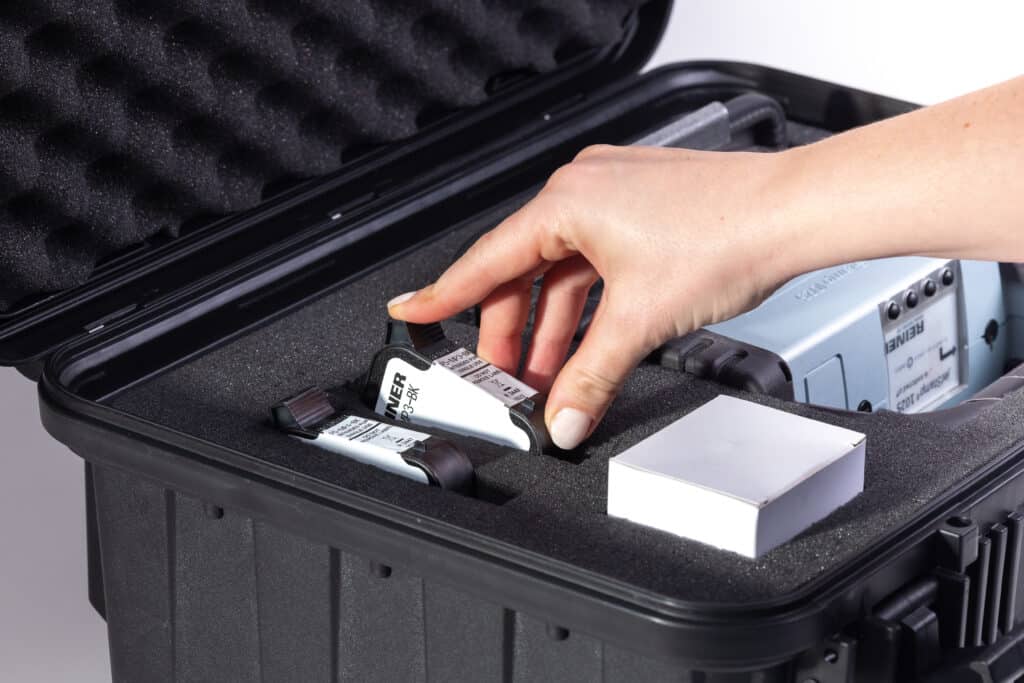
Koffer jetSafe PRO
Robuster Transportkoffer mit individuell anpassbarem Innenraum – Platz für Gerät und Zubehör.
EPAL • Holz
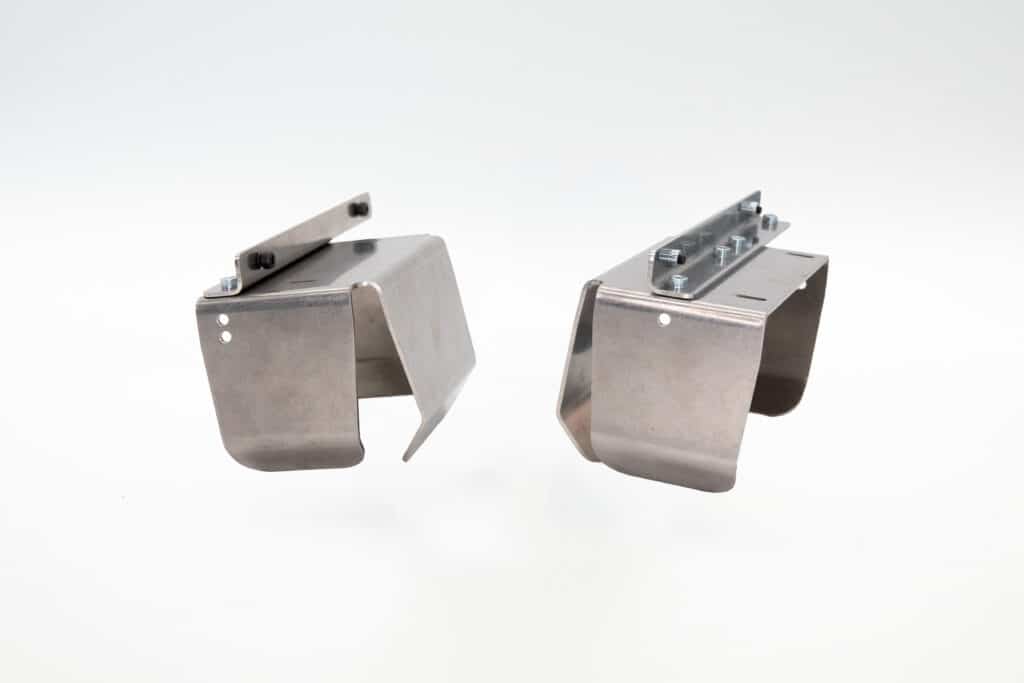
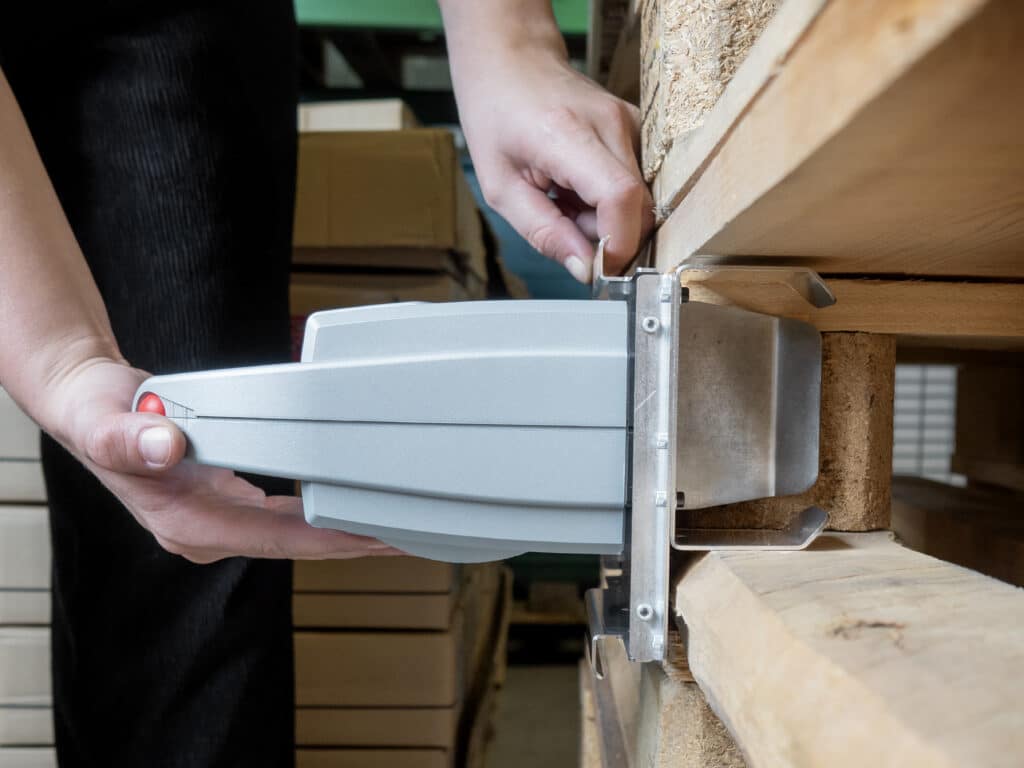
Zentrierhilfe für Palettenklotz EPAL
Ermöglicht präzise, zentrierte 2-Zoll-Abdrücke auf genormten EPAL-Palettenklötzen – sicher geführt, ohne Verrutschen.
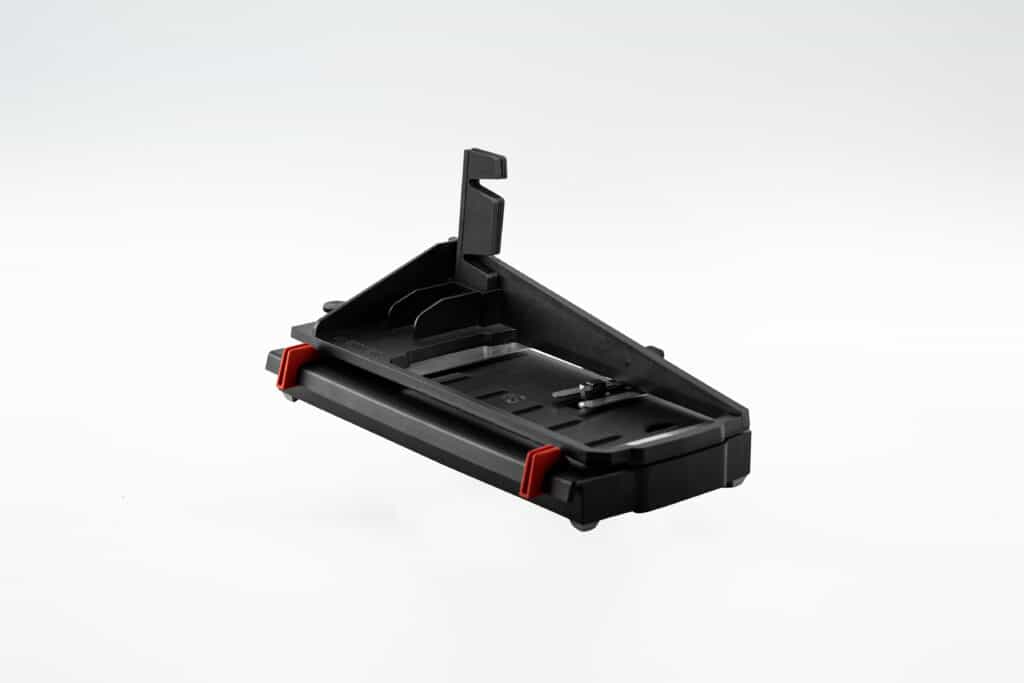
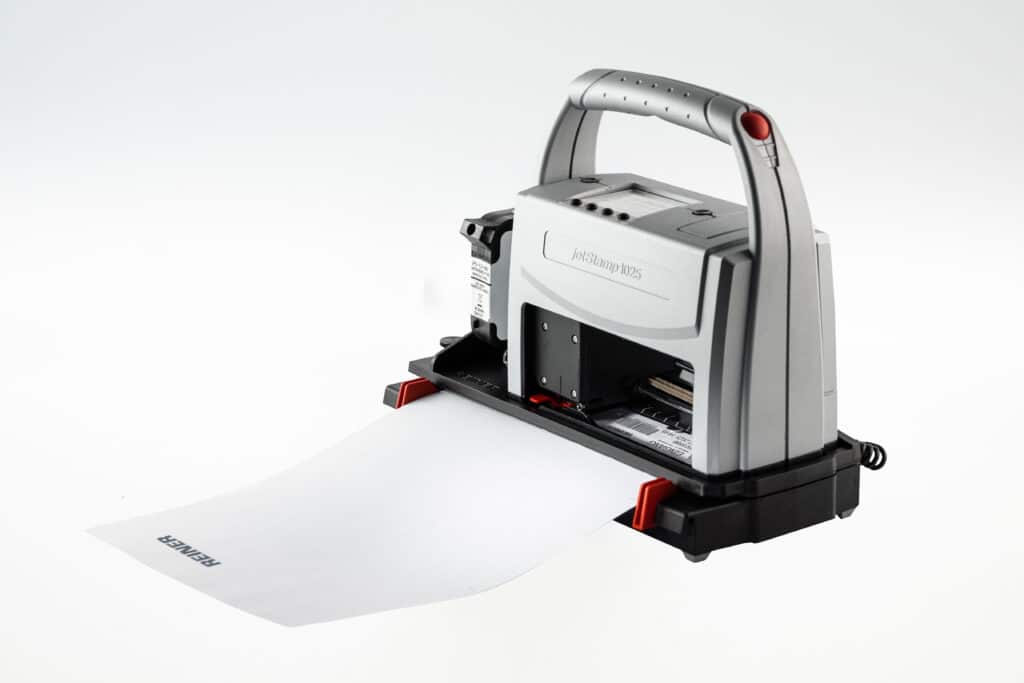
Automatische Dokumentenkennzeichnung
Druckstation Papier PS12
Automatische Druckstation für Papier, Pappe und Karton bis A4 – gleichmäßige Kennzeichnung direkt am Arbeitsplatz.
Exakte Positionierung
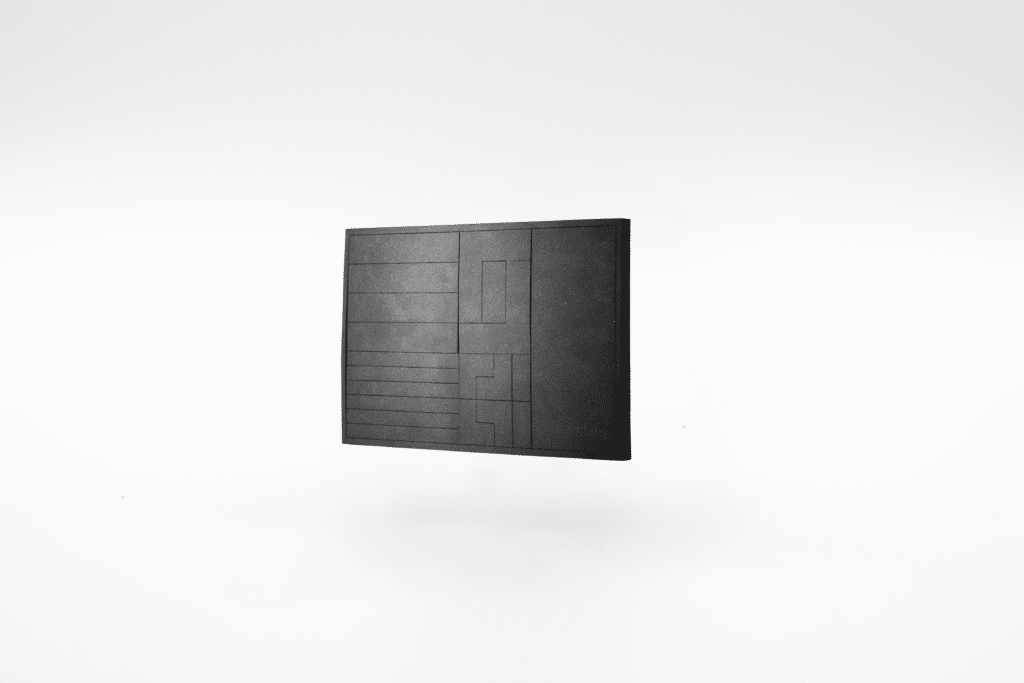
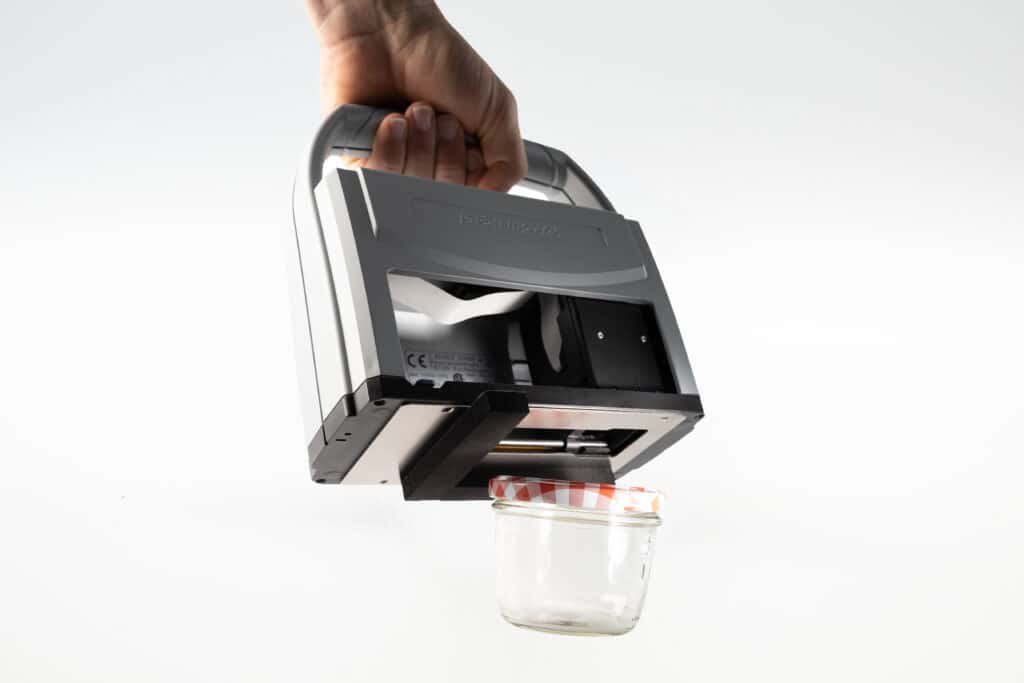
Positioniermatte
Für einen gleichbleibenden Abdruck auf kleinen oder gekrümmten Objekten
Fixierter Abdruckbereich für kleine Oberflächen
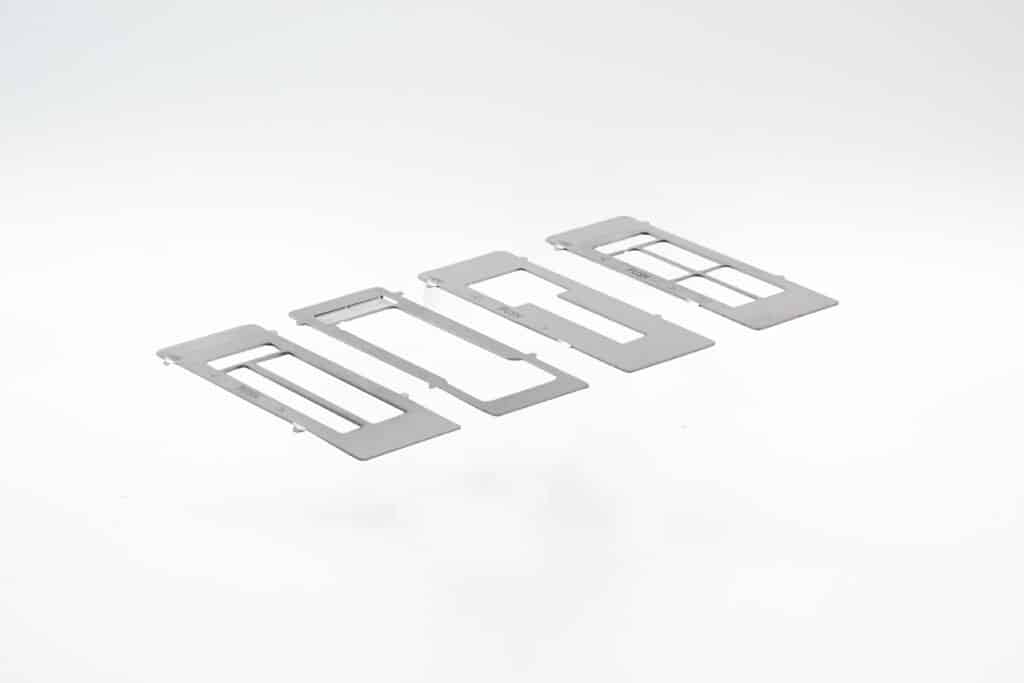
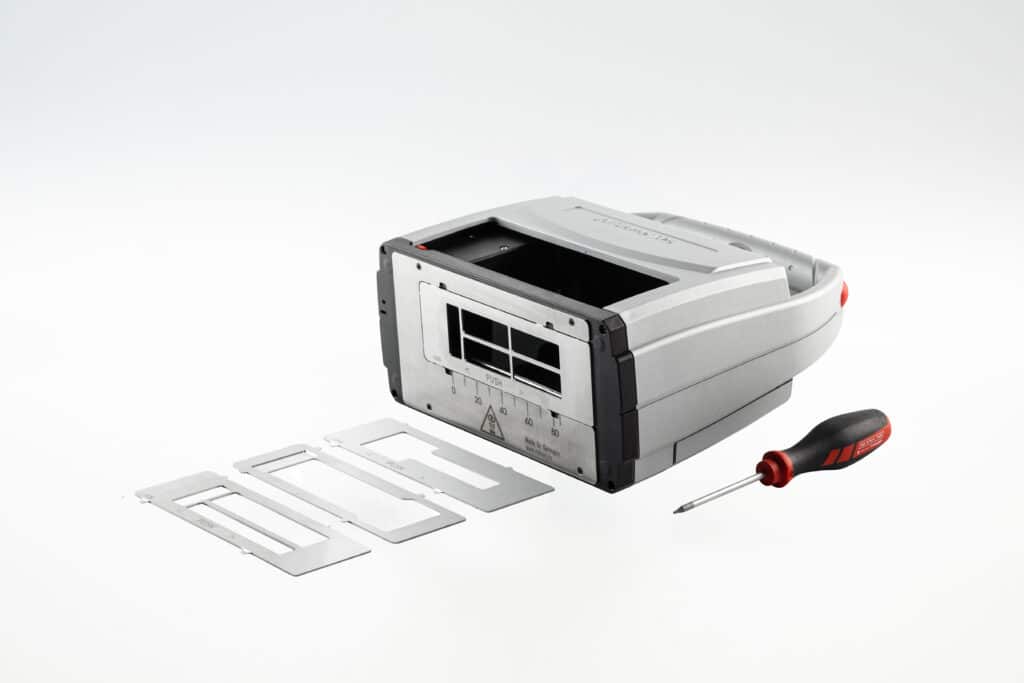
Postitionierschablonenset
Fixiert den Abdruckbereich sicher auf kleinen, flexiblen und runden Objekten – für reproduzierbare Kennzeichnungen mit dem jetStamp® 1025.
Sicherer Transport
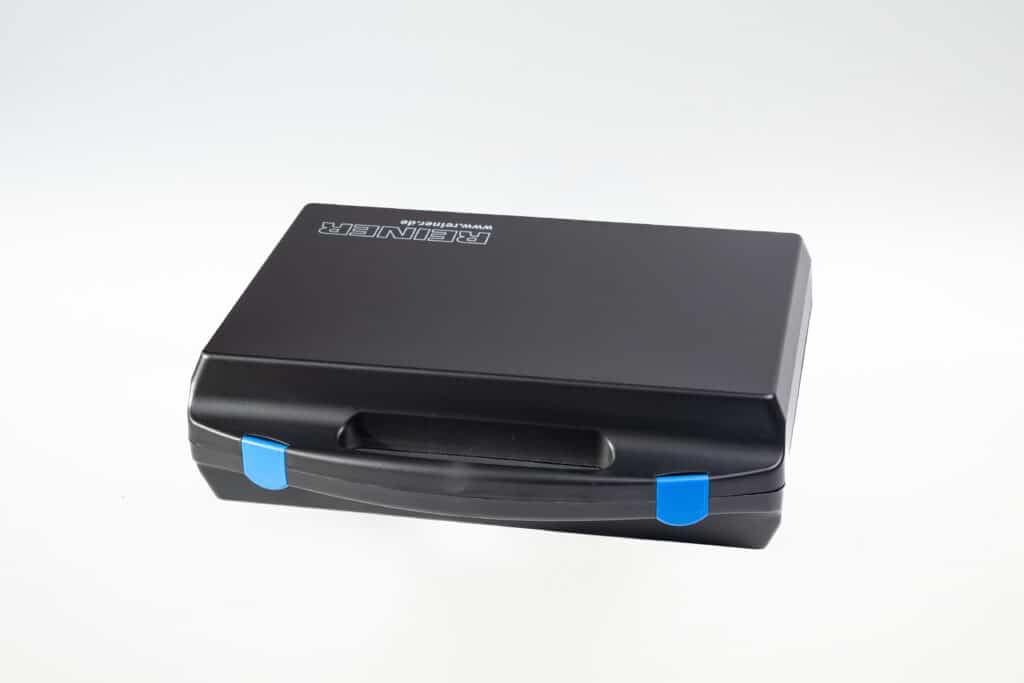
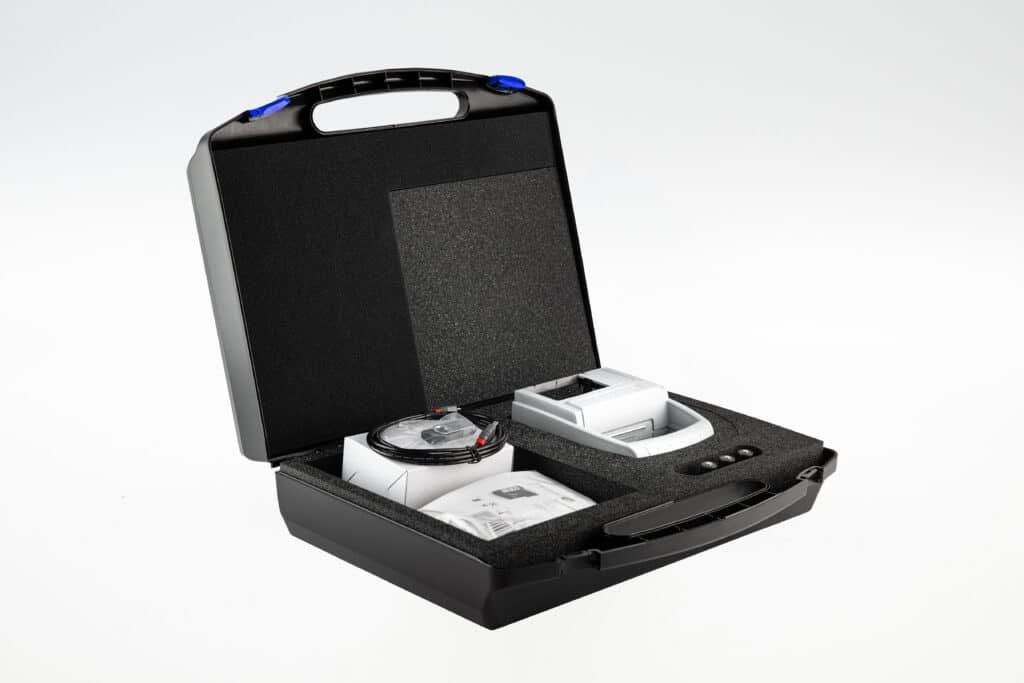
Koffer jetSafe BASIC
Sicherer Transport und geordnete Aufbewahrung Ihres jetStamp® Geräts.
Externe Druckauslösung
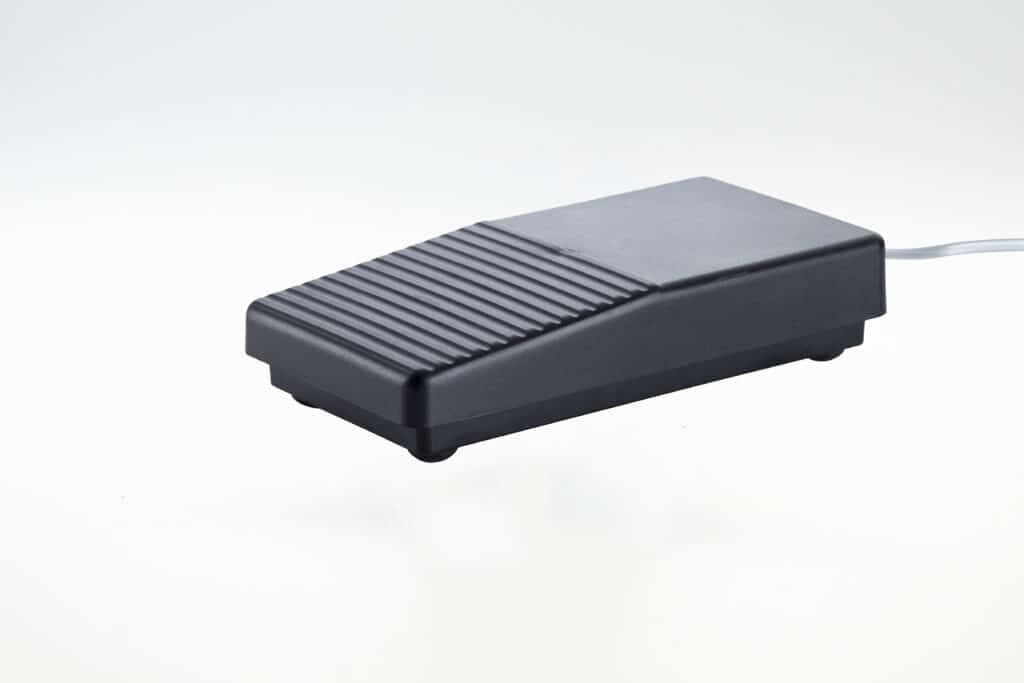
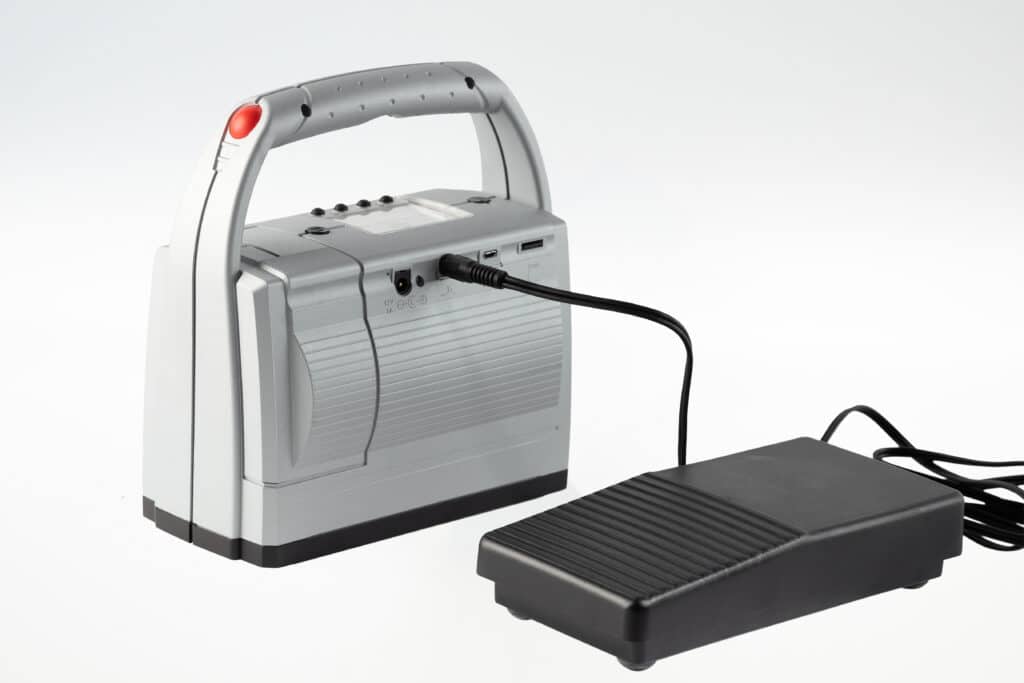
Fußschalter
Ermöglicht die externe Druckauslösung per Fuß oder Hand für ergonomisches, freihändiges Arbeiten.
Schutz vor Staub & Schmutz
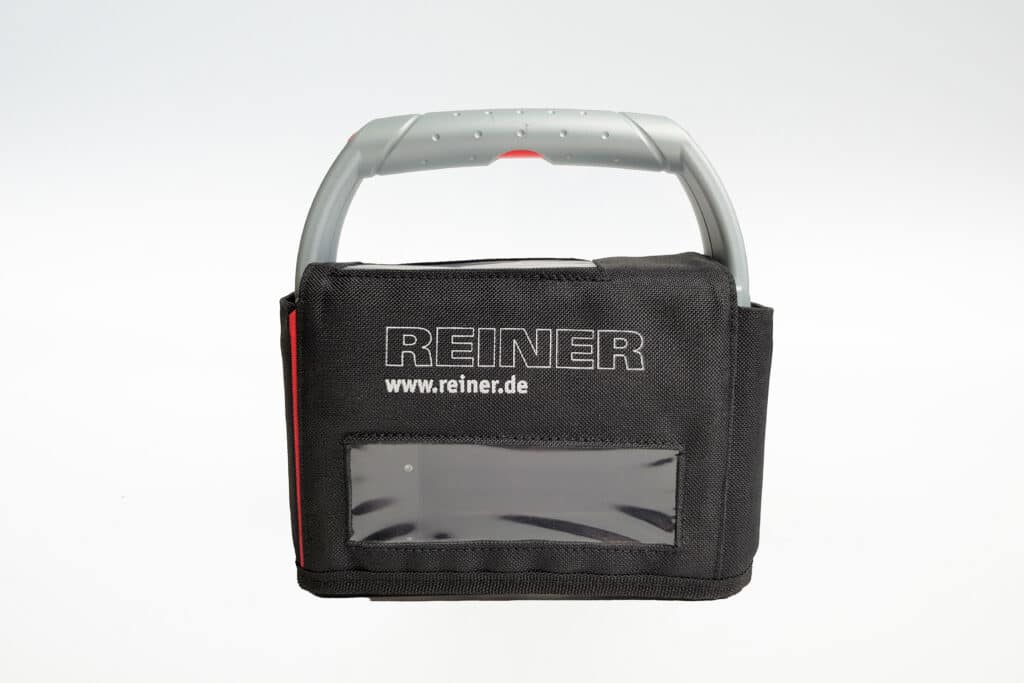
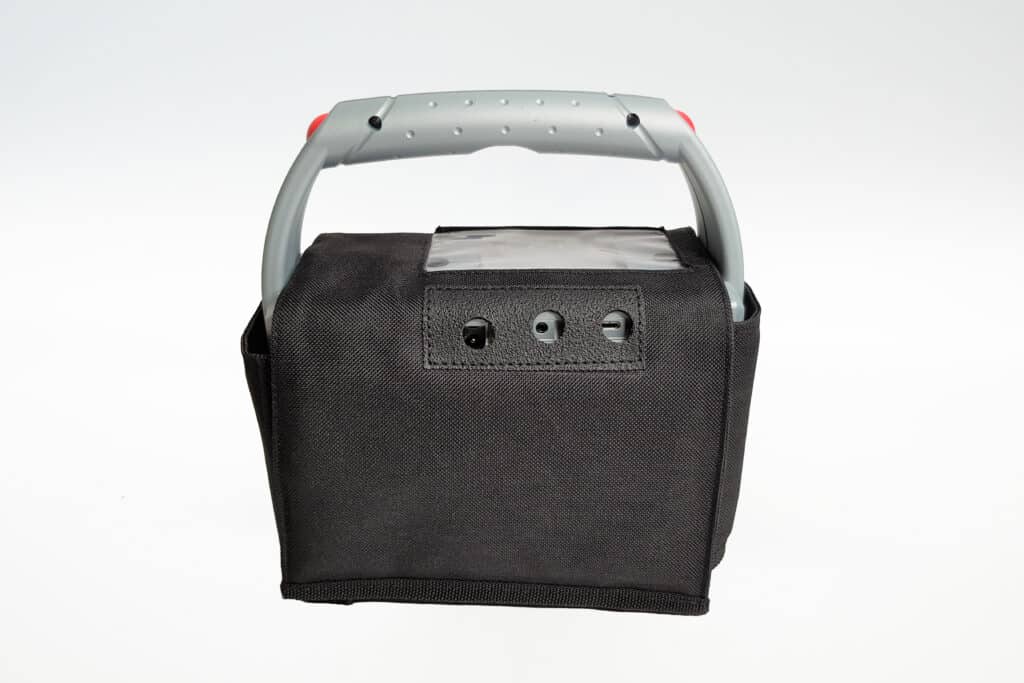
Schutzhülle Textil
Die Textil-Schutzhülle für den jetStamp® 1025 wurde speziell für staubige, schmutzanfällige und industrielle Arbeitsbereiche entwickelt.
Schutz vor Stürzen
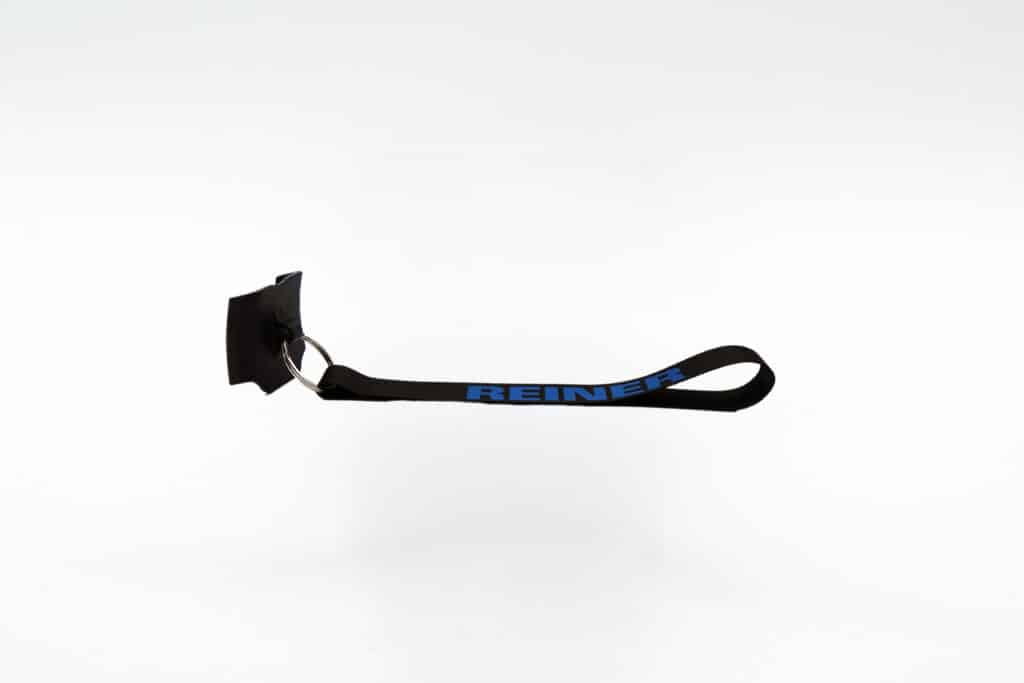
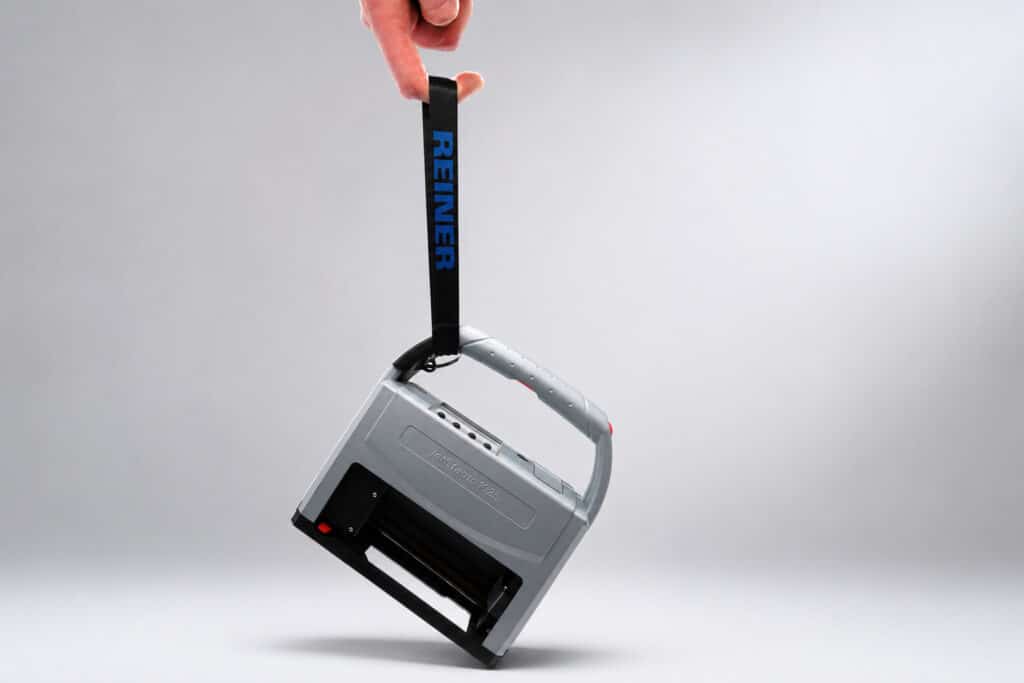
Halteband
Unser Halteband bietet einen zuverlässigen Schutz vor Sturzschäden.
Präzise positionierbar
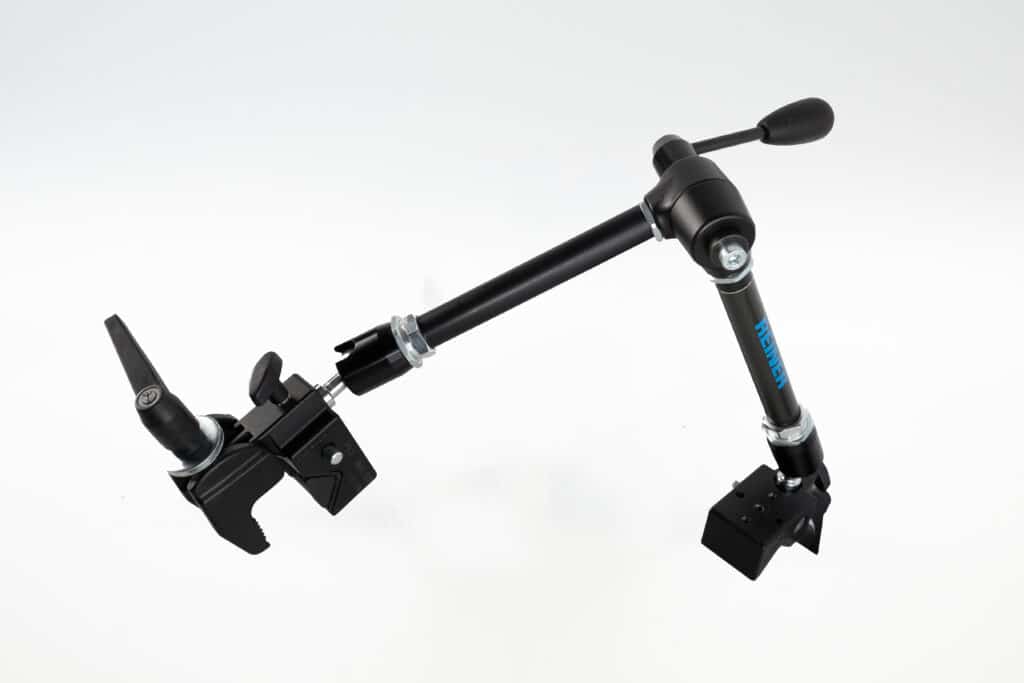
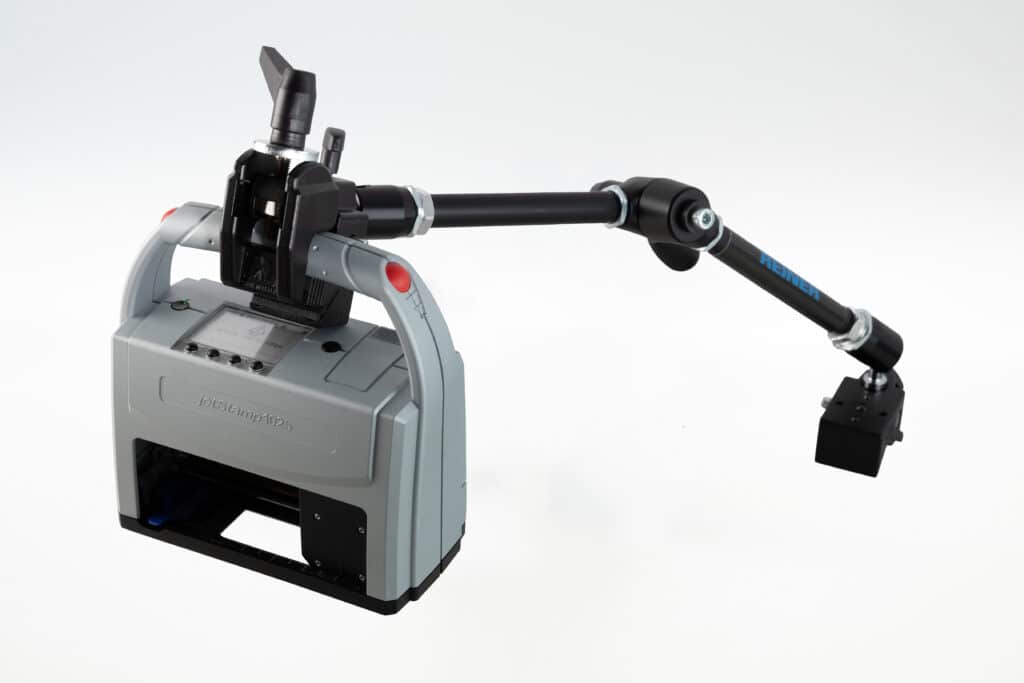
Haltearm
Einstellbarer Haltearm für präzise, reproduzierbare Druckpositionen.
Ersatzdichtungen
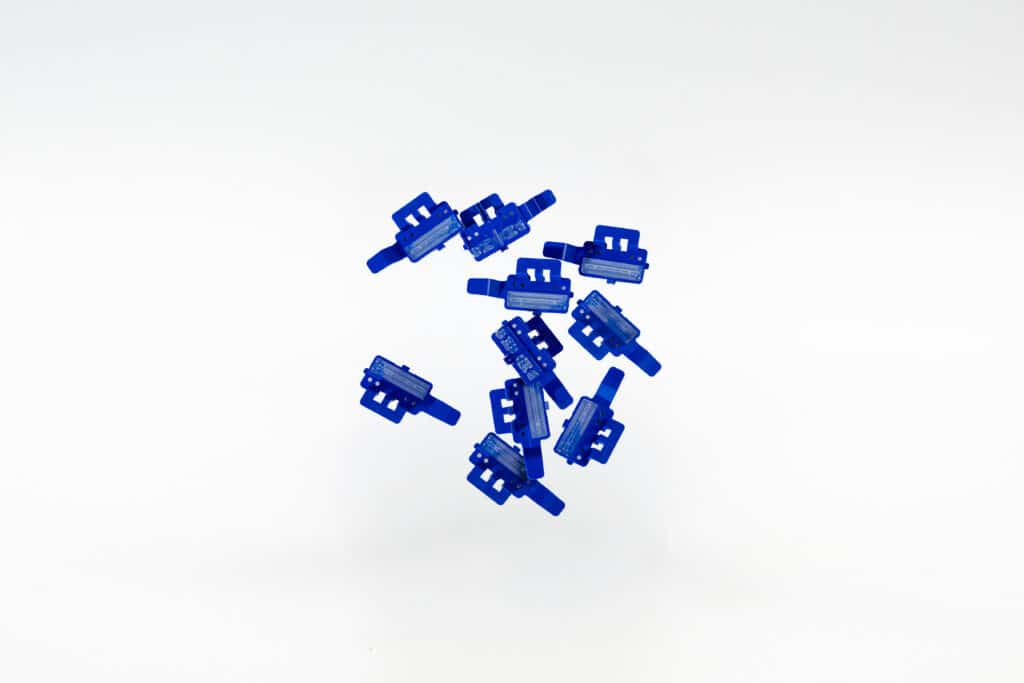
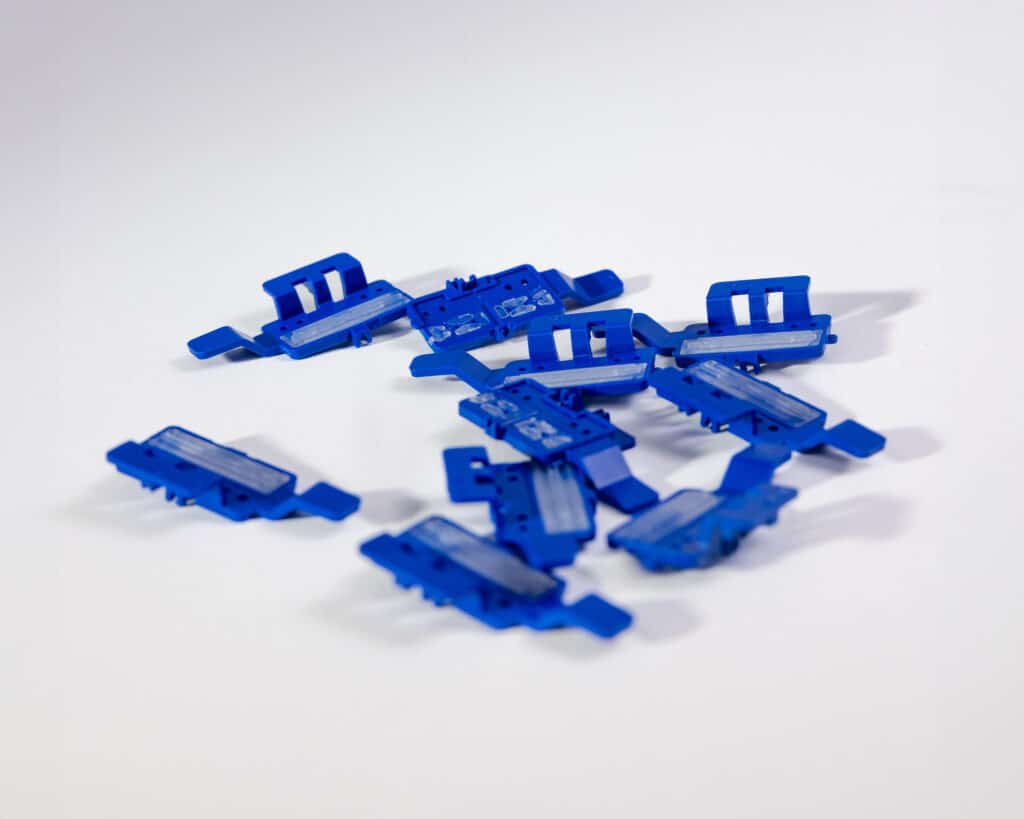
Ersatzdichtungsset P5-MP3/MP4
Maximale Druckqualität und Schutz für P5-MP3-BK & P5-MP4-BK Druckpatronen
Ersatzdichtungen
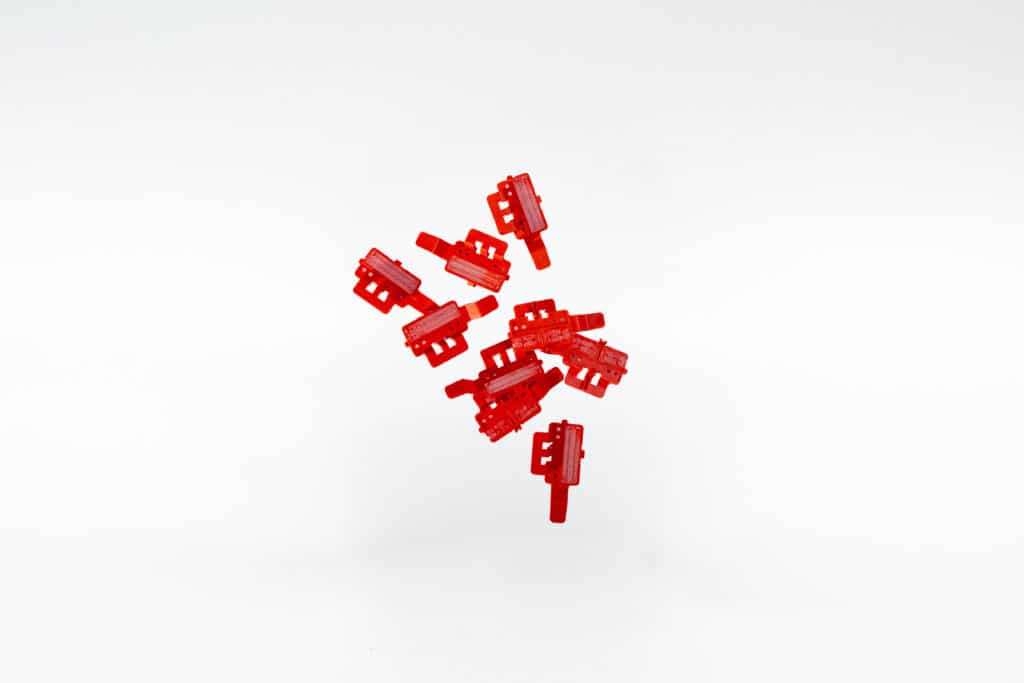
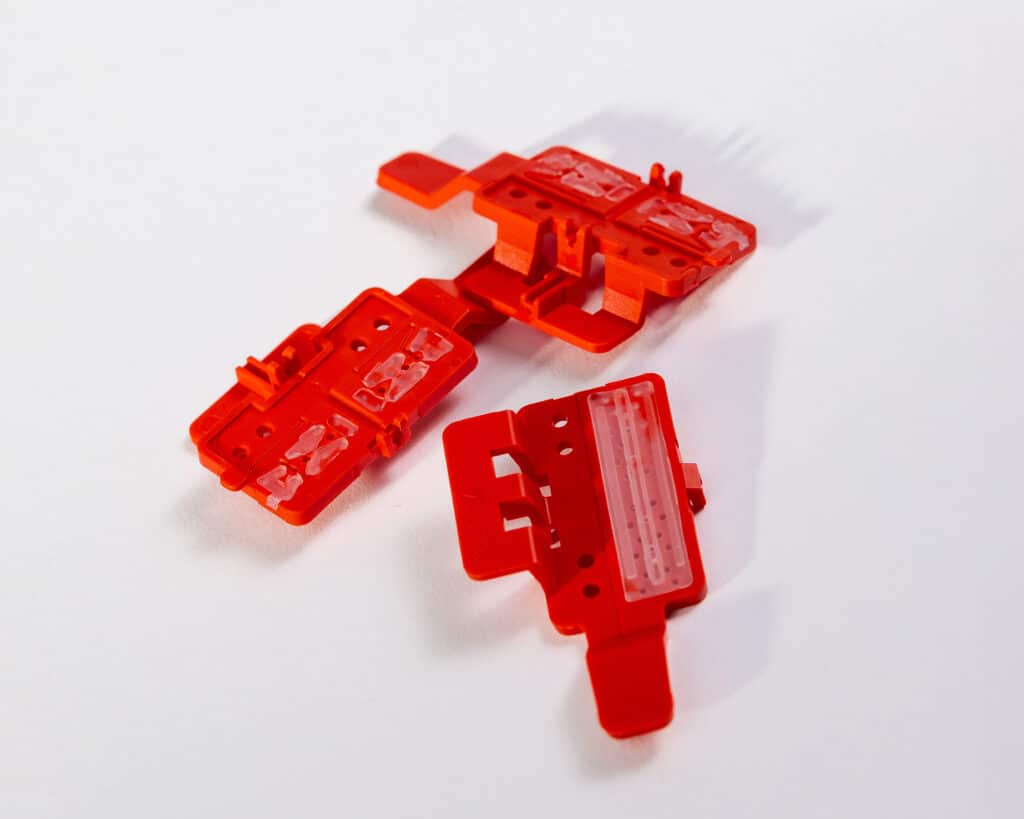
Ersatzdichtungsset P5-S3
Maximale Druckqualität und Schutz für Ihre Druckpatrone P5-S3-BK
Optimierte Druckqualität
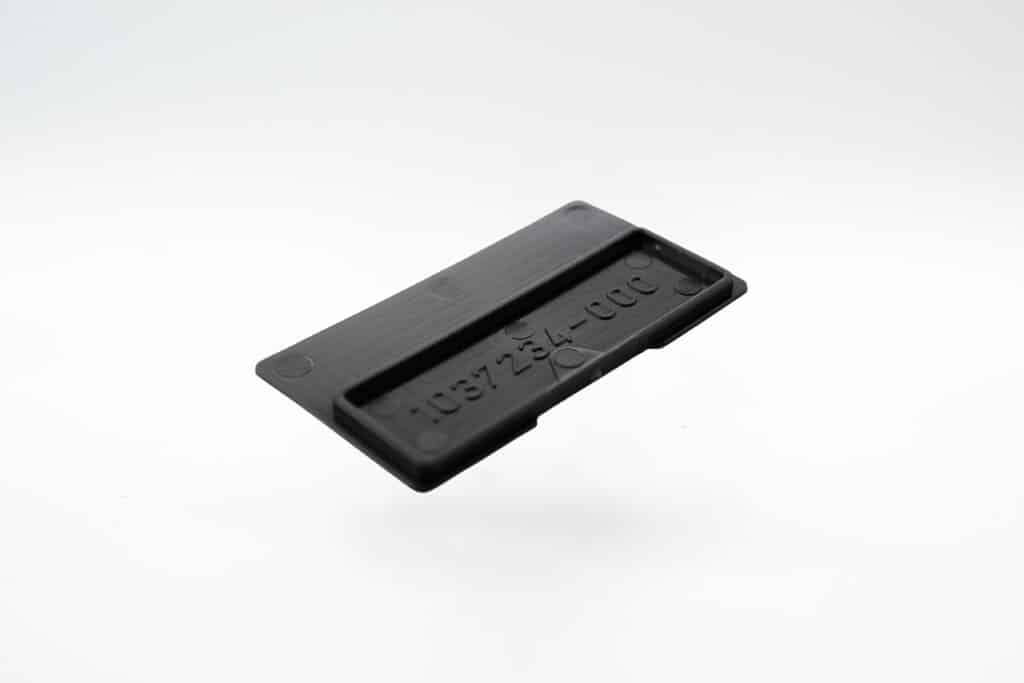
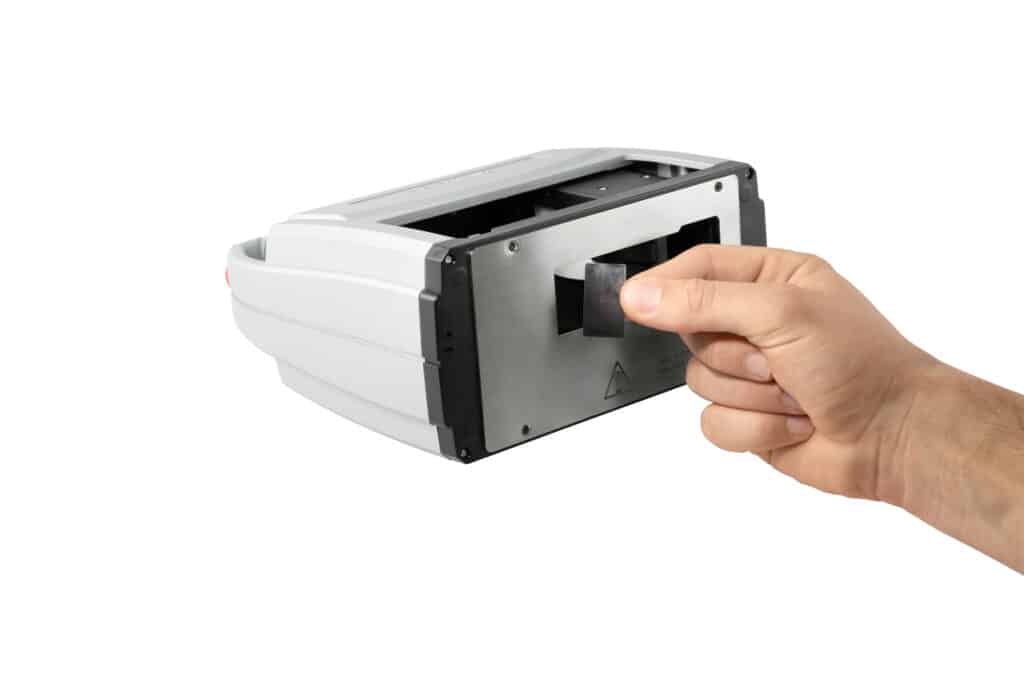
Tintenauffangwannen-Set
Das Reinigungszubehör sammelt kleinste Mengen überschüssiger Tinte, sodass das Druckbild stets den höchsten Anforderungen an sensible Kennzeichnungen gerecht wird.
Service und Downloads
Alles, was Sie brauchen
Häufig gestellte Fragen
FAQ
Für welche Materialien ist der jetStamp® 1025 geeignet?
Der jetStamp® 1025 kann auf vielen Materialien direkt drucken, darunter Karton und Pappe, Papier, Holz, Kunststoff, Metall, Glas und Folien. Welche Tinte geeignet ist und wie gut sie haftet, hängt von der jeweiligen Oberfläche und den Anforderungen der Anwendung ab. Bei neuen oder besonderen Materialien empfiehlt sich deshalb ein Probedruck unter realen Einsatzbedingungen.
Welche Tinten werden für den jetStamp® 1025 verwendet?
Für den jetStamp® 1025 stehen verschiedene schnelltrocknende, alkoholbasierte Tinten zur Verfügung, z. B. MP3-, MP4- und MP6-Tinte. Sie trocknen schneller als wasserbasierte Tinten.
Wie schnell druckt der jetStamp® 1025?
Der Abdruck erfolgt innerhalb von ca. 0,9 Sekunden – ideal für flexible Einzelkennzeichnung.
Ist der jetStamp® 1025 für Kleinserien geeignet?
Ja. Besonders bei kleinen Losgrößen oder wechselnden Produkten bietet der mobile Direktdruck Vorteile gegenüber stationären Systemen.
Kann ich Druckbilder für den jetStamp® 1025 selbst erstellen?
Ja.
Mit der mitgelieferten Software PCset graphic können Sie Druckbilder selbst erstellen und anpassen.
📘 Weitere Informationen finden Sie in der Bedienungsanleitung unter „Beispiel-Workflow: Druckbild erzeugen“.
Wie werden Druckbilder auf den jetStamp® 1025 übertragen?
Die Druckbilder werden mit der Software PCset graphic erstellt und anschließend auf den jetStamp® 1025 übertragen. Eine Schritt-für-Schritt-Anleitung ist in der Bedienungsanleitung enthalten.
Für welche Materialien ist der jetStamp® 1025 geeignet?
Der jetStamp® 1025 kann auf vielen Materialien direkt drucken, darunter Karton und Pappe, Papier, Holz, Kunststoff, Metall, Glas und Folien. Welche Tinte geeignet ist und wie gut sie haftet, hängt von der jeweiligen Oberfläche und den Anforderungen der Anwendung ab. Bei neuen oder besonderen Materialien empfiehlt sich deshalb ein Probedruck unter realen Einsatzbedingungen.
Welche Tinten werden für den jetStamp® 1025 verwendet?
Für den jetStamp® 1025 stehen verschiedene schnelltrocknende, alkoholbasierte Tinten zur Verfügung, z. B. MP3-, MP4- und MP6-Tinte. Sie trocknen schneller als wasserbasierte Tinten.
Wie schnell druckt der jetStamp® 1025?
Der Abdruck erfolgt innerhalb von ca. 0,9 Sekunden – ideal für flexible Einzelkennzeichnung.
Ist der jetStamp® 1025 für Kleinserien geeignet?
Ja. Besonders bei kleinen Losgrößen oder wechselnden Produkten bietet der mobile Direktdruck Vorteile gegenüber stationären Systemen.
Kann ich Druckbilder für den jetStamp® 1025 selbst erstellen?
Ja.
Mit der mitgelieferten Software PCset graphic können Sie Druckbilder selbst erstellen und anpassen.
📘 Weitere Informationen finden Sie in der Bedienungsanleitung unter „Beispiel-Workflow: Druckbild erzeugen“.
Wie werden Druckbilder auf den jetStamp® 1025 übertragen?
Die Druckbilder werden mit der Software PCset graphic erstellt und anschließend auf den jetStamp® 1025 übertragen. Eine Schritt-für-Schritt-Anleitung ist in der Bedienungsanleitung enthalten.
 German
  English
  French
  Spanish